
除去だけじゃない:クリーンなドキュメントをスマートに復元
テキスト透かしと画像透かしの両方を除去

全ページ自動処理

元のコンテンツを完全保持


EUサーバーで安全に処理

ダウンロード不要 全デバイス対応

たった3ステップでオンラインPDF透かし除去

透かし付きPDFをアップロード
「ファイルを選択」をクリックするか、PDFをセキュアなワークスペースに直接ドラッグ&ドロップしてください。

自動検出&除去
システムが全ページを自動スキャンし、テキスト透かしと画像透かしをスマートに認識・除去します。

クリーンなPDFをダウンロード
処理は数秒で完了。透かしのないクリーンなPDFドキュメントを無料でダウンロードできます。
PDF透かし除去に関するよくある質問
すべての種類の透かしを除去できますか?
ほとんどのテキスト透かし(「下書き」「機密」など)と画像透かし(会社ロゴなど)を処理できます。深く埋め込まれた透かしやラスタライズされた透かしは完全に除去できない場合があります。
透かし除去でドキュメント内容が損なわれますか?
損なわれません。透かし除去は透かしレイヤーのみを対象とし、元のテキスト、画像、レイアウトを100%保持します。
透かしの除去は合法ですか?
ご自身が所有する、または許可を得たドキュメントの透かしのみを除去してください。無許可で著作権保護の透かしを除去することは関連法律に違反する可能性があります。
無料版にはどのような制限がありますか?
無料ユーザーは最大100MBのPDFファイルを処理でき、透かしなしです。より大きなファイル(最大2GB)を処理するにはPro版にアップグレードしてください。
透かし除去は安全ですか?
ファイルの安全性は保証されています。データは全行程256ビット暗号化で転送され、サーバーはEUに設置されGDPRに準拠しています。処理完了後に完全削除されます。
関連ガイド
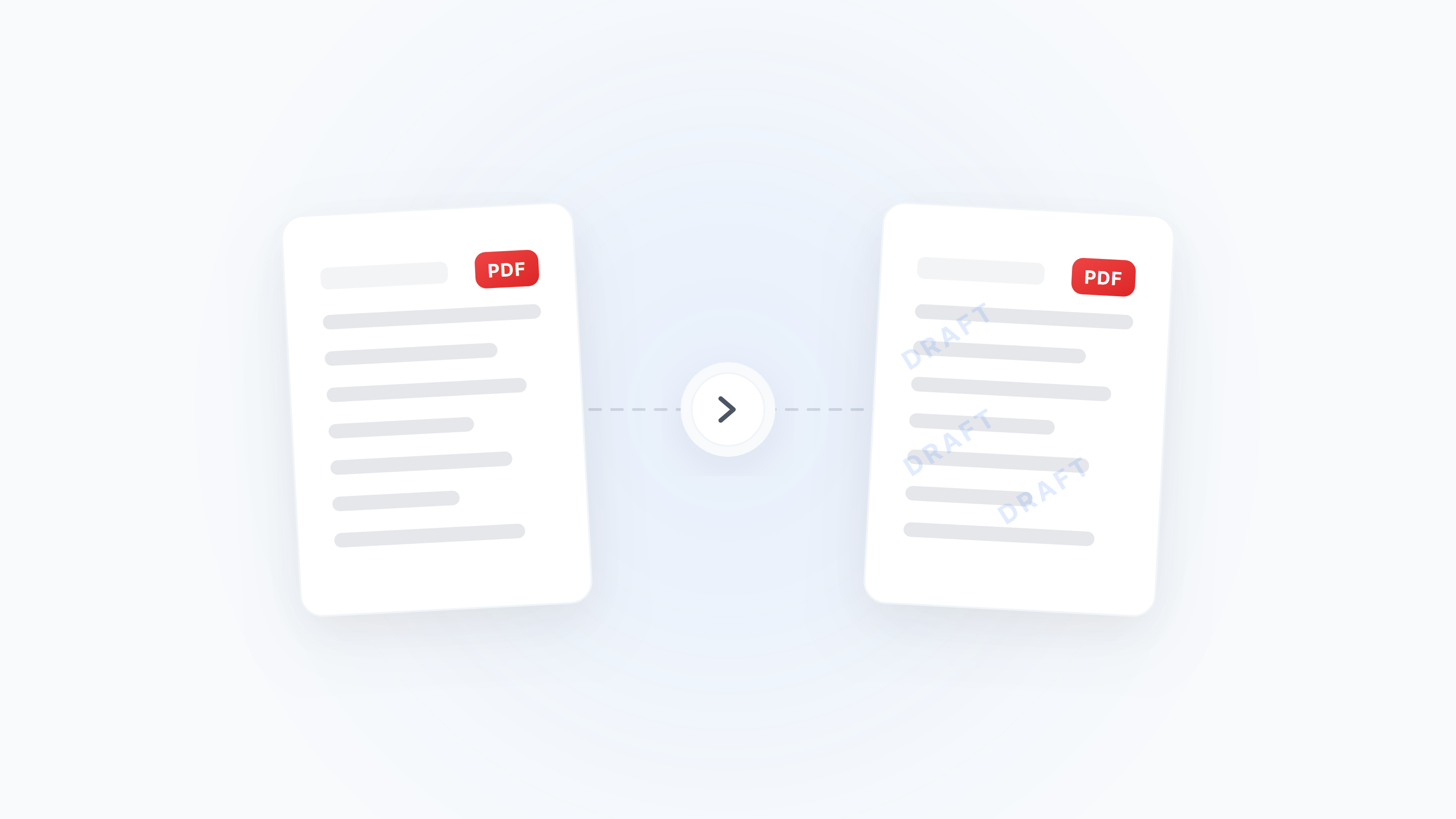
PDF 透かしの追加と削除 完全ガイド:ブランド表示から著作権保護まで
PDF に文字・画像の透かしを追加し、透明度や位置を調整する方法と、安全に透かしを除去できる条件を解説。ビジネス表示、著作権保護、改ざん防止の場面を網羅。
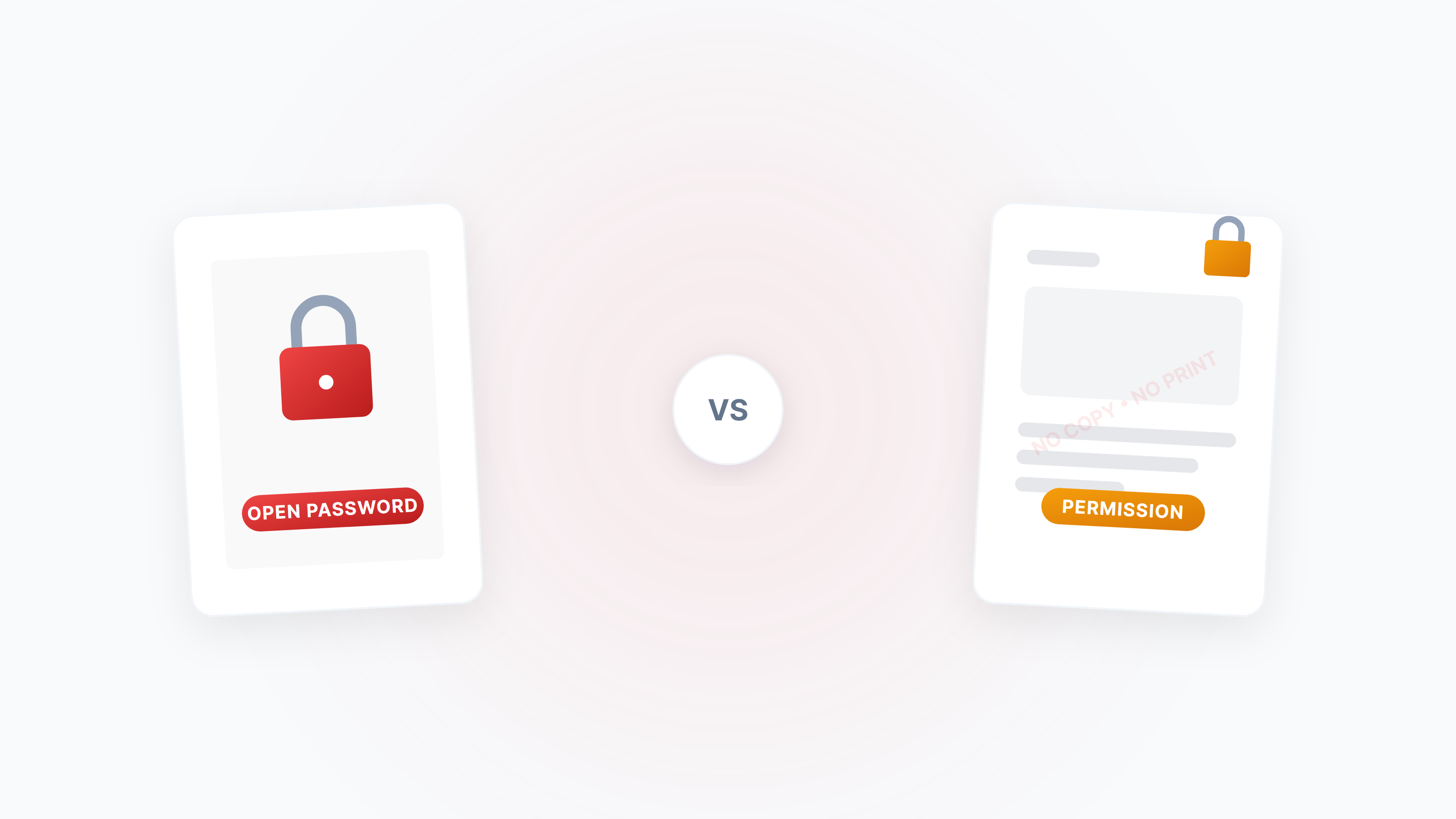
PDFの暗号化とロック解除完全ガイド:開封パスワード、権限制限、安全戦略
PDF暗号化の2種類のパスワード(開封パスワード vs 権限パスワード)、コピー/印刷/編集の禁止設定方法、正当なケースで制限付きPDFを解除する方法を体系的に解説します。
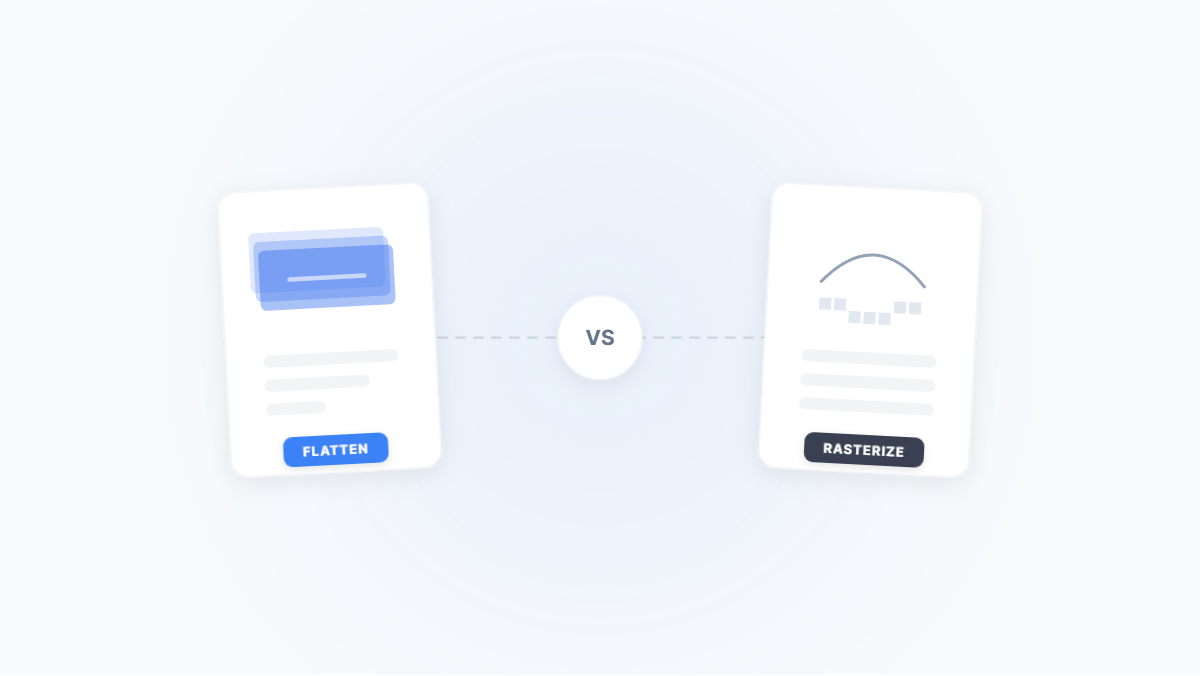
PDFフラット化 vs ラスタライズ:ドキュメントをロックする2つの方法 — 何が違う?
フラット化もラスタライズも PDF の内容をロックできますが、一方はテキストを維持し、もう一方はすべてを画像に変換します。本記事では実際のシナリオを交えて、両者の違い・トレードオフ・使い分けを解説します。