
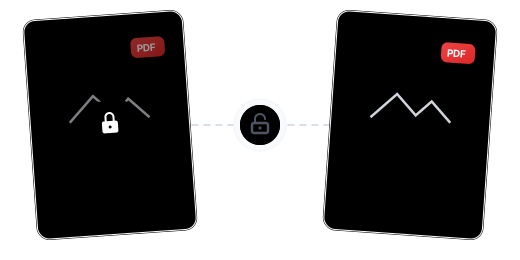
ロック解除だけじゃない:ドキュメントの完全な使用性を回復
ワンクリックでパスワード保護を解除

コンテンツを完全保持

複数ファイルを一括処理


ファイルの安全性を保証

いつでもどこでも使える

たった3ステップでオンラインPDFロック解除

暗号化されたPDFをアップロード
「ファイルを選択」をクリックするか、暗号化PDFをセキュアなワークスペースに直接ドラッグ&ドロップしてください。

パスワードを入力
パスワード欄にファイルの開封パスワードを入力してください。正しいパスワードの提供が必要です。

パスワードなしのPDFをダウンロード
システムがパスワードを検証し保護を解除。自由に使用できるパスワードなしのPDFをダウンロードできます。
PDFロック解除に関するよくある質問
パスワードがわからなくてもロック解除できますか?
できません。正しいパスワードの提供が必要です。パスワード解析機能は提供しておりません。これはドキュメントセキュリティを保護するための重要な原則です。
ロック解除後に内容は変わりますか?
変わりません。ロック解除はパスワード保護のみを除去し、ドキュメントのすべての内容、レイアウト、フォーマットは完全に同じままです。
PDFのロック解除は合法ですか?
アクセス権限のあるファイルのみをロック解除してください。ご自身で設定したパスワードを忘れた場合や、既知のパスワードの保護を解除する場合は、本ツールの使用は完全に合法です。
無料版にはどのような制限がありますか?
無料ユーザーは最大100MBのPDFファイルを処理でき、透かしなしです。より大きなファイル(最大2GB)を処理するにはPro版にアップグレードしてください。
ロック解除プロセスは安全ですか?
ファイルの安全性は保証されています。256ビット暗号化通信、サーバーはEUに設置。パスワードはロック解除のみに使用され、処理完了後に完全削除されます。
関連ガイド
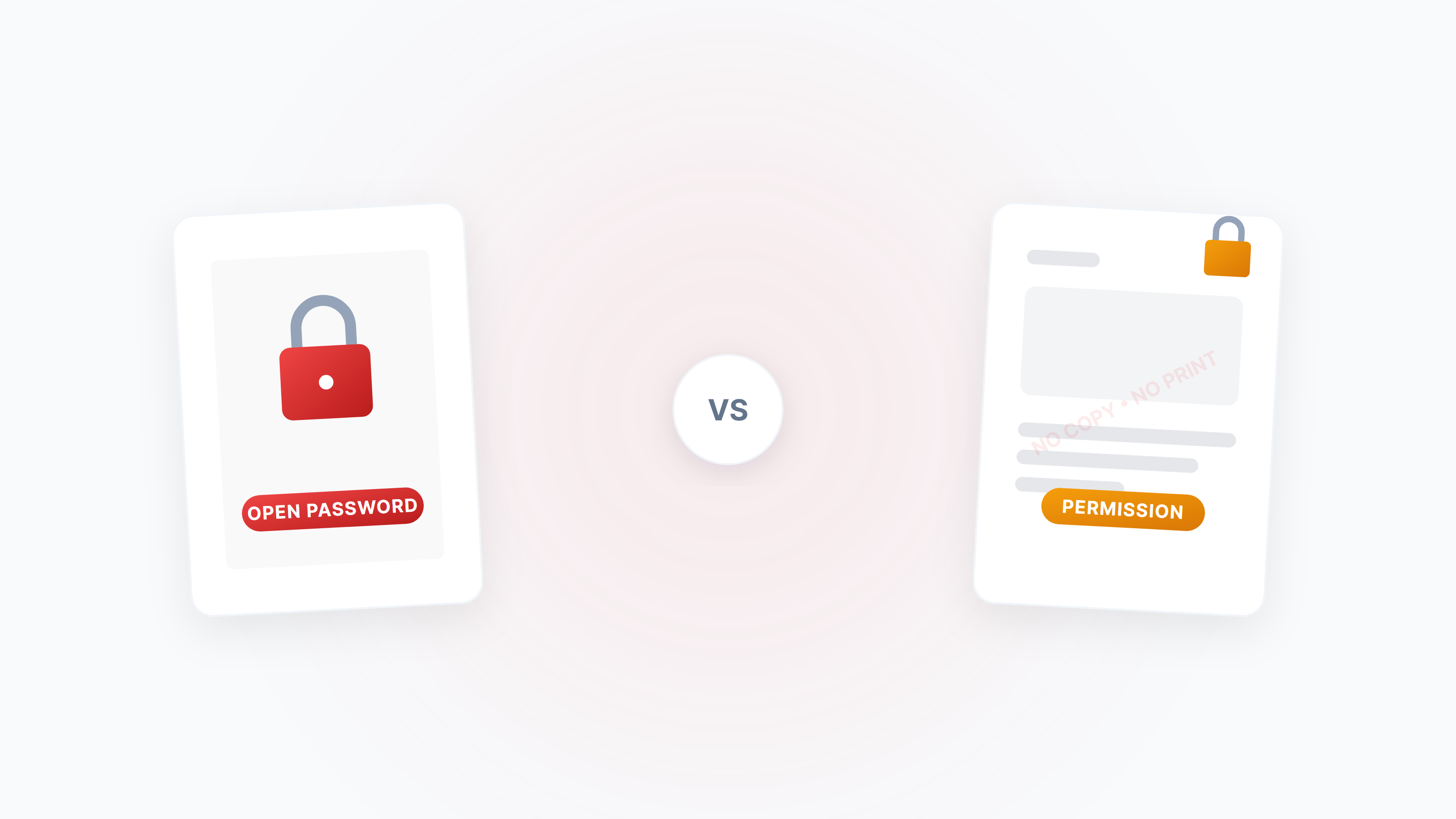
PDFの暗号化とロック解除完全ガイド:開封パスワード、権限制限、安全戦略
PDF暗号化の2種類のパスワード(開封パスワード vs 権限パスワード)、コピー/印刷/編集の禁止設定方法、正当なケースで制限付きPDFを解除する方法を体系的に解説します。
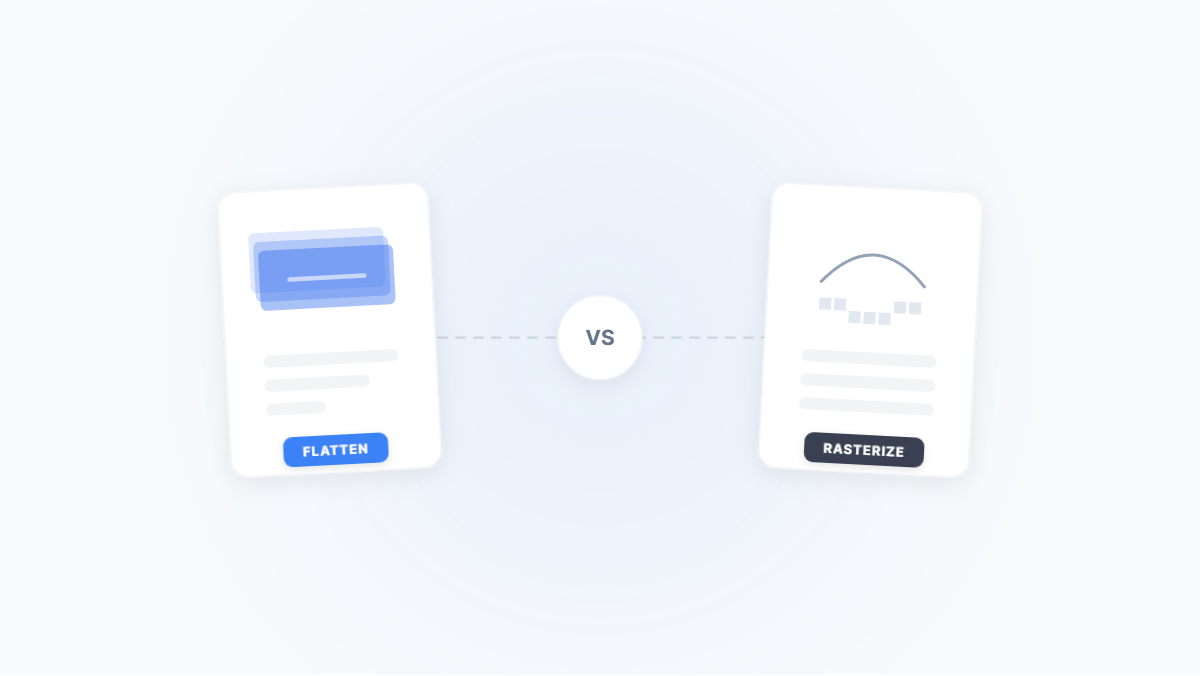
PDFフラット化 vs ラスタライズ:ドキュメントをロックする2つの方法 — 何が違う?
フラット化もラスタライズも PDF の内容をロックできますが、一方はテキストを維持し、もう一方はすべてを画像に変換します。本記事では実際のシナリオを交えて、両者の違い・トレードオフ・使い分けを解説します。
PDF パスワード完全ガイド:開封パスワードと権限パスワードのセキュリティの違いと実践的アドバイス
PDF の開封パスワードと権限パスワードの違いとは?開封パスワードは AES-256 でコンテンツを暗号化し、回避不可能。権限パスワードは単なる「紳士協定」で即座に解除可能。本記事では 2 種類のパスワードの仕組みと対処法を徹底解説。