
トリミングだけではありません:精密なページサイズ制御
余白の自動トリミング

パーセント指定の精密トリミング

矩形エリアの自由トリミング

自動モードで余白追加に対応

処理後に自動削除

ブラウザで完結

たった3ステップでオンラインで PDF をトリミング

PDF ファイルをアップロード
「ファイルを選択」をクリックするか、PDF を安全な作業エリアに直接ドラッグ&ドロップしてください。

トリミングモードを選択
自動、パーセント、矩形エリアのトリミングモードを選択し、トリミングパラメータとオプション余白を設定します。

トリミング済み PDF をダウンロード
プレビューで効果を確認後、トリミング済みの PDF ドキュメントを無料でダウンロードできます。
PDF トリミングに関するよくある質問
3つのトリミングモードの違いは何ですか?
自動モードはコンテンツ領域を自動検出して余白を除去します。パーセントモードは比率に基づいて四辺を均等にトリミングします。矩形モードでは保持する領域の座標を正確に指定できます。
トリミング後に余白を追加できますか?
自動モードのみ対応しています。自動トリミングで余白を除去した後、印刷や製本用に 0〜50% の余白を追加できます。パーセントモードと矩形モードには余白オプションはありません。
トリミングすると文字の鮮明さに影響しますか?
いいえ。トリミングはページの表示領域を変更するだけで、コンテンツの再レンダリングは行いません。テキストと画像の品質は完全に維持されます。
無料版の制限は何ですか?
無料ユーザーは最大 100MB の PDF ファイルを処理でき、透かしなしです。より大きなファイルを処理するには Pro 版にアップグレードしてください。
トリミングは安全ですか?
ファイルの安全性は保証されています。データは全行程 256 ビット暗号化で転送され、サーバーは EU 内に設置され GDPR に準拠しており、処理完了後に永久削除されます。
関連ガイド
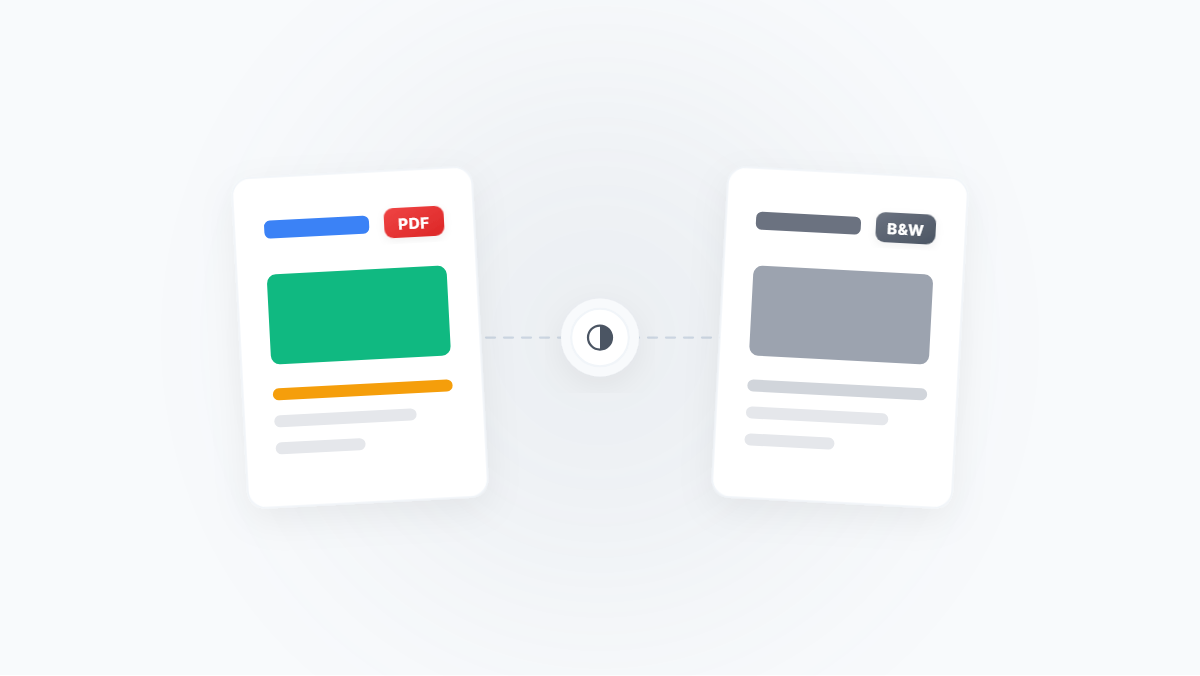
カラー PDF を白黒・グレースケールに変換:インク節約印刷と最大圧縮のベストソリューション
カラー PDF を白黒またはグレースケールに変換する完全ガイド。インク節約印刷、最大圧縮、OCR 最適化などを網羅し、白黒 vs グレースケールの違いとステップバイステップのワークフローを詳しく解説します。
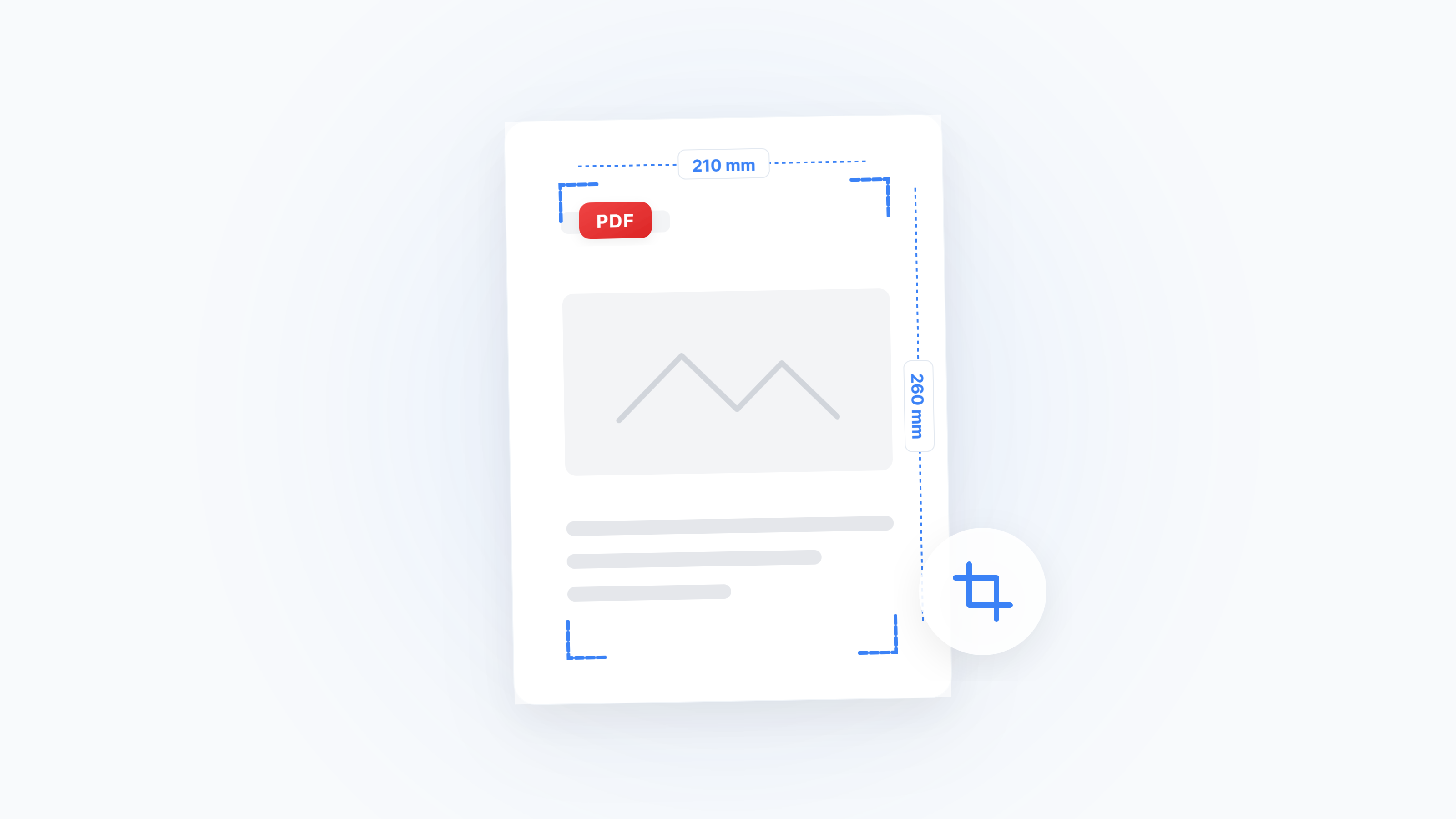
PDFトリミング&余白除去 完全ガイド:スマホ閲覧から印刷の裁ち落としまで全シナリオ対応
PDFの余白が多すぎて読みにくい?CropBoxの仕組み、電子書籍リーダーの最適化、学術注釈用の余白拡張、印刷の裁ち落とし設定、OCRノイズ制御まで体系的に解説。ワンクリックトリミングツール付き。
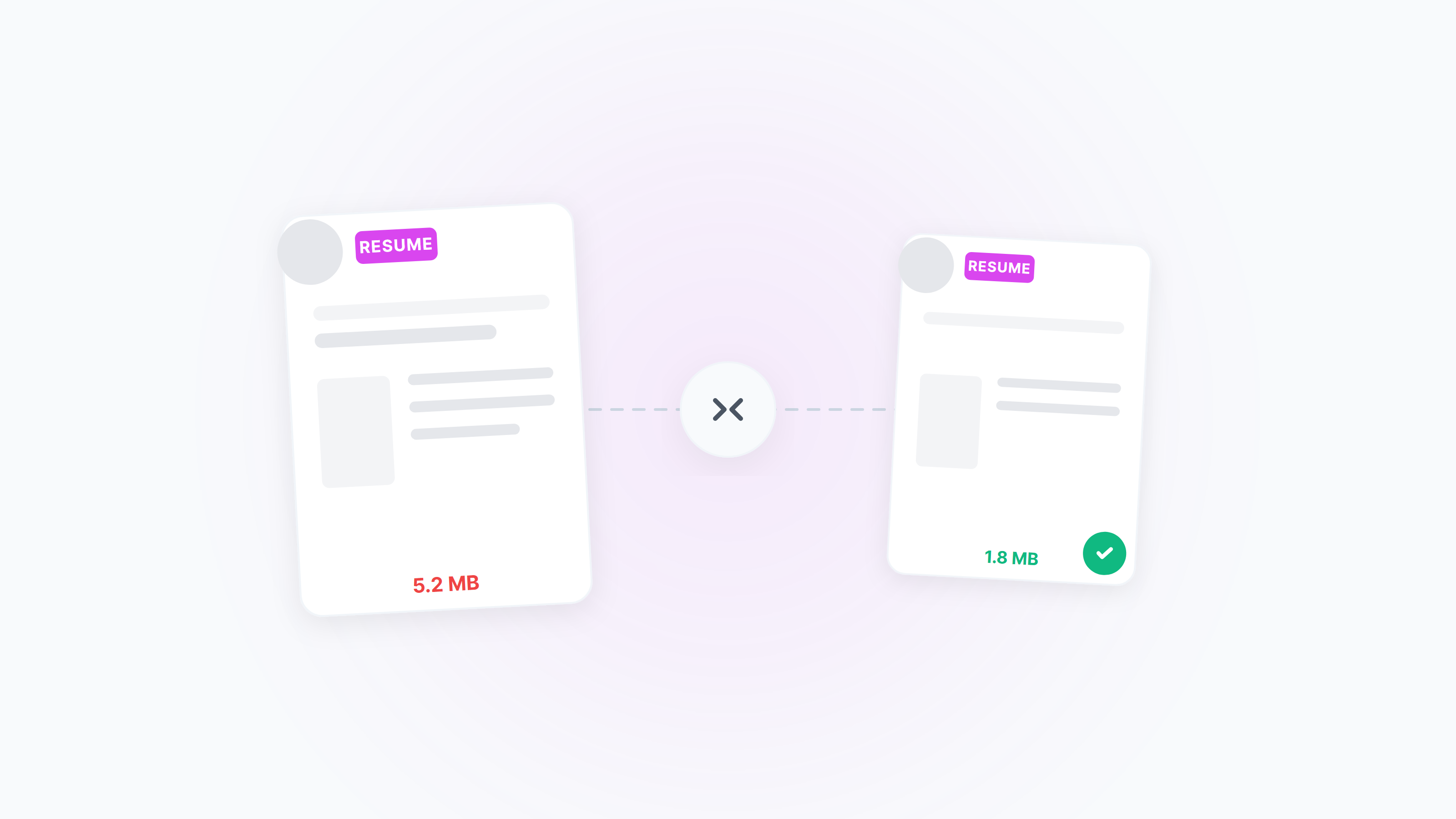
履歴書PDFを2MBに圧縮 — くっきり&ATSフレンドリー
よくある「≤2MB」制限を画質を保って満たす方法。オンライン設定とWindows/macOSのネイティブ案、白黒化/サイズ統一/画像最適化のコツ付き。