
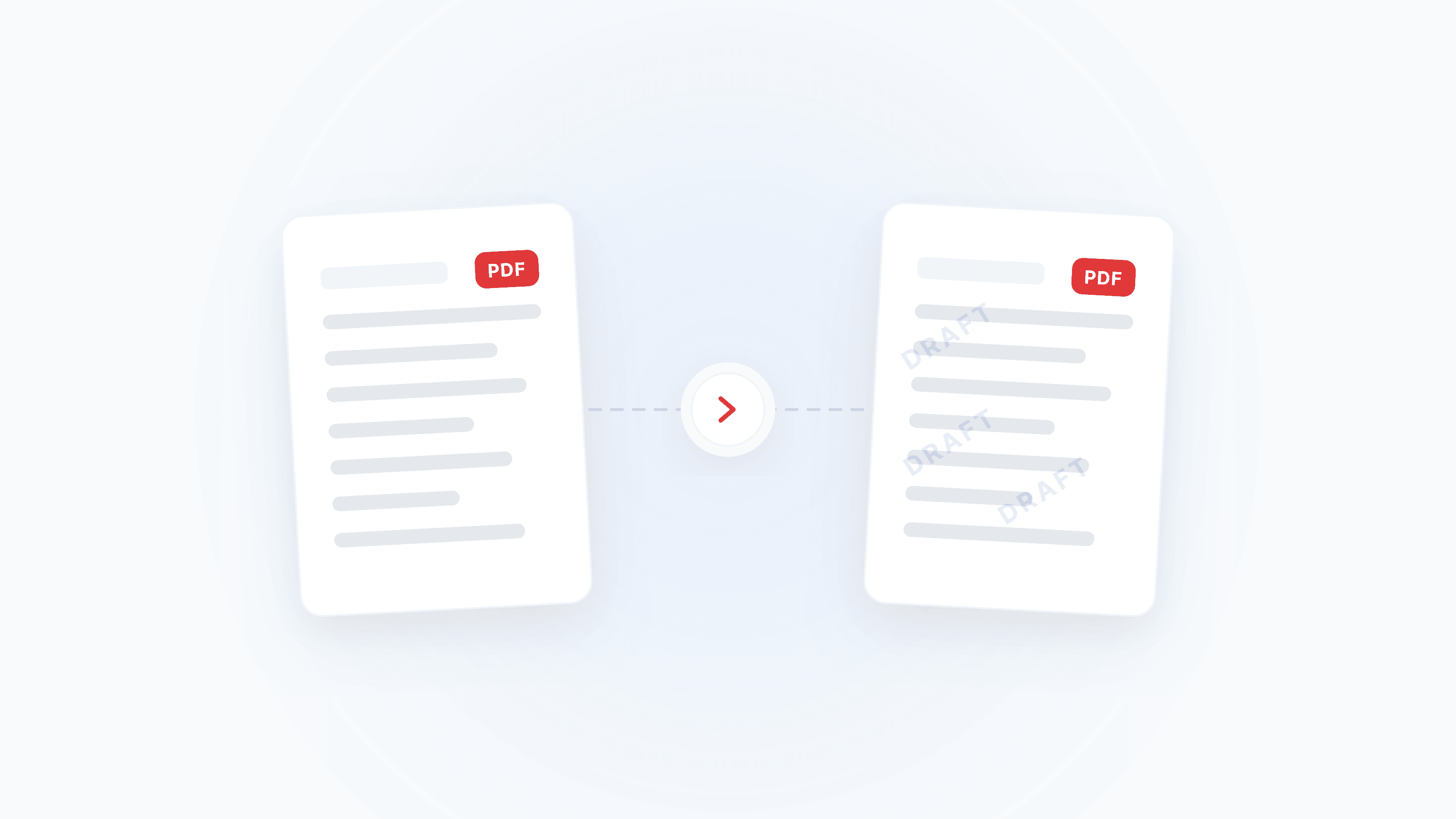
透かしは PDF 文書で最も一般的な保護・識別手段です。企業ロゴから「社内限定」の文字マーク、下書き表示から著作権表示まで幅広く使われます。透かしを追加 を使えば PDF にカスタム透かしをワンクリックで追加でき、透かしを除去 で不要になったマークを削除できます。
何をしたいですか?(10秒で判断)
- 文書に会社ロゴや「機密」マークを入れたい → 「透かしを追加」セクションへ
- 他者が付けた透かしを消したい(正当な権利がある場合) → 「透かしを除去」セクションへ
- 透かしを簡単に削除されないようにしたい → 「透かしを削除されにくくする」セクションへ
- テキスト透かしと画像透かしのどちらを使うべきか分からない → このまま読み進める
テキスト透かし vs 画像透かし:どう選ぶ?
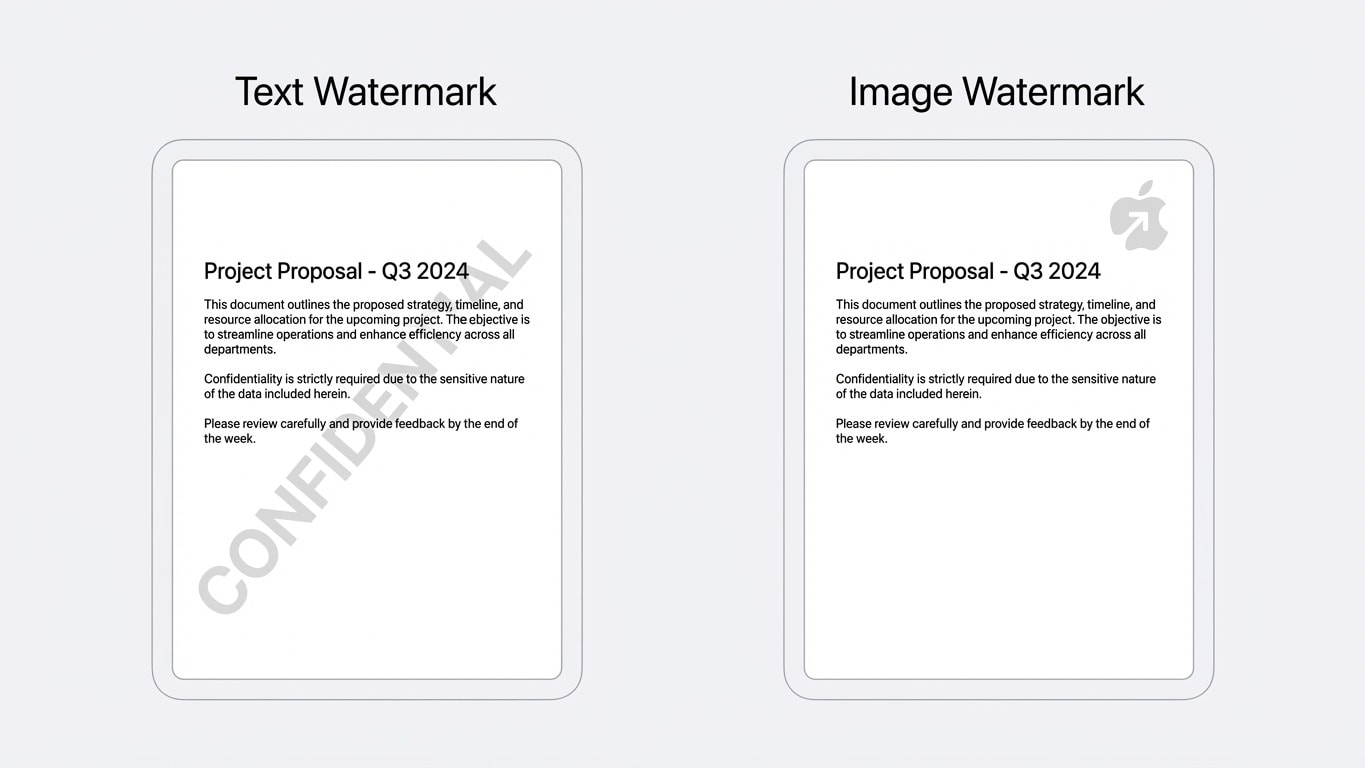
どちらにも適した用途があります。使えないわけではありませんが、選び方を誤ると効果は大きく下がります。
| 比較項目 | テキスト透かし | 画像透かし |
|---|---|---|
| 適した場面 | 「機密」「下書き」「レビュー専用」、番号追跡 | 会社ロゴ、印章、個人署名マーク |
| 透明度の調整 | 通常 10%-20%、広く敷いても本文を隠しにくい | ロゴの複雑さに応じて調整、通常 15%-30% |
| 可読性への影響 | 45° 斜め + 低透明度なら閲覧性への影響は小さい | 重要な表やグラフを隠さない配置が必要 |
| 安全性 | カバー範囲が広く、手作業でのページ単位削除が難しい | 視覚的な抑止力が強く、ブランド識別性が高い |
| ファイルサイズへの影響 | ほぼ増加しない | 画像解像度に依存し、通常は数十 KB 増加 |
実運用では併用できます
ベストプラクティスはテキスト透かしで下地を広くカバーし、画像透かしで隅に識別マークを入れることです。例:全ページに 45° 斜めの「CONFIDENTIAL」テキスト透かし + 右下に半透明の会社ロゴ。
透かしを追加:3ステップで完了
透かしを追加 の操作はとても簡単です。
- PDF をアップロード — ファイルをドラッグするかクリックして選択
- 透かしを設定 — テキスト/画像モードを選び、内容、フォント、サイズ、色、透明度、角度、位置を設定
- ダウンロード — リアルタイムプレビューで確認後、処理してダウンロード
テキスト透かしの推奨パラメータ
| 場面 | 推奨テキスト | 透明度 | 角度 | 文字サイズ |
|---|---|---|---|---|
| 社内レビュー | DRAFT / 下書き | 10%-15% | 45° | 大きめ、ページ全体をカバー |
| 機密文書 | CONFIDENTIAL / 機密 | 15%-20% | 45° | 中サイズ、繰り返し配置 |
| 著作権表示 | © 会社名 2026 | 10% | 0°(水平) | 小さめ、フッター位置 |
| 番号追跡 | レビュー番号 / 受信者名 | 15% | 30° | 中サイズ |
画像透かしの注意点
- PNG 形式(透過背景対応)を使い、白背景ロゴで本文を隠さない
- 解像度は 幅 300-600px を推奨。大きすぎると容量増、小さすぎるとぼやける
- 右下または左下 に配置し、本文先頭行やヘッダーを隠さない
透かしを削除されにくくする
通常の透かしは PDF 内の独立レイヤーとして追加されるため、技術的には削除可能です。より強い保護が必要なら次の方法を使います。
方法1:透かし + フラット化
先に 透かしを追加 し、その後 PDF をフラット化 して透かしをページ内容に固定します。フラット化後は透かしが独立レイヤーではなくなるため、簡単には削除できません。
方法2:透かし + ラスタライズ
さらに高い安全性が必要な場合は、PDF をラスタライズ してページ全体を画像化します。ラスタライズ後は透かしの分離ができず、文字の選択・コピーもできなくなるため、最も強い保護になります。
ラスタライズの代償
ラスタライズすると PDF の文字が画像化され、検索性と編集性が失われ、ファイルサイズも増加します。「コピー不可」を明確に求める場合のみ使用してください。
入札書・提案書向けの完全保護フロー
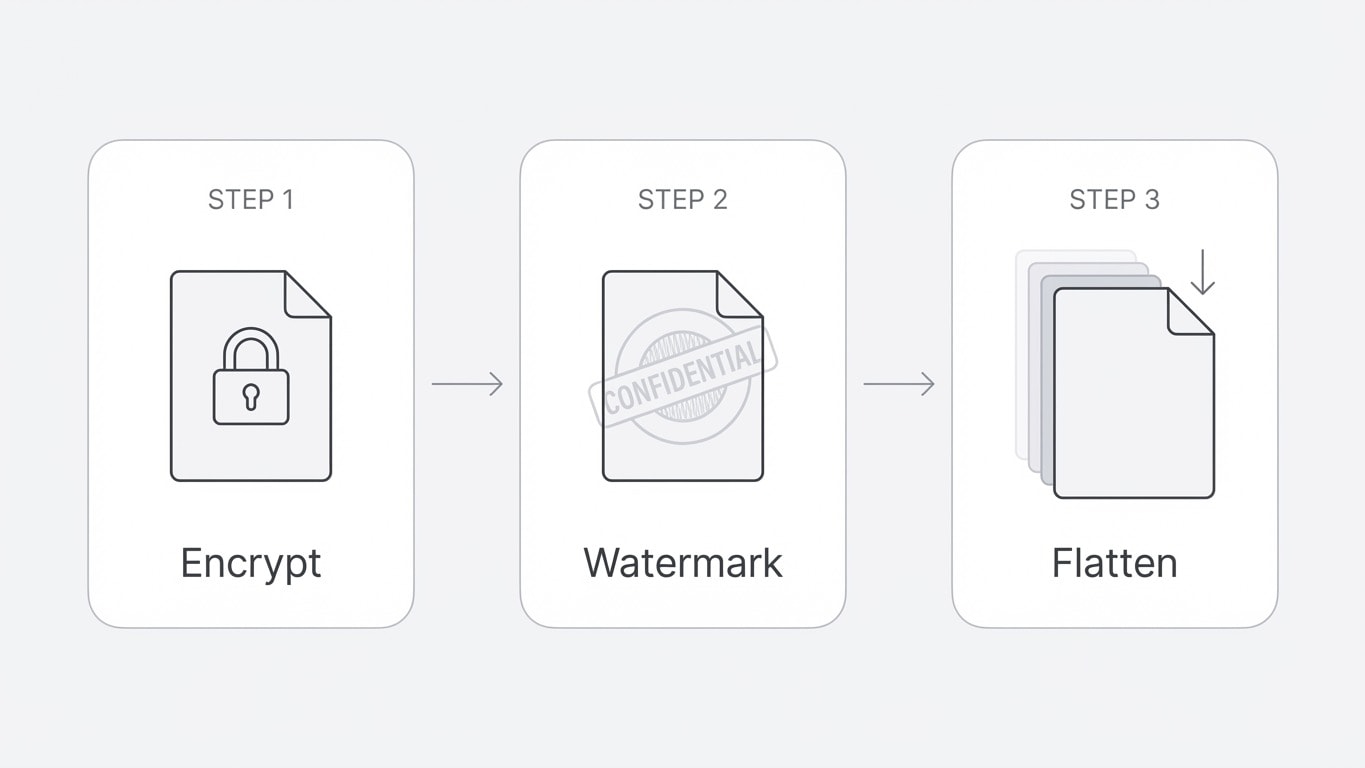
入札書や商用提案書を準備する場合は、次の順序を推奨します。
- PDF を暗号化 — 権限制限を設定(コピー/印刷/編集を禁止)
- 透かしを追加 — 会社名や「入札専用」を表示
- PDF をフラット化 — 編集可能な要素を固定
透かし除去:合法な場面と技術的制約
透かしを除去 は、PDF 内の透かしレイヤーを自動認識して削除できます。ただし、いくつか重要な前提があります。
法令順守に関する注意
透かしを除去する前に、正当な権利があることを必ず確認してください。無断で他者の著作権透かしを削除する行為は違法となる可能性があります。代表的な合法場面:
- 自分で追加した「下書き」マークを削除する(文書が確定した後)
- 無料体験ツールが自動追加した出力透かしを削除する
- 期限切れの社内レビュー用マークを削除する
どの透かしが除去できる?
| 透かしタイプ | 除去可否 | 説明 |
|---|---|---|
| 独立レイヤーのテキスト透かし | ✅ 通常可能 | ツールが透かしレイヤーを自動認識して削除 |
| 独立レイヤーの画像透かし | ✅ 通常可能 | ロゴ、印章などの画像透かし |
| フラット化後の透かし | ❌ 通常不可 | ページ内容に固定され、分離できない |
| ラスタライズ後の透かし | ❌ 不可 | ページ全体が画像化され、透かしは画素の一部 |
| 紙に印刷して再スキャンしたもの | ❌ 不可 | 透かしがスキャン画像の一部になっている |
透かし除去の手順
- 透かしを消したい PDF を 透かしを除去 にアップロード
- ツールが透かし要素を自動検出してマーキング
- 確認後、透かしを除去した版をダウンロード
消せない?別の方法を試す
透かしがフラット化されていて直接除去できない場合は、次を試してください。
- PDF を Word に変換 して手動で透かし要素を削除し、再度 PDF 化する
- 元ファイルの作成者に無透かし版を依頼する
よくある場面の早見表
| あなたの目的 | 推奨フロー | 効果 |
|---|---|---|
| 契約書に会社ロゴを入れる | 画像透かし(ロゴ PNG)を追加 → フラット化 | ロゴが各ページに固定され、削除されにくい |
| 「下書き」を付けてレビュー回付 | テキスト透かし(DRAFT、大きめ半透明)を追加 | 文書状態を明確化、確定後に除去可能 |
| 入札書の盗用対策 | 暗号化 → 透かし追加 → フラット化 | 3層保護で盗用コストを大幅に引き上げ |
| 体験版ツール透かしを削除 | 透かし除去を直接使用 | 体験版マークを自動認識して除去 |
| 文書ごとに追跡番号を入れる | テキスト透かし(受信者名/番号)を追加 | 漏えい時に出所追跡が可能 |