
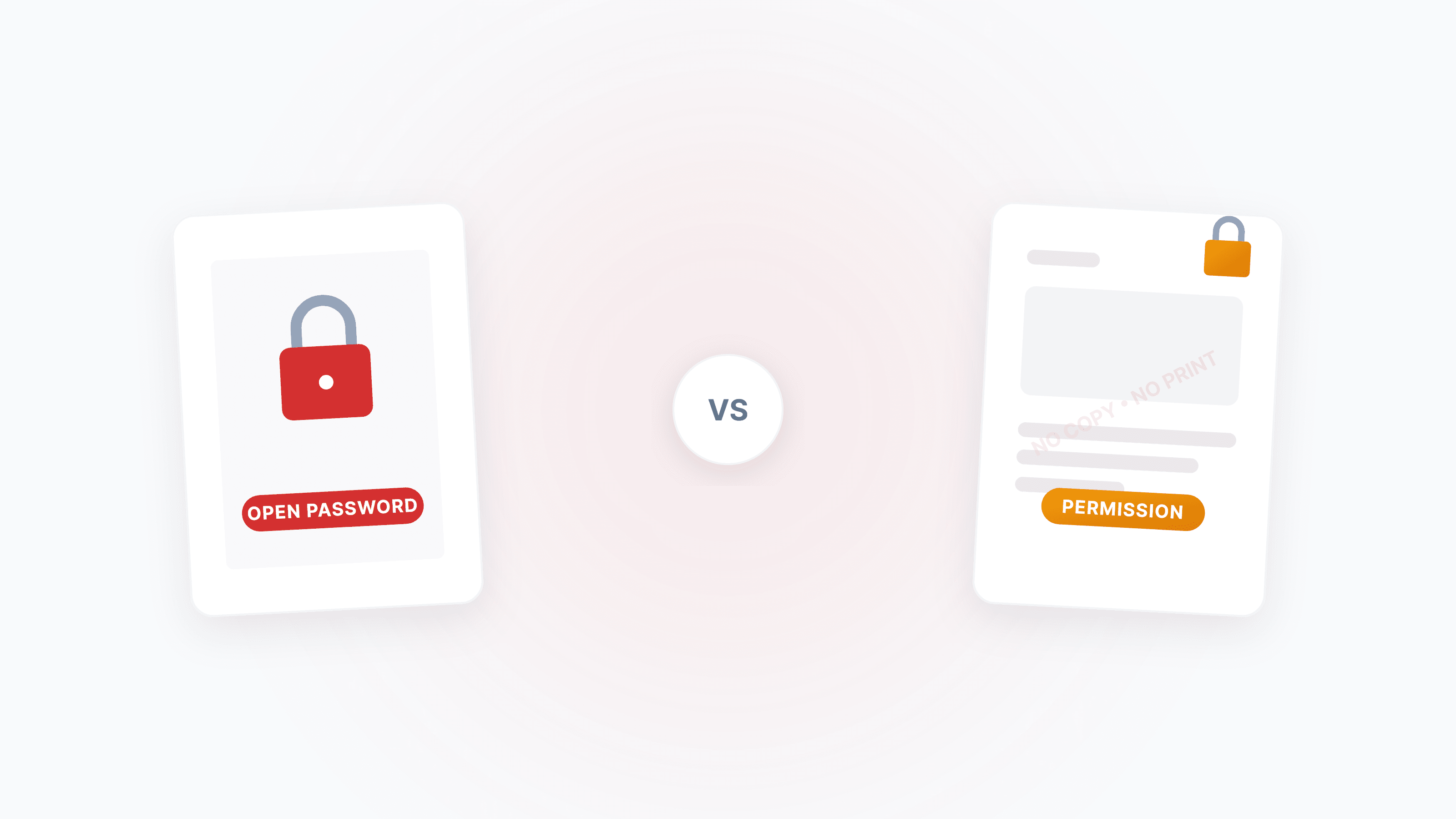
PDF暗号化は文書セキュリティの第一防衛線です。未承認の開封防止、テキストコピー禁止、印刷制限まで対応できます。PDF 暗号化 ならワンクリックでパスワードと権限を設定でき、PDF ロック解除 なら既知パスワードの制限を解除できます。
何をしたいですか?(10秒で判断)
- PDFにパスワードを設定して他人に開かせたくない → 「開封パスワード」を設定
- 閲覧はできるがコピー/印刷/編集はさせたくない → 「権限制限」を設定
- PDFの編集/印刷制限を外したい → PDF ロック解除 を使用
- 自分のPDFがパスワード忘れで開けない → 「よくある質問」を確認
- 2種類のパスワードの違いが分からない → このまま読み進める
2種類のパスワードは役割がまったく違う
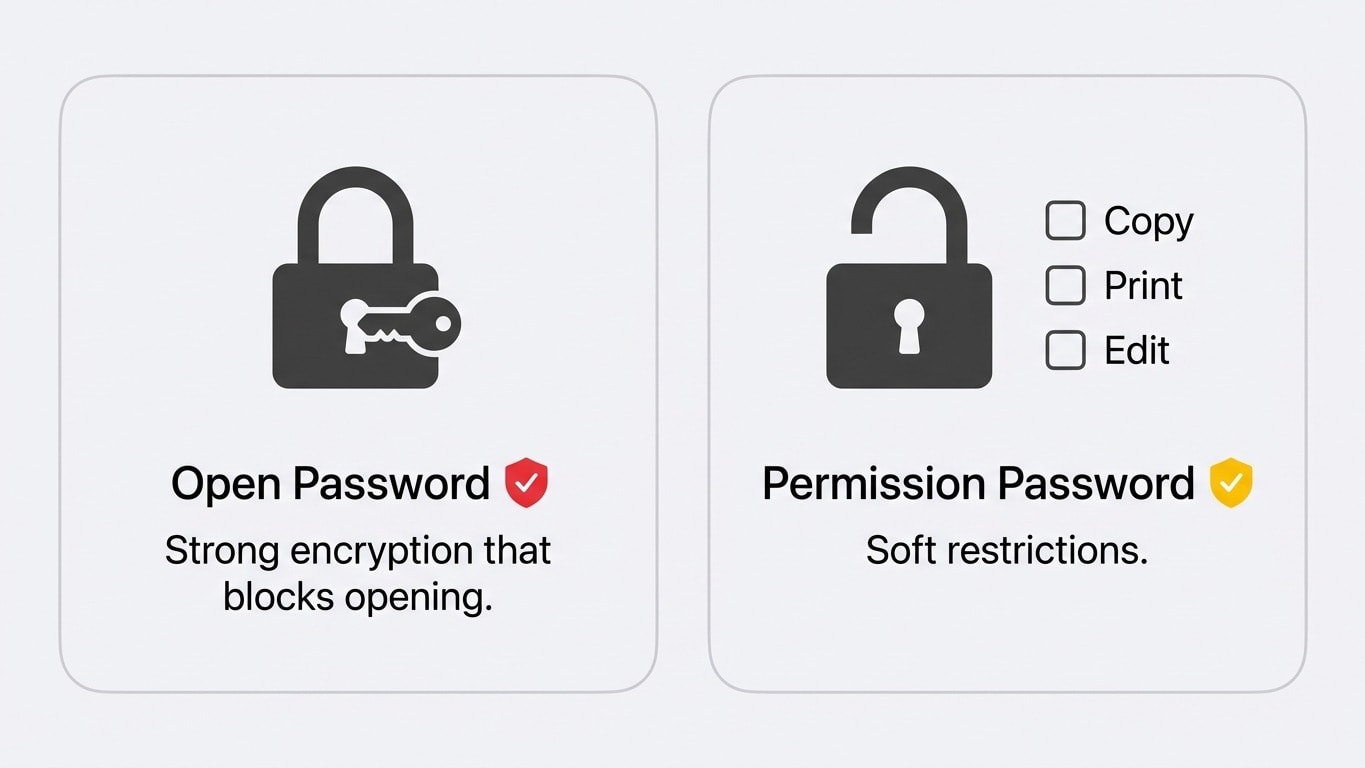
PDF標準には2種類のパスワードが定義されています。混同されがちですが、この違いを理解することが非常に重要です。
| 比較項目 | 開封パスワード(User Password) | 権限パスワード(Owner Password) |
|---|---|---|
| 役割 | パスワードなしでは開けない | 開いて閲覧はできるが、特定操作を禁止 |
| 典型的な場面 | 契約書を指定外の相手に開かせない強固なロック | 「閲覧のみ可、コピー不可」のソフト制限 |
| セキュリティ強度 | 強:ファイル内容を暗号化 | 弱:閲覧ソフトが権限フラグを守る前提 |
| 回避可能性 | パスワード不明なら復号不可 | 一部ツールは権限フラグを無視可能 |
| このツールでの挙動 | アップロード時にパスワード入力が必要 | 自動解除(追加操作不要) |
権限パスワードは本当の暗号化ではない
権限パスワードは、PDFファイル内に「紳士協定」的なフラグを設定しているだけです。主要なPDFリーダー(Adobe Acrobat、Preview)はこの制限を尊重しますが、技術的にはファイル内容を暗号化していません。したがって、機密情報の保護を権限パスワードだけに依存しないでください。開封パスワードとの併用が必要です。
PDFを暗号化する:用途別の保護戦略
シーン1:完全ロック - パスワードを知る人だけ開ける
対象:契約書、給与明細、健診レポートなどの高機密ファイル。
PDF 暗号化 で開封パスワードを設定します。ファイル内容はAES-256で暗号化され、パスワードがない人は開けません。
パスワード強度の推奨
- 最低12文字以上で、大文字・小文字・数字・記号を混在
- 誕生日や電話番号など推測されやすい情報は避ける
- パスワードは安全なチャネル(対面、暗号化メッセージなど)で共有し、PDFと同じメールに書かない
シーン2:閲覧のみ - コピー/印刷/編集を制限
対象:入札資料、提案書提出、社内レビュー稿。
PDF 暗号化 で権限制限を有効化します:
- テキストのコピー禁止 — Ctrl+Cでの文字抽出を防止
- 印刷禁止 — 紙出力や別PDFへの出力を防止
- 編集禁止 — 文書内容や注釈の変更を防止
シーン3:多層防御 - パスワード + 権限 + 透かし
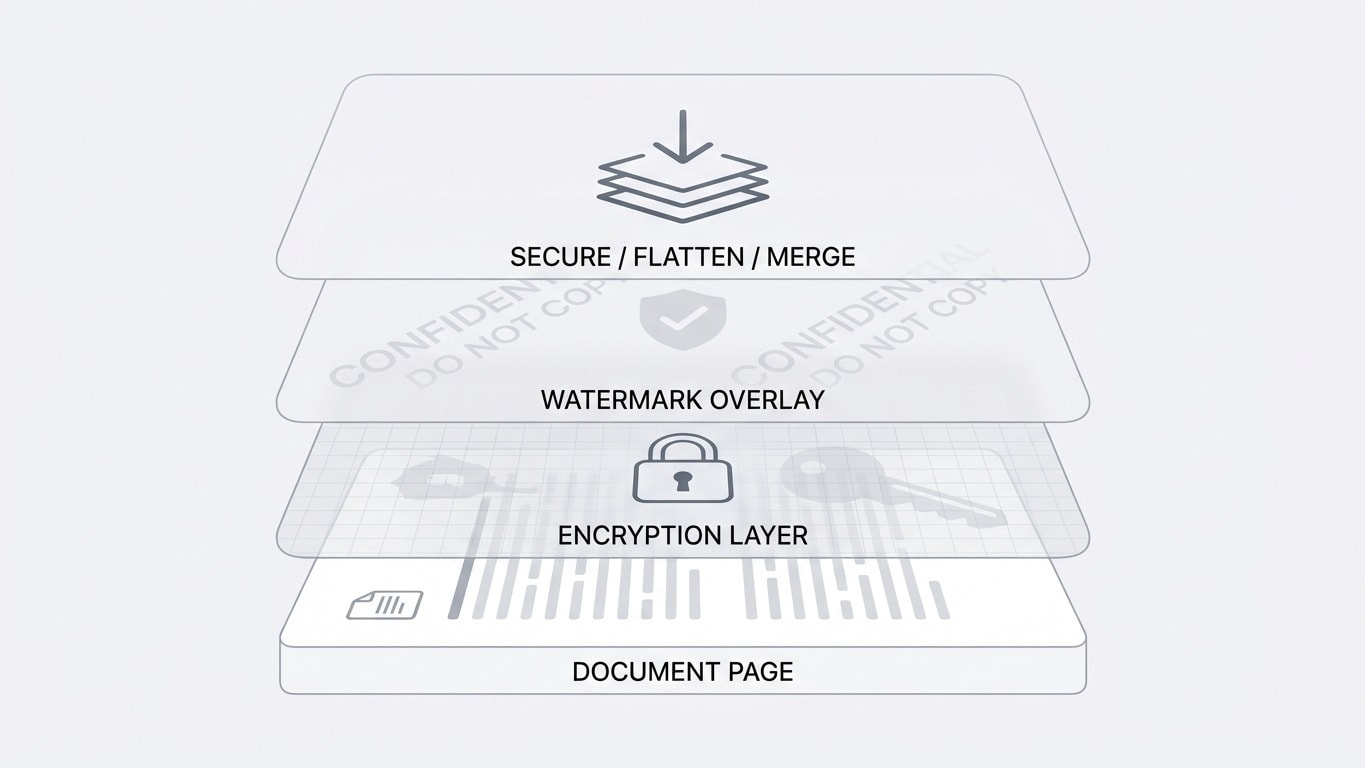
最高レベルのセキュリティが必要な場面(入札書類、法務文書など)では、次の併用を推奨します。
PDFをロック解除する:正当な範囲で制限を外す
PDF ロック解除 は、PDFのパスワードと権限制限を解除します。
権限制限(編集/コピー/印刷が禁止)
PDFを開いて閲覧できるのに編集やコピーができない場合、権限パスワードのみが設定されています。PDF ロック解除 にアップロードすると、ツールが自動で制限を解除し、パスワード入力は不要です。
開封パスワード(完全に開けない)
PDFを開くのにパスワードが必要な場合、アップロード後にパスワード入力ダイアログが表示されます。正しいパスワードを入力した後にロック解除を続行できます。
パスワードを忘れたら?
開封パスワードがまったく不明な場合、こちらで「解析」や「回避」はできません。これはPDF標準の設計目的です。次を確認してください:
- 送信者に連絡してパスワードを取得する
- メール履歴にパスワード案内がないか確認する
- パスワードマネージャーを確認する
暗号化後のよくある質問
暗号化されたPDFでも結合/圧縮/変換できますか?
できます。Dpdfの各ツールで暗号化PDFをアップロードすると、パスワード入力ダイアログが自動表示されます。正しいパスワードを入力すれば、結合、圧縮、Word変換 もそのまま実行できます。権限パスワードのみのファイルは自動で制限解除され、追加操作なしで処理されます。
暗号化するとファイルサイズは大きくなりますか?
ほとんど増えません。PDF暗号化はストリーム暗号化であり、サイズへの影響は通常1%未満です。
暗号化と電子署名は同じものですか?
同じではありません。暗号化は誰が開いて操作できるかを制御し、電子署名は改ざんされていないかを保証します。併用は可能ですが、互いの代替にはなりません。
署名と暗号化の操作順序
暗号化/透かし/フラット化などの処理は、既存の電子署名を無効化します。正しい順序は 先にすべての加工処理 → 最後に署名 です。
権限パスワード vs 開封パスワード:どちらを設定すべき?
| あなたの要件 | 推奨案 |
|---|---|
| 未承認の相手に内容を一切見せたくない | 開封パスワード(必須) |
| 閲覧は許可するがコピー/印刷は不可 | 権限パスワード + 透かし |
| 高機密 + 無断転載対策 | 開封パスワード + 権限パスワード + 透かし + フラット化 |
| アーカイブ保存のみ | 開封パスワードのみで可 |