
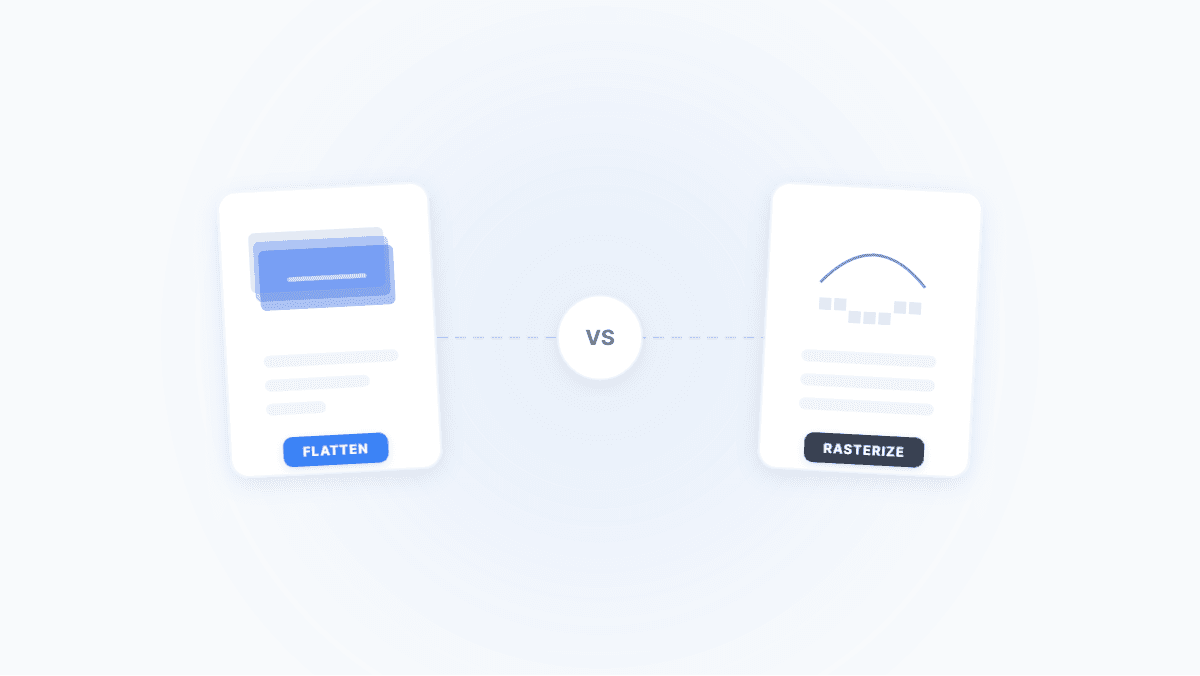
フォームフィールド付きの契約 PDF があり、相手にアーカイブ用として送りたい――データを変更されたくない。あるいは、注釈だらけのデザイン草案を受け取り、クライアントに最終版を納品したい――修正履歴は見せたくない。
選択肢は 2 つ:フラット化とラスタライズ。どちらもドキュメントを「ロック」できますが、ロックの度合い、トレードオフ、最適な用途はまったく異なります。
クイック判断ガイド
- フォームフィールドや注釈をロックしつつ、テキストの検索・選択機能を維持したい → PDF フラット化を使用
- コンテンツを完全に編集不可にし、テキスト抽出も防ぎたい → PDF ラスタライズを使用
- 迷っている? 続きをお読みください――3 分で読めます
フラット化とは何をするのか?
PDF ドキュメントには多くの「インタラクティブレイヤー」が含まれます。フォーム入力フィールド、ドロップダウンメニュー、チェックボックス、コメントバブル、ハイライトマーク、署名フィールドなど。PDF 内部では、これらの要素は個別のオブジェクトとして存在し、選択・変更・削除が可能です。
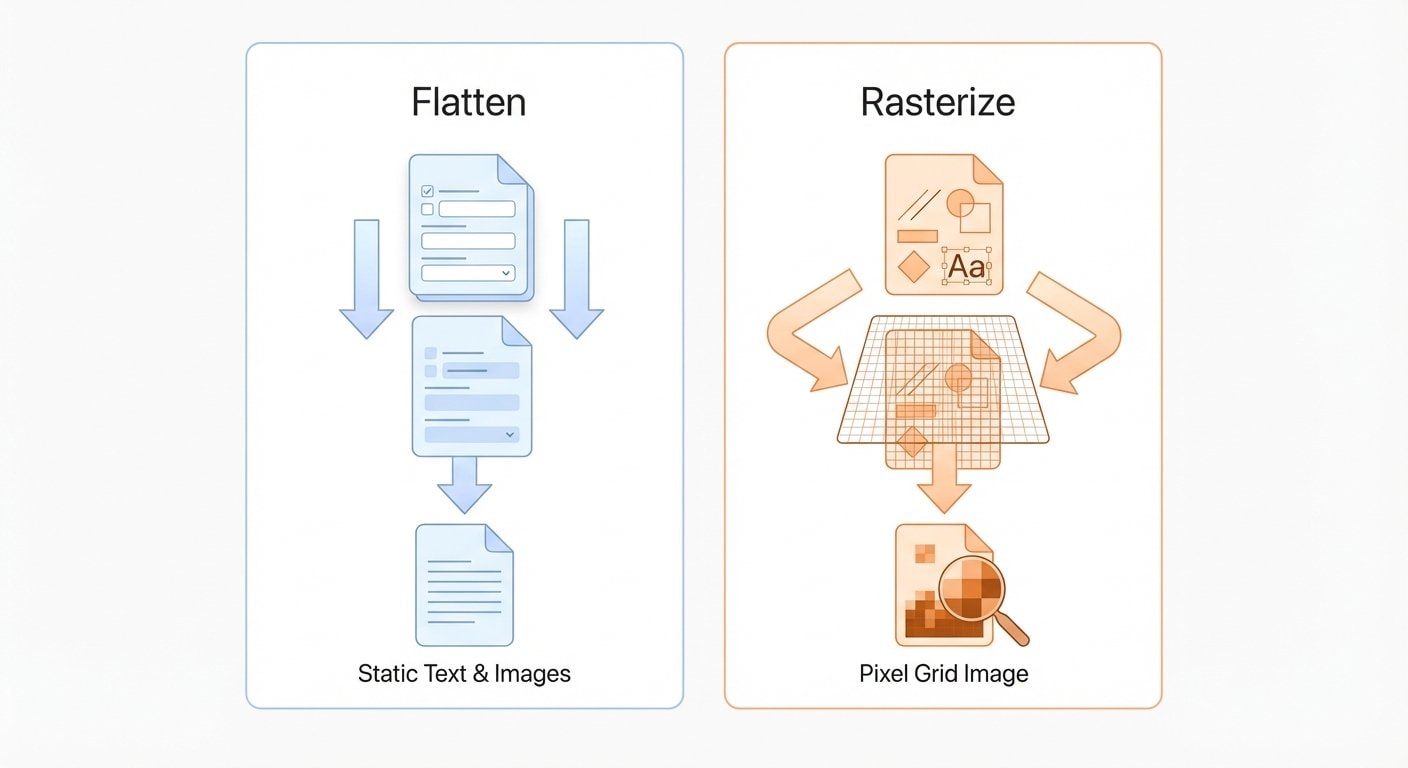
フラット化は、これらのインタラクティブレイヤーをページのベースに「焼き付ける」処理です。紙に貼った付箋を永久に接着するようなものです。フラット化後は:
- ✅ フォームデータはページ上の固定テキストになる――フィールドの値は変更不可
- ✅ 注釈やマークアップがページに統合される――個別の選択や削除は不可
- ✅ テキストはベクターテキストのまま――検索、選択、コピーが引き続き可能
- ✅ ファイルサイズはほぼ変わらず、わずかに減少することもある
- ⚠️ ベクターコンテンツの構造自体は残るため、プロ用 PDF エディタではテキストの修正が依然として可能
一言でまとめると
フラット化 = 付箋やラベルをドキュメントに永久に貼り付ける。ドキュメントのテキスト内容はそのまま、インタラクティブレイヤーだけが消える。
ラスタライズとは何をするのか?
ラスタライズはフラット化よりはるかに強力な処理です。PDF の各ページ上のすべての要素――テキスト、ベクターグラフィックス、画像、注釈――を 1 枚のビットマップ画像にレンダリングし、ページ全体のコンテンツをその画像で置き換えます。
ドキュメントを印刷してからスキャンし直すようなものです。残るのはピクセルだけで、構造はありません。
ラスタライズ後は:
- ✅ ページ上に編集可能な要素が一切残らない――テキストもピクセルに
- ✅ テキストの選択、コピー、検索は不可
- ✅ メタデータや隠し情報が完全に除去される
- ⚠️ ファイルサイズは通常増加(DPI とページ数に依存)
- ⚠️ ズームするとピクセルのジャギーが見える場合がある(DPI 設定に依存)
- ⚠️ ドキュメントがアクセシビリティリーダー(スクリーンリーダー)に対応しなくなる
核心比較:一目でわかる対照表
| 特徴 | フラット化 | ラスタライズ |
|---|---|---|
| 処理対象 | フォームフィールド、注釈、コメント | ページ上のすべてのコンテンツ |
| テキストの選択・検索は可能? | ✅ はい | ❌ いいえ |
| ベクターグラフィックスは保持? | ✅ はい | ❌ いいえ――ピクセルに変換 |
| ファイルサイズへの影響 | ほぼ変化なし、またはわずかに縮小 | 通常は増加 |
| プロ用ツールで編集可能? | ⚠️ テキストコンテンツは編集可能 | ❌ 復元はほぼ不可能 |
| アクセシビリティ対応 | ✅ 維持 | ❌ 失われる |
| セキュリティロックレベル | 🔓 中程度 | 🔒 最大 |
よくある誤解
「PDFをフラット化すれば編集できなくなる」と思っている方は多いですが、実際にはフラット化で固定されるのはフォームフィールドと注釈だけです。ページ本文のテキストはベクターテキストのまま残り、Adobe Acrobat のようなプロ用ツールでは依然として編集可能です。「絶対に編集不可」にしたいなら、ラスタライズが必要です。
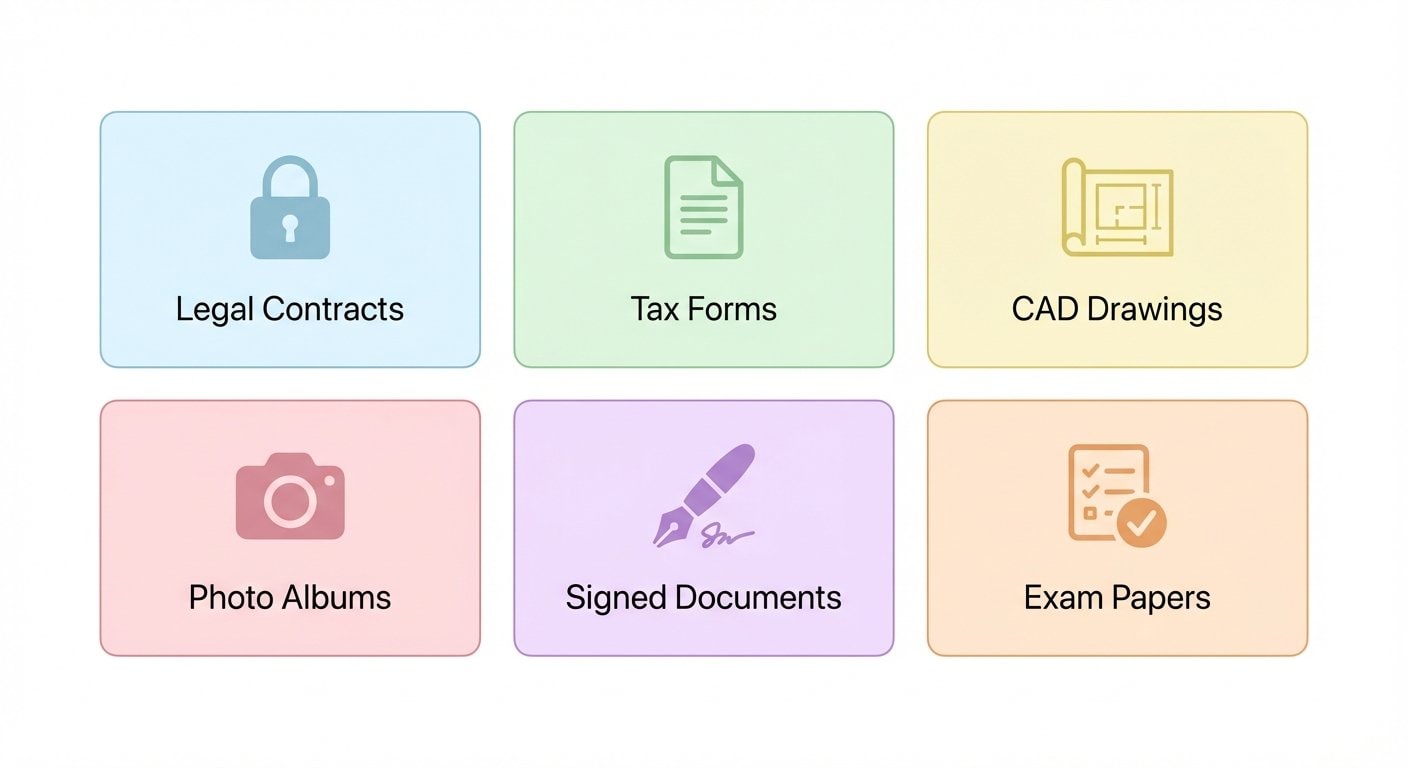
5 つの実践シナリオで選び方を判断
シナリオ 1:記入済みの契約書・フォームを送付する
PDF フォームフィールドを使って契約書に記入し、先方に記録用として送る場合。記入データを改ざんされたくない(例:金額を 100,000 ドルから 10,000 ドルに変更されるなど)。
推奨:フラット化 → PDF フラット化を使用
フォームフィールドを固定テキストに変換すれば十分です。受信者はコンテンツの閲覧、コピー、検索ができますが、フォームフィールドを通じた値の変更はできません。一般的なビジネスシナリオでは、この保護レベルで十分です。
シナリオ 2:墨消しした文書を外部に送付する
文書に ID 番号や銀行口座情報などの機密情報が含まれている。黒い四角で覆い隠して送ろうとしている。
推奨:ラスタライズ → PDF ラスタライズを使用
黒い四角で覆うだけではセキュリティは不十分
PDF 上に黒い四角を重ねるだけでは、その下のテキストデータはそのまま残ります。攻撃者は Ctrl+A で全選択するか、コマンドラインツールを使うだけで、覆い隠された下のすべてを抽出できます。ラスタライズして下層のテキストデータを完全に破壊する必要があります。
フラット化ではまったく不十分です。フラット化は下層のテキストストリームを破壊しません。
シナリオ 3:デザインの最終ファイルをクライアントに納品する
デザイナーが何度も修正を重ね、PDF にはコメント、修正マーク、注釈が大量に残っている。修正履歴を見せずに最終版をクライアントに送りたい。
推奨:フラット化 → PDF フラット化を使用
注釈やコメントがページに統合されると、それらは消えます。クライアントにはクリーンな最終版だけが見えます。テキストやベクターグラフィックスはそのまま保持されるため、テキストの選択やグラフィックスの拡大表示も劣化なく行えます。
シナリオ 4:入札書類・法的証拠の保全
入札書類や法的ファイルは、送信中に改ざんされないようにする必要があります。一文字たりとも変更できてはなりません。
推奨:ラスタライズ + 暗号化 → まずラスタライズし、その後PDF 暗号化でパスワードを設定
ラスタライズによりドキュメントは物理的に編集不可になり(修正可能なテキストオブジェクトが存在しなくなる)、暗号化でさらに保護層を追加します。漏洩元の追跡が必要な場合は、ラスタライズ前に透かしを追加して追跡番号を埋め込むこともできます。
シナリオ 5:社内承認ワークフロー
承認書類が部門間を回覧し、各段階でフォームに署名が必要。ある段階の記入が完了したら、次の段階に渡す前に記入済みの内容をロックしたい。
推奨:フラット化 → PDF フラット化を使用
現在の段階の記入内容をロックしつつ、テキストの可読性や検索性には影響しません。次の段階の審査者は、過去に記入された情報を簡単に参照できます。
両方を組み合わせることは可能?
はい。場合によっては、両方を使うのがベストプラクティスです。
推奨の順序:まずフラット化、次にラスタライズ。
- PDF フラット化でフォームフィールドと注釈をページに焼き付ける
- PDF ラスタライズでドキュメント全体をピクセル画像に変換
- 必要に応じてPDF 暗号化で開封パスワードを設定
このワークフローは、最高レベルのセキュリティが求められるドキュメント――機密データを含む法的ファイル、墨消しされた医療報告書などに適しています。
順序についての補足
最終的にラスタライズするなら、フラット化のステップは技術的にはスキップ可能です。ラスタライズ自体がフォームフィールドや注釈を含むすべてをピクセルに変換するからです。先にフラット化しておく利点は、ラスタライズの前にインタラクティブ要素がすでに焼き付けられていることを保証する、追加の安全策となる点です。
よくある質問
Q:フラット化したファイルを元に戻せますか? A:いいえ。フラット化は不可逆です。フォームフィールドと注釈がページに統合されると、復元はできません。処理前に必ず元のファイルのコピーを保存しておいてください。
Q:ラスタライズ後に OCR でテキストを復元できますか? A:技術的には可能です。ラスタライズされた PDF は基本的に画像の集まりであり、OCR で画像からテキストを認識できます。ただし、OCR の精度は 100% ではなく、元のベクター構造を復元することもできません。テキスト抽出の防止が目的であれば、ラスタライズは大多数のシナリオで十分に効果的です。
Q:フラット化はファイルサイズに影響しますか? A:通常は目立った影響はありません。フラット化はインタラクティブレイヤーをコンテンツレイヤーに統合するだけなので、データ量はほぼ同じです。フォームフィールドのインタラクティブメタデータが削除されるため、ファイルがわずかに小さくなることもあります。
Q:ラスタライズの DPI はどのくらいに設定すべきですか? A:デジタル配布用なら 150〜200 DPI で十分です。印刷アーカイブ用なら 300 DPI を使用してください。DPI が高いほどファイルは大きくなりますが、出力は鮮明になります。詳しくはPDF ラスタライズ完全ガイドをご覧ください。
Q:暗号化はフラット化・ラスタライズの前後どちらで行うべきですか? A:フラット化・ラスタライズを先に行い、暗号化は最後に。 暗号化は最も外側のラッパーです。先に暗号化してから処理しようとすると、復号が必要になり、復号後のドキュメントは再び編集可能な状態に戻ってしまいます。