
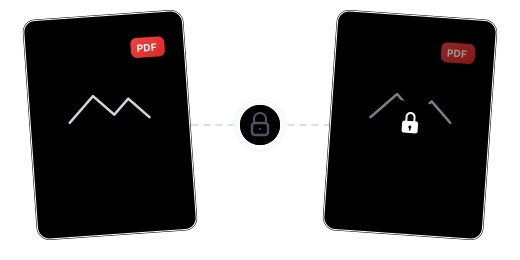
暗号化だけじゃない:2つのモードで全方位保護
パスワード暗号化保護

ラスタライズによるコンテンツ保護

2つのモードを柔軟に選択


クラウドで安全に処理

インストール不要 すぐに使える

たった3ステップでオンラインPDF保護

PDFファイルをアップロード
「ファイルを選択」をクリックするか、PDFをセキュアなワークスペースに直接ドラッグ&ドロップしてください。

保護モードを選択
「パスワード暗号化」を選択して安全なパスワードを設定するか、「コンテンツ保護」を選択してページをラスタライズします。

保護されたPDFをダウンロード
処理は数秒で完了。パスワード保護またはコンテンツ保護されたPDFファイルをダウンロードできます。
PDF保護に関するよくある質問
パスワード暗号化とコンテンツ保護の違いは何ですか?
パスワード暗号化はファイルに開封パスワードを設定し、未認証ユーザーは内容を閲覧できません。コンテンツ保護(ラスタライズ)はページを画像に変換し、テキストの選択やコピーができなくなりますが、誰でもファイルを閲覧できます。
パスワードにはどのような要件がありますか?
パスワードは8文字以上で、少なくとも1つの英字と1つの数字を含む必要があり、十分な安全性を確保します。
ラスタライズ後にドキュメントの品質は低下しますか?
ラスタライズは高解像度でレンダリングされるため、視覚効果は元のファイルとほぼ同じです。ただし、テキストが画像になるため、ファイルサイズが大きくなる場合があります。
無料版にはどのような制限がありますか?
無料ユーザーは最大100MBのPDFファイルを処理でき、透かしなしです。より大きなファイル(最大2GB)を処理するにはPro版にアップグレードしてください。
保護プロセスは安全ですか?
ファイルの安全性は保証されています。データは全行程256ビット暗号化で転送され、サーバーはEUに設置されGDPRに準拠しています。処理完了後に完全削除されます。
関連ガイド
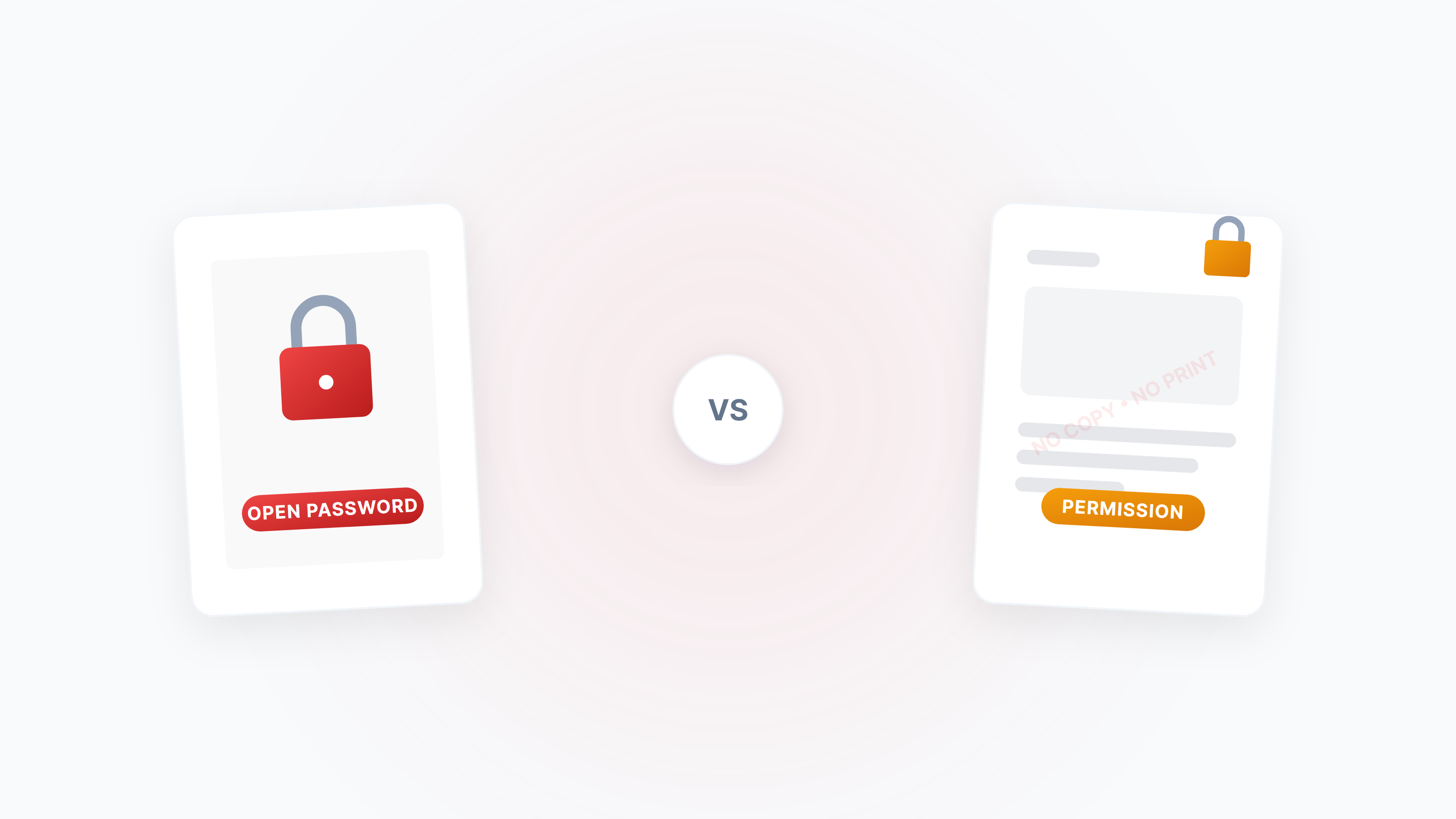
PDFの暗号化とロック解除完全ガイド:開封パスワード、権限制限、安全戦略
PDF暗号化の2種類のパスワード(開封パスワード vs 権限パスワード)、コピー/印刷/編集の禁止設定方法、正当なケースで制限付きPDFを解除する方法を体系的に解説します。
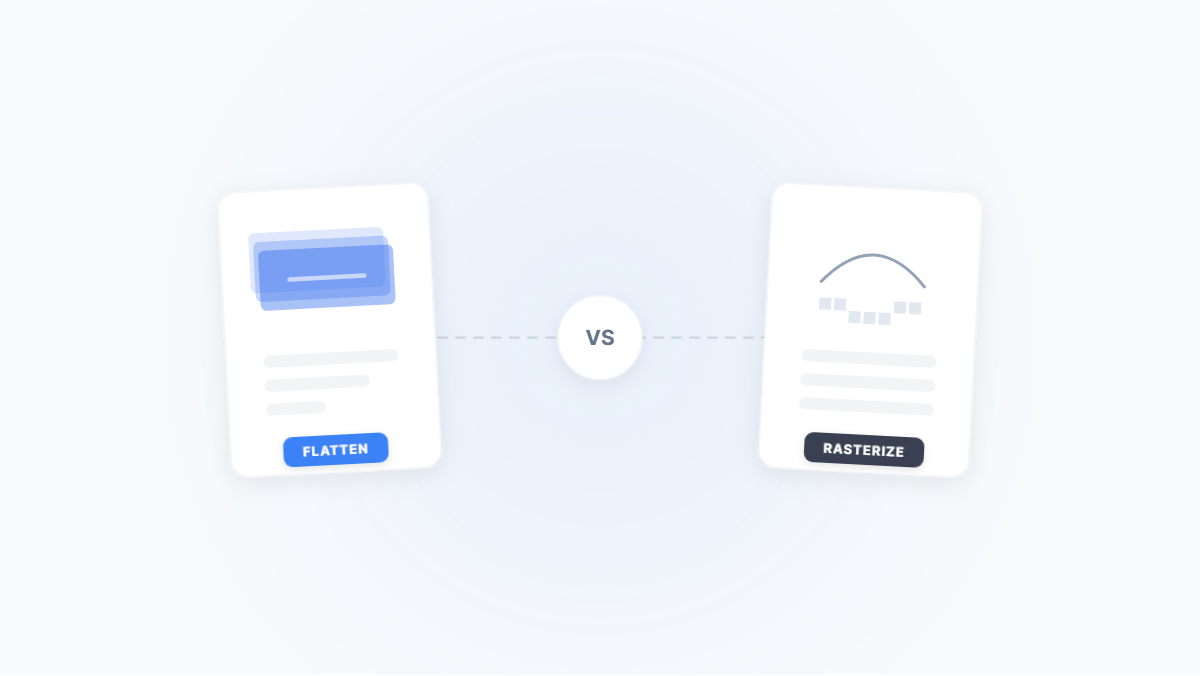
PDFフラット化 vs ラスタライズ:ドキュメントをロックする2つの方法 — 何が違う?
フラット化もラスタライズも PDF の内容をロックできますが、一方はテキストを維持し、もう一方はすべてを画像に変換します。本記事では実際のシナリオを交えて、両者の違い・トレードオフ・使い分けを解説します。
PDF パスワード完全ガイド:開封パスワードと権限パスワードのセキュリティの違いと実践的アドバイス
PDF の開封パスワードと権限パスワードの違いとは?開封パスワードは AES-256 でコンテンツを暗号化し、回避不可能。権限パスワードは単なる「紳士協定」で即座に解除可能。本記事では 2 種類のパスワードの仕組みと対処法を徹底解説。