
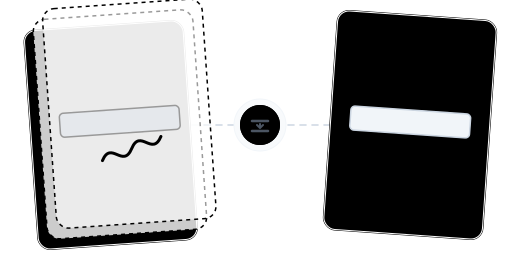
フラット化だけではありません:ドキュメント表示の一貫性を保証
標準フラット化モード

ラスタライズによるディープ保護

デュアルモードの柔軟な切り替え


処理後に自動削除

ブラウザで完結

たった3ステップでオンラインで PDF をフラット化

PDF ファイルをアップロード
「ファイルを選択」をクリックするか、PDF を直接ドラッグ&ドロップしてください。

自動フラット化
システムが自動的にすべての編集可能な要素を検出してフラット化します。

フラット化済み PDF をダウンロード
すべてのインタラクティブ要素が静的コンテンツにフラット化された PDF を無料でダウンロードできます。
PDF フラット化に関するよくある質問
標準フラット化とラスタライズの違いは何ですか?
標準フラット化はフォーム、注釈などのインタラクティブ要素をページに統合しますが、テキストは検索・選択可能なまま維持されます。ラスタライズは各ページを画像に変換し、テキストは完全に選択・コピー・編集不可になります。標準モードはファイルサイズが小さく、ラスタライズはより徹底した保護を提供します。
フラット化後にフォームを編集できますか?
いいえ。どちらのモードも編集可能な要素を静的コンテンツに変換し、データの改ざんを防ぎます。
フラット化後にファイルサイズは変わりますか?
標準フラット化は通常わずかに縮小します(インタラクティブ要素のメタデータが除去されるため)。ラスタライズ後はサイズが増加する場合があります(テキストが高解像度画像に変換されるため)。
無料版の制限は何ですか?
無料ユーザーは最大 100MB の PDF ファイルを処理できます。より大きなファイルを処理するには Pro 版にアップグレードしてください。
フラット化は安全ですか?
ファイルの安全性は保証されています。256 ビット暗号化転送、EU サーバー、GDPR 準拠で、処理完了後に永久削除されます。
関連ガイド
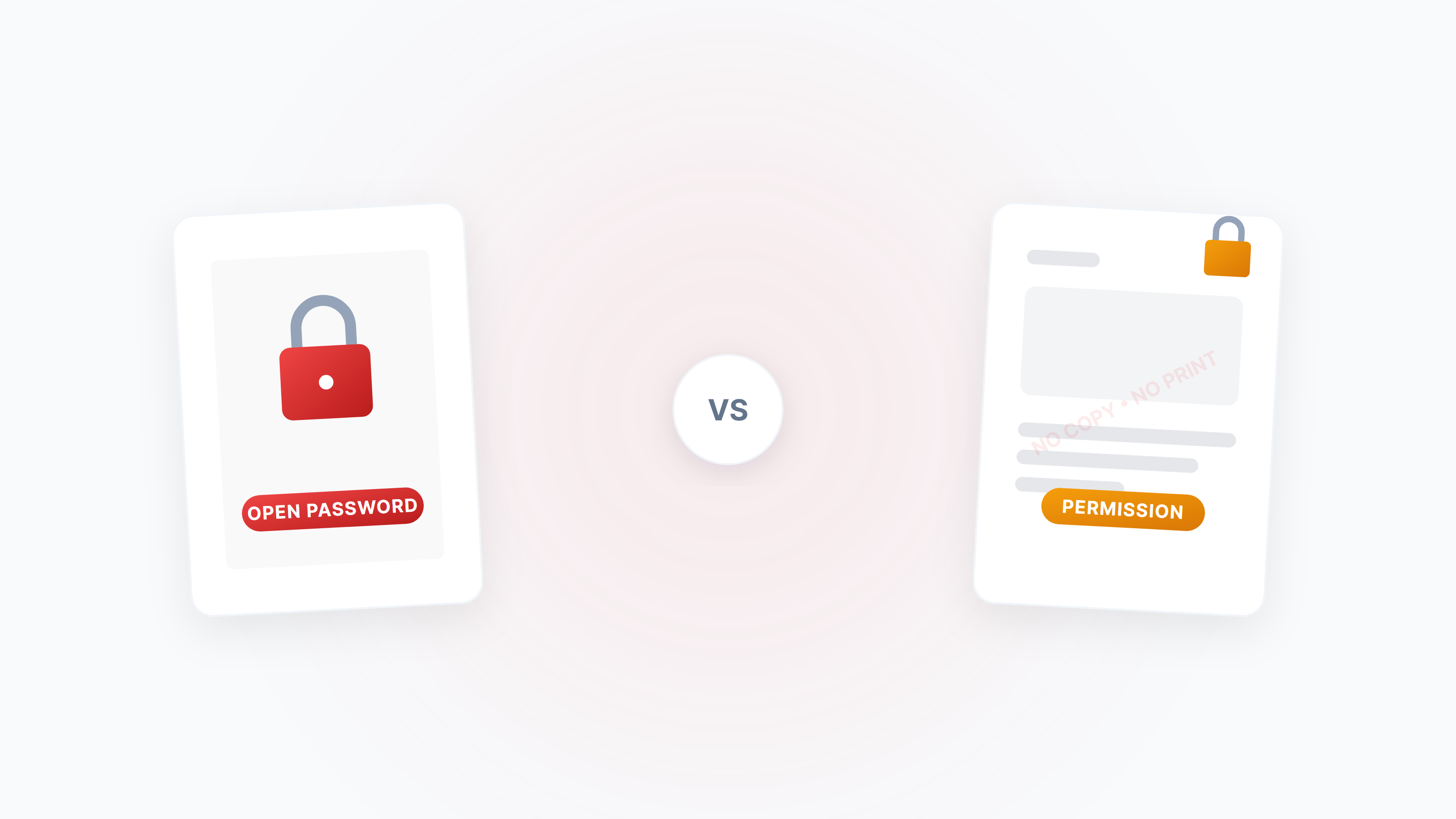
PDFの暗号化とロック解除完全ガイド:開封パスワード、権限制限、安全戦略
PDF暗号化の2種類のパスワード(開封パスワード vs 権限パスワード)、コピー/印刷/編集の禁止設定方法、正当なケースで制限付きPDFを解除する方法を体系的に解説します。
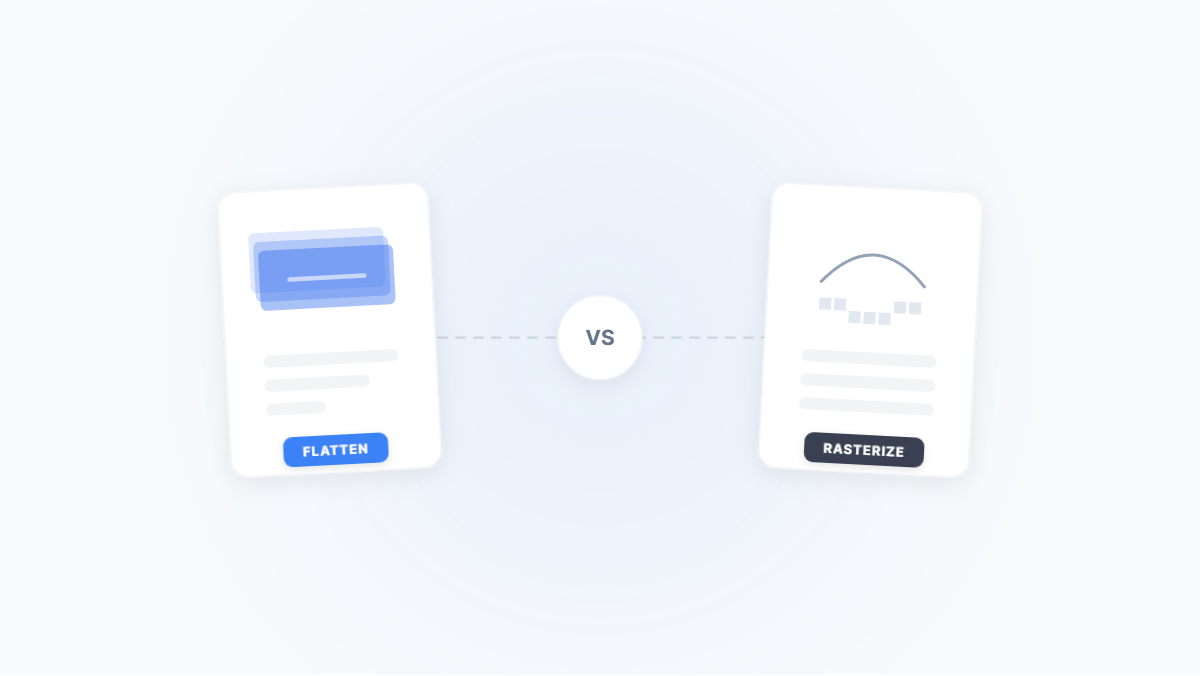
PDFフラット化 vs ラスタライズ:ドキュメントをロックする2つの方法 — 何が違う?
フラット化もラスタライズも PDF の内容をロックできますが、一方はテキストを維持し、もう一方はすべてを画像に変換します。本記事では実際のシナリオを交えて、両者の違い・トレードオフ・使い分けを解説します。
PDF パスワード完全ガイド:開封パスワードと権限パスワードのセキュリティの違いと実践的アドバイス
PDF の開封パスワードと権限パスワードの違いとは?開封パスワードは AES-256 でコンテンツを暗号化し、回避不可能。権限パスワードは単なる「紳士協定」で即座に解除可能。本記事では 2 種類のパスワードの仕組みと対処法を徹底解説。