
PDFの余白(マージン)は物理的な印刷のために設計されたものですが、現在では6インチのKindle、11インチのiPad、あるいは企業のOCRエンジンで使用する可能性のほうがはるかに高いでしょう。余分な余白は画面スペースを無駄にし、機械認識を妨げます。PDFトリミングを使えば、ワンクリックで余白を除去し、コンテンツを画面いっぱいに表示できます。
どの問題を解決したいですか?
- スマホ/KindleでPDFの文字が小さすぎる → 余白トリミングで文字が自動的に30%-50%拡大
- 学術PDFにメモを書くスペースがない → 逆の操作:余白を拡張して注釈スペースを確保
- 印刷物の端に白い線や色の途切れ → 裁ち落とし(ブリード)とトリムマークの設定
- スキャン文書のOCR認識率が低い → 端の影や綴じ穴のノイズをトリミング
- 単に余分な余白を除去したい → PDFトリミングに直接アップロードし、領域を設定するだけ
PDFページの「5つのボックス」:トリミングは何を変えるのか?
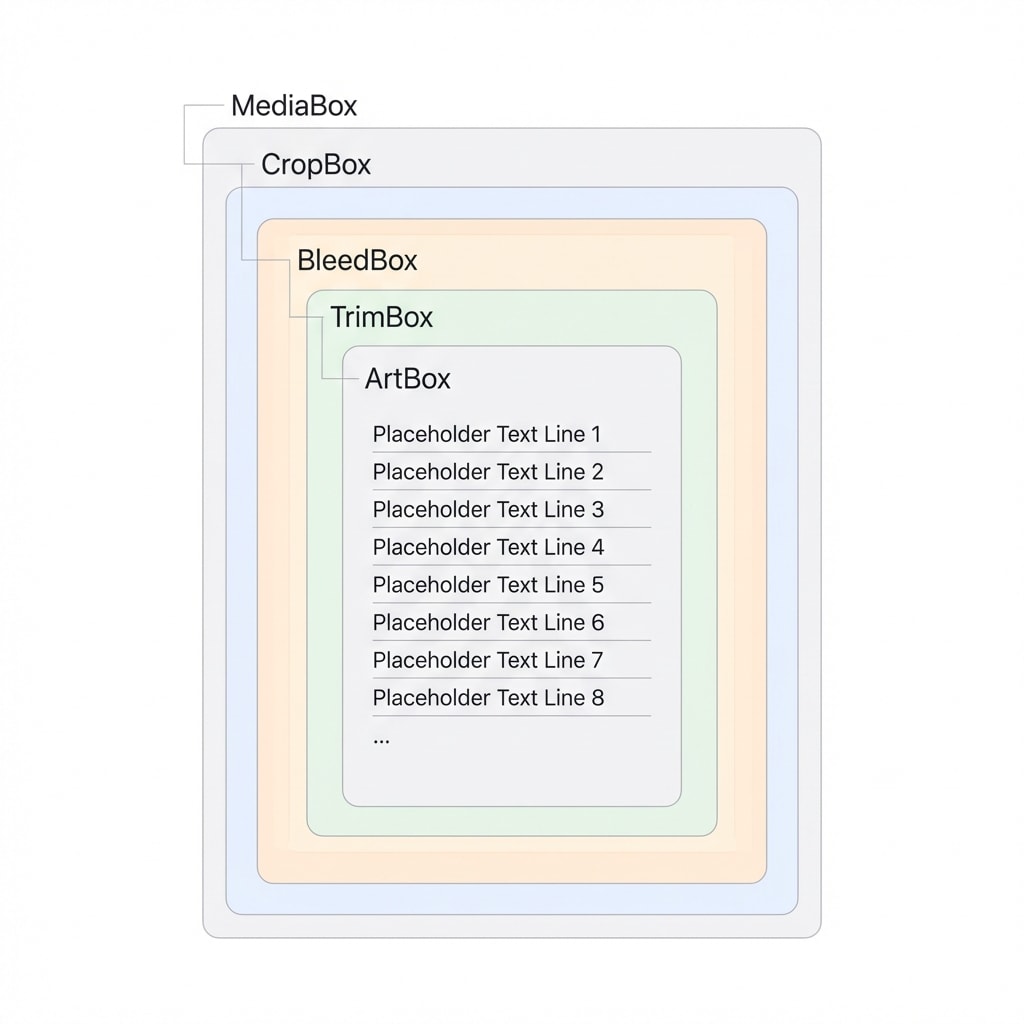
画像のトリミングとは異なり、PDFのトリミングは通常データを削除しません——変更するのは「可視ウィンドウ」を定義するメタデータです。PDF標準は5種類の重なり合う「ボックス」を定義しており、理解することで落とし穴を避けられます:
| ページボックス | 英語名 | 制御する内容 | 遭遇する場面 |
|---|---|---|---|
| メディアボックス | MediaBox | ページの最大物理境界(A4サイズなど) | 手動調整はほぼ不要 |
| クロップボックス | CropBox | 画面および印刷時の可視領域 | 日常の余白除去で変更するのはこれ |
| ブリードボックス | BleedBox | 印刷時に色がトリムエッジを超えて延びる範囲 | 商業印刷、全面背景デザイン |
| トリムボックス | TrimBox | 断裁後の仕上がりサイズ | 書籍/名刺の仕上がりサイズ定義 |
| アートボックス | ArtBox | ページ上の意味あるコンテンツ領域 | 自動データ抽出、焦点検出 |
トリミングは非破壊的
CropBoxの変更は余白領域を隠すだけで、元のデータはファイル内に残ります。つまり、いつでもトリミングを元に戻せます。ただし、ファイルに機密情報が含まれている場合は、トリミング後に必ずPDFフラット化で平坦化処理を行ってください。そうしないと、隠されたコンテンツを抽出される可能性があります。
シナリオ1:モバイル閲覧——PDFを小画面いっぱいに表示
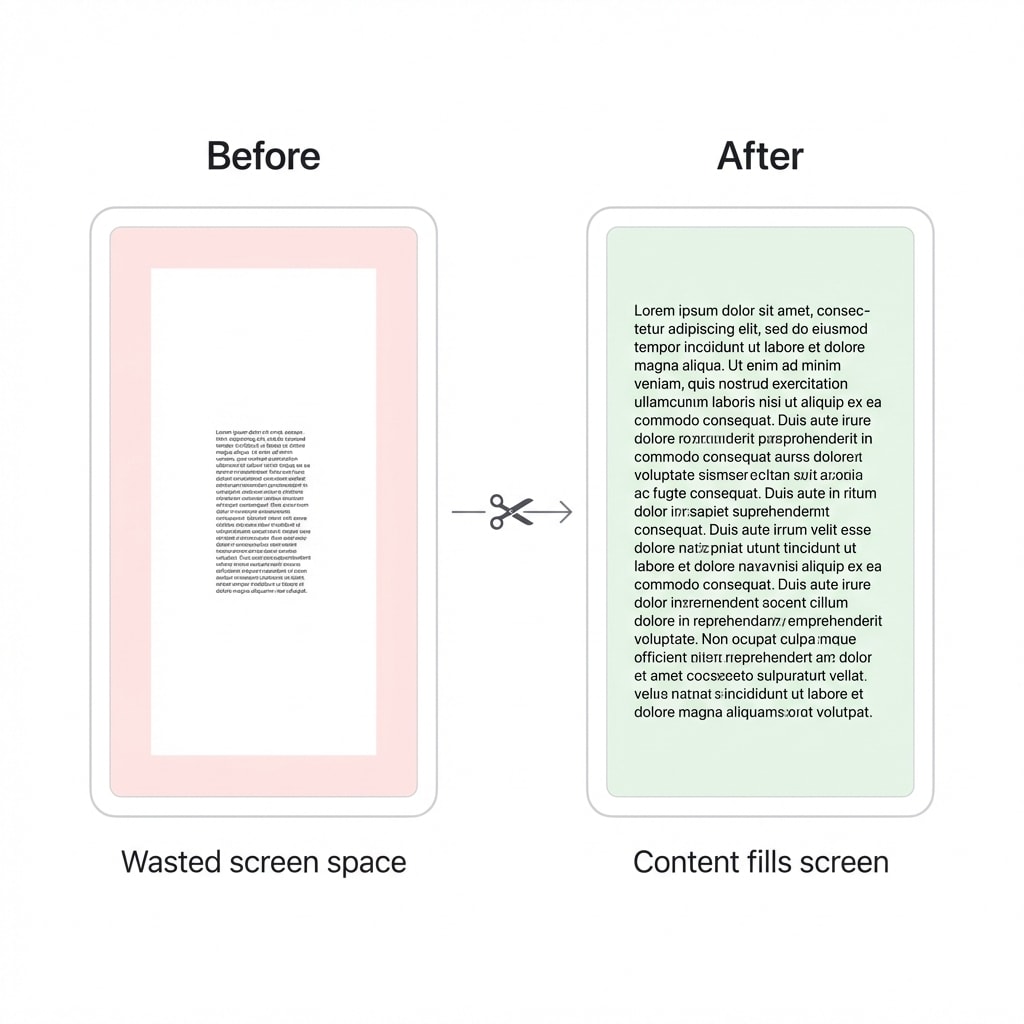
A4レイアウトの学術論文を6インチのKindleやスマホで直接表示すると、文字が小さすぎて読めません。四方の余白を除去すると、テキスト領域が自動的に画面全体を埋め、視覚的にはフォントを30%-50%拡大したのと同等の効果が得られます。
デバイス別トリミング戦略
| デバイスタイプ | 画面サイズ | 推奨操作 | 期待される効果 |
|---|---|---|---|
| スマートフォン | 5.8" - 6.8" | 最大限トリミング:すべての余白・ヘッダー・フッターを除去 | リフロー型電子書籍に近い読書体験 |
| 小型電子リーダー | 6" - 7" | 余白除去+繰り返しヘッダー除去 | フォントサイズ約30%-50%アップ |
| 標準タブレット | 9" - 11" | 適度なトリミング、コアテキストブロックを保持 | 1画面に表示できるコンテンツが増加 |
| 大型タブレット | 12.9"+ | 非対称マージンのみトリミング | 紙の本のような読書感覚を再現 |
操作は簡単:PDFをPDFトリミングにアップロードし、上下左右のトリミング量を設定して、すべてのページに適用するだけです。
多段組論文は追加の注意が必要
IEEE形式の2段組論文の場合、単純な余白トリミングでは不十分な場合があります。トリミング後も両段の文字が小さい場合は、PDF分割でページを分けるか、K2pdfoptなどの専門リフローツールで2段を1段に変換することをお勧めします。
シナリオ2:学術注釈——逆の操作で余白を拡張
多くの学術PDFは元の余白が非常に狭く、サイドノートを書くスペースがありません。この場合は「逆トリミング」——余白を除去するのではなく拡張する必要があります。
なぜ余白を拡張するのか?
- 空間アンカリング:メモを関連する段落のすぐ横に書くのは、別のノートを使うよりはるかに効率的
- マルチデバイス同期:拡張したPDFにGoodNotesやNotabilityで手書き注釈を加えると、エクスポート時に位置関係が崩れない
- 分割画面の最適化:11インチiPadの分割画面で、上部/下部の余分な情報を除去すると、2段組論文をより大きい倍率で表示可能
シナリオ3:商業印刷——裁ち落としとトリムマーク
画面から紙に戻ると、トリミングはまったく異なるストーリーになります。デザインで色が紙の端まで延びる(フチなし印刷)必要がある場合、断裁機には0.5-1mmの物理的なズレがあるため、裁ち落としを設定しないと端に白い線が残ります。
印刷で知っておくべき3つのこと
- 裁ち落としサイズ(ブリード):仕上がりサイズの外側に3mm(0.125インチ)追加し、背景色/画像を延長
- トリムマーク(トンボ):PDFの四隅に細い線を追加し、断裁機がブリード領域内で切断するよう案内
- 安全領域:重要な文字と画像は裁断線から最低3mm離す必要があり、誤って切り取られることを防ぐ
| 印刷用語 | 対応するPDFページボックス | 物理的意味 |
|---|---|---|
| 仕上がりサイズ | TrimBox | 最終的に顧客に届くサイズ |
| 裁ち落としサイズ | BleedBox | 背景延長領域を含む印刷サイズ |
| 印刷マーク領域 | MediaBox | トリムラインとカラーバーを含む最大キャリア |
裁ち落としがないと後からの修正は不可能
裁ち落としがまったくないPDFを受け取った場合、ページボックスを拡張して強制的に追加すると、端で背景画像が途切れます。デザイナーはInDesign / Illustratorからエクスポートする際に「文書の裁ち落とし設定を使用」にチェックを入れ、トリムマークを有効にする必要があります。
シナリオ4:OCR前処理——ノイズをトリミングして認識率を向上
スキャン文書の端には多くの「汚染」が含まれています:スキャナー蓋の黒い縁、綴じ穴の影、紙の摩耗による斑点、隣接ページの透けた文字。トリミングしないと、OCRエンジンがこれらの影を文字として認識しようとし、文字化けが発生して全文インデックスを汚染します。
エッジノイズの2つのタイプ
- 非テキストノイズ:黒い縁、綴じ穴の影、端の斑点——OCRが
#@&*などの文字化けとして誤認識 - テキストノイズ:隣接ページの透けた文字、背表紙の曲がりによる文字の歪み——より潜行的で、データ抽出の精度に直接影響
シナリオ5:企業自動化——請求書処理とバッチトリミング
企業のERPおよび財務システムでは、PDFトリミングはRPA(ロボティック・プロセス・オートメーション)ワークフローに組み込まれています。従来の手動請求書処理コストは1件あたり15〜40ドルですが、自動化の目標は1ドル未満に削減することです。
自動トリミングのコアロジック
最新の自動化エンジンは「アンカーベース」の動的トリミングを採用しています:
- 位置特定:「Total」「Invoice No.」やロゴなどの特徴要素を識別
- フレーム設定:アンカーを基準に動的バウンディングボックスを定義
- トリミング&抽出:装飾グラフィックや免責事項を自動除去し、主要データ領域のみをAIモデルに送信
| 指標 | 手動処理 | 自動化処理 |
|---|---|---|
| 1件あたりの処理時間 | 15-20分 | 1-2分 |
| エラー率 | 100キーストロークに1回 | 1,000文字に1回未満 |
| 運用コスト | 基準 | 約33%削減 |
個人ユーザーや小規模チームの場合、複雑なパイプラインを構築する必要はありません——複数のPDFをPDFトリミングにバッチアップロードし、統一したトリミングパラメータを適用するだけです。
シナリオ6:OFD電子発票のPDF変換後の二次トリミング
中国の行政・ビジネス環境では、OFD(Open Fixed-layout Document)形式の電子発票が非常に普及しています。OFDからPDFへの変換後、変換ツールが四方に大きな余白パディングを追加するため、ページサイズが非標準になることがよくあります。
解決策:変換完了後、PDFトリミングで発票の枠線に自動位置合わせし、余分な余白を除去して、精算システムの自動分割と印刷プレビューに対応させます。
開発者視点:Pythonライブラリの選定
アプリケーションにPDFトリミングを統合する必要がある場合、主要なPythonライブラリの比較です:
| ライブラリ | コアメカニズム | 速度 | 最適な用途 |
|---|---|---|---|
| PyPDF2 | /CropBoxメタデータの変更 | 非常に高速 | 単純なバッチ構造調整 |
| pdfCropMargins | Ghostscriptベースの画像境界分析 | 中程度 | スキャン文書の精密な余白除去 |
| pdfminer.six | テキスト座標を抽出して最小バウンディングボックスを計算 | 低速 | 複雑な文書のコンテンツ重心分析 |
| Stirling-PDF | Web APIパイプライン自動化 | 設定による | 企業のオンプレミスデプロイ |
pdfCropMarginsの注目すべき高度な機能:
- N次最小値フィルタリング:トリミング量が最小のページに基づいてすべてのページを統一し、1ページのインクの斑点が本全体のトリミングを台無しにするのを防止
- テキストセンタリングアルゴリズム:非対称マージンのトリミング後にコンテンツの重心を自動的にバランス調整
- マルチエンジンフォールバック:MuPDF、Ghostscript、pdftoppmをサポートし、暗号化または破損したPDFを処理可能
今後の方向性:AIによるコンテンツ認識型トリミング
PDFトリミングは「幾何学的トリミング」から「コンテンツ認識型トリミング」へと進化しています:
- スマート関心領域検出:ディープラーニングモデルがコア・コンテンツ領域を識別し、ターゲット画面に基づいてレイアウトを動的に調整
- レスポンシブPDF:同じPDFが4Kディスプレイでは完全なマージンを表示し、モバイルではトリミングされたコアコンテンツを自動表示
- 冗長要素の自動除去:モバイルでの閲覧時にサイドバー広告を自動除去し、コンテンツを垂直スクロールに適したビジュアルブロックに分割
クイックサマリー:役割別のアプローチ選択
| あなたの役割 | 推奨事項 |
|---|---|
| 個人ユーザー / モバイル読者 | PDFトリミングで余白除去——「すべてのページに適用」で一発完了 |
| 学術研究者 | まずヘッダー/フッターをトリミングし、ページサイズ変更で注釈スペースを拡張 |
| プリプレスデザイナー | 3mm裁ち落とし+トリムマーク規格を厳格に遵守、エクスポート時にTrimBoxとBleedBoxを確認 |
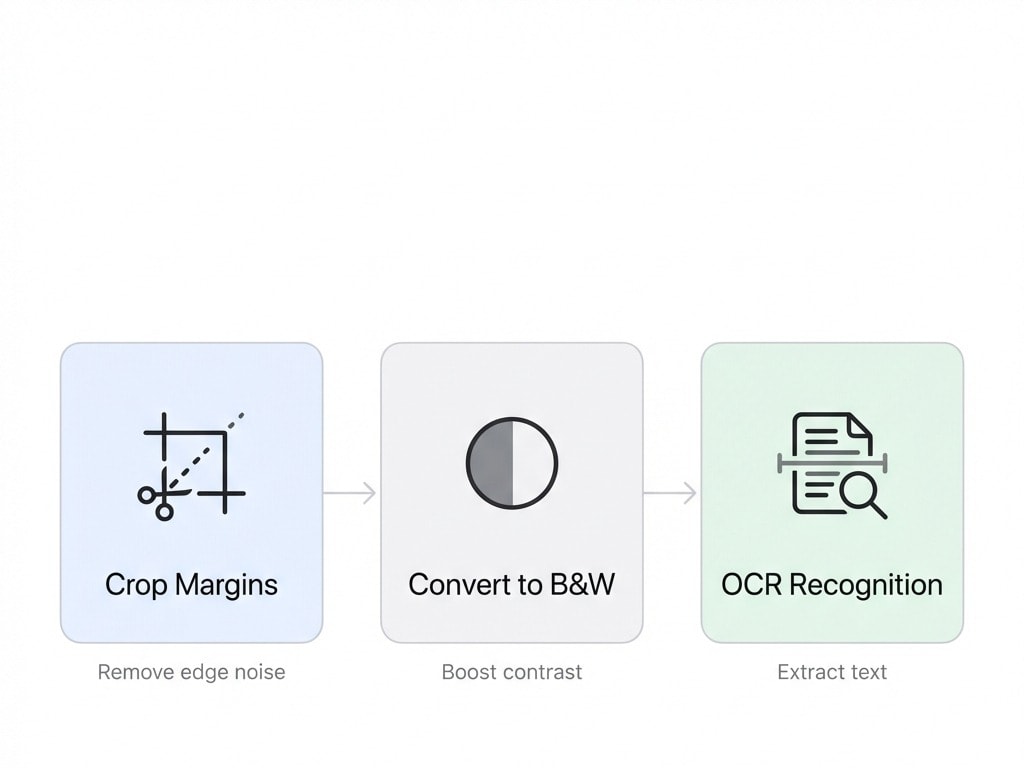
| スキャン処理 | トリミング → 白黒変換 → OCRの3ステップ |
| 開発者 | pdfCropMarginsまたはPyPDF2で自動化パイプラインを構築 |