
こんな経験はありませんか?200 ページの研修マニュアルを印刷したら、カラーインクが 1 週間で尽きた。提出先で「白黒スキャンコピー」を要求されているのに、手元にはカラー版しかない。500MB のカラースキャン契約書をメールで送りたいのに、添付ファイルの容量制限に引っかかる。
カラー PDF の白黒・グレースケール変換は「色を抜くだけ」と思われがちですが、適切なモード選択と圧縮戦略の組み合わせが結果を大きく左右します。ファイルサイズは 500MB から 10MB に、インク消費は 90% 以上削減できます。
すぐに使いたい方へ
必要なものがわかっている方は、そのままPDF 白黒・グレースケール変換ツールにファイルをアップロードしてください。この記事では、白黒とグレースケールのどちらを選ぶべきか、圧縮と組み合わせて最良の結果を得る方法を解説します。
白黒とグレースケールの違いとは?
「白黒」と「グレースケール」を同じ意味で使う方が多いですが、技術的にはまったく異なり、適したユースケースも異なります。
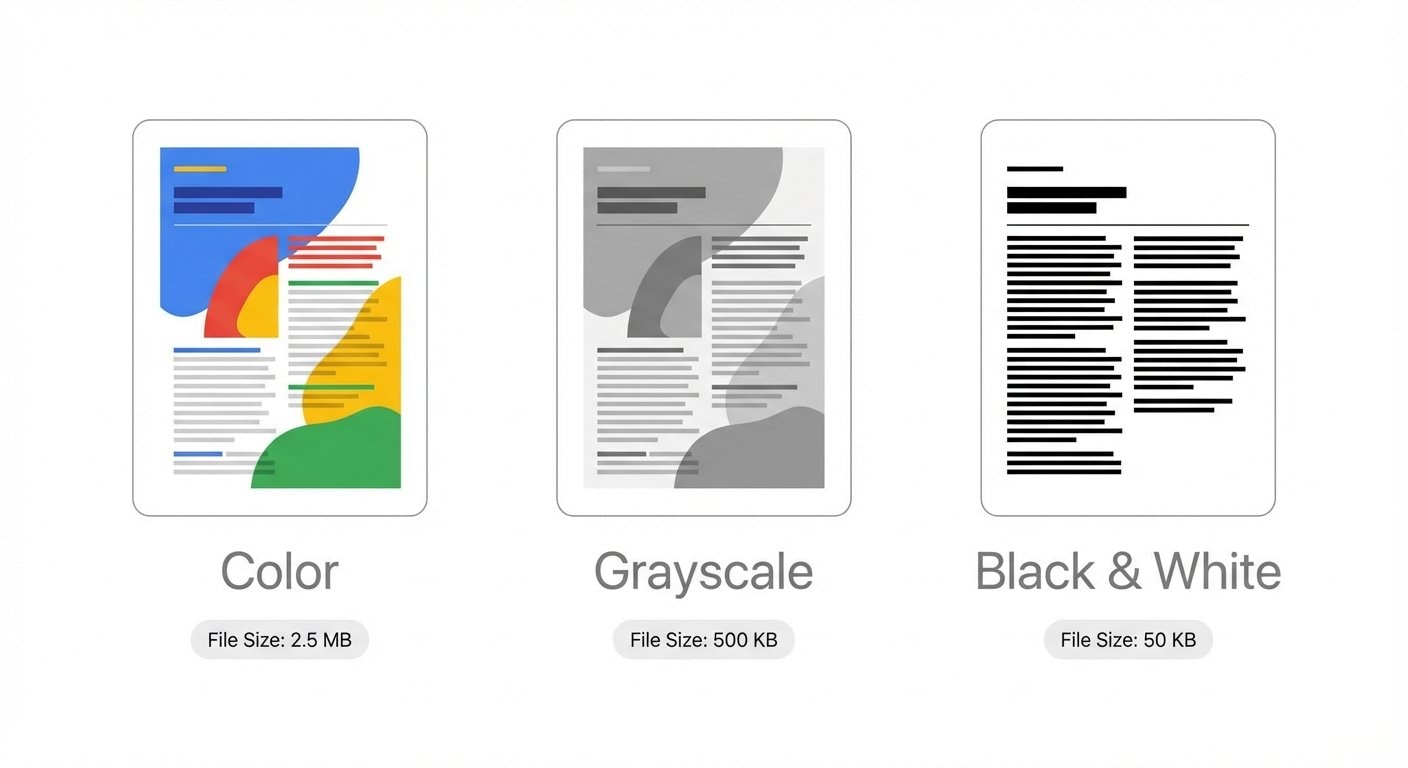
純粋な白黒(1 ビット)
各ピクセルには黒か白の 2 つの状態しかありません。中間はなし。新聞の文字をイメージしてください。インクがあるか、ないかです。
- ピクセル深度:1 ビット(1 ピクセルあたり 1 ビットの記憶容量)
- 適している用途:テキストのみの文書、線画、表、署名
- 適さない用途:写真、グラデーション、影のあるイラスト
- 圧縮の利点:JBIG2 アルゴリズムに対応し、きわめて高い圧縮率を実現
グレースケール(8 ビット)
各ピクセルに 256 段階のグレーがあり、純白と純黒の間に 254 段階の階調があります。白黒写真をイメージしてください。光と影、ディテールが保持されます。
- ピクセル深度:8 ビット(1 ピクセルあたり 8 ビットの記憶容量)
- 適している用途:写真を含む文書、影やグラデーションのあるイラスト、医療画像
- 適さない用途:最大限の圧縮が必要なシナリオ
- 圧縮の利点:カラー(24 ビット)と比較して約 2/3 の容量を節約
選び方はシンプル
テキストと線画だけの文書 → 純粋な白黒を選べばファイルサイズ最小。写真やグラデーションを含む文書 → グレースケールを選んで階調を維持。
4 つの実践シナリオ:なぜ白黒・グレースケール変換が必要なのか
シナリオ 1:インク節約印刷 — 最も多いニーズ
カラー印刷のコストは白黒の 5〜10 倍です。一般的なインクジェットプリンターのカラーインクカートリッジ一式はかなりの金額になり、数百ページのカラー文書を印刷するとすぐに使い切ってしまいます。
文書にカラーが不要な場合(研修資料、契約書、社内レビュー資料)、グレースケールや白黒に変換してから印刷すると:
- インク・トナーの消費量を 60〜90% 削減
- より安価なブラックカートリッジのみで印刷可能
- 印刷速度が向上する場合も(カラー混合ステップが不要)
やり方:PDF 白黒・グレースケール変換ツールにアップロードし、グレースケールモードを選択、ダウンロードして印刷。
シナリオ 2:最大圧縮 — 白黒変換後に圧縮
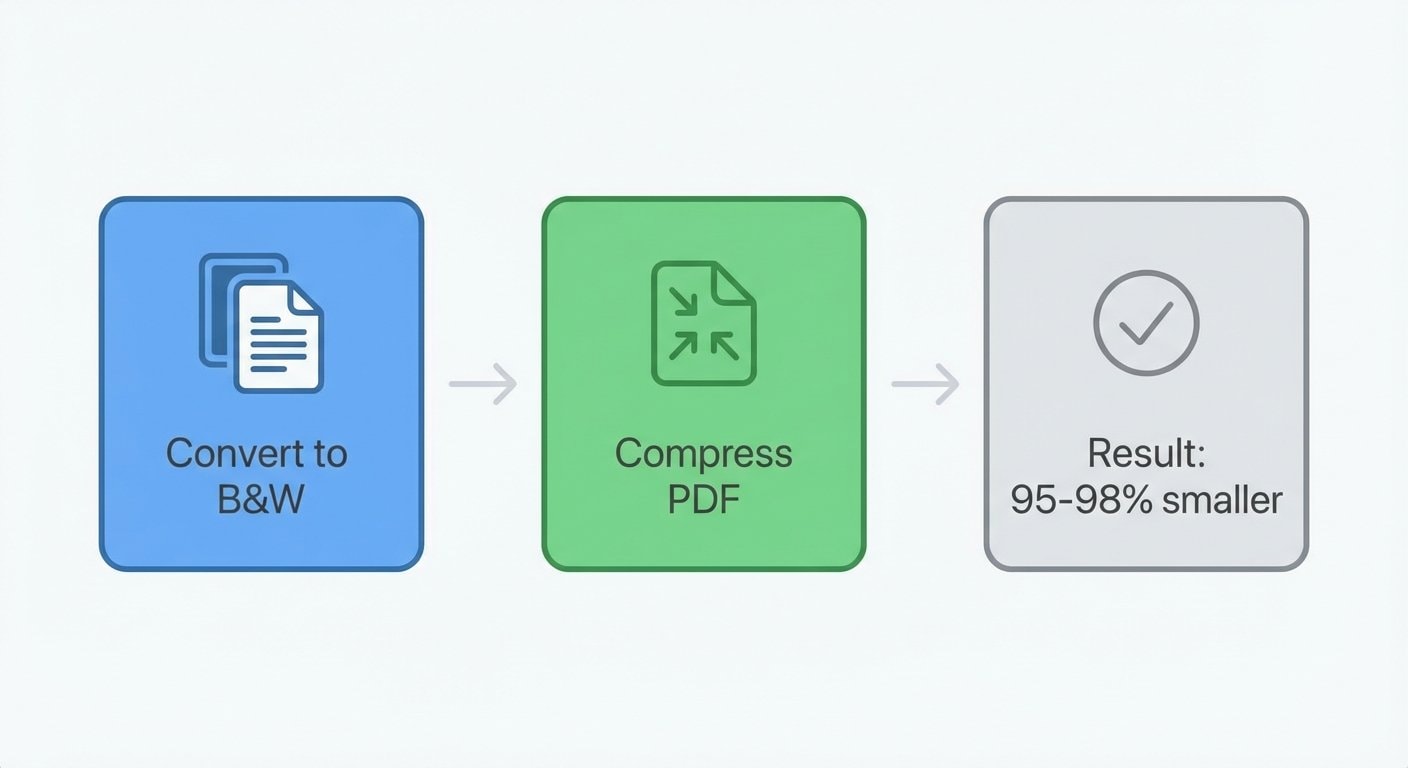
意外と知られていないテクニックがあります。カラースキャンを純粋な白黒に変換してから圧縮すると、ファイルサイズを 95〜98% 削減できます。
原理はシンプルです。カラーピクセルは 24 ビット(赤・緑・青それぞれ 8 ビット)、グレースケールは 8 ビット、純粋な白黒はわずか 1 ビット。1 ビット画像は JBIG2 という専用圧縮アルゴリズムを活用できます。このアルゴリズムは繰り返し現れる文字パターン(ページ上のすべての「e」など)を検出し、テンプレートを 1 つ保存して各出現位置のオフセットだけを記録するため、汎用アルゴリズムをはるかに超える圧縮率を実現します。
実例:
480MB から 12MB に。これは理論値ではなく、テキスト中心のスキャン文書での実測結果です。
JBIG2 圧縮は純粋な白黒画像でのみ機能
グレースケールモードを選択した場合、JBIG2 アルゴリズムは適用できず、圧縮率は大幅に低下します(通常 50〜70%)。JBIG2 の最大圧縮を発揮できるのは純粋な白黒(1 ビット)画像だけです。文書がテキストのみなら、必ず白黒を選んでください。グレースケールではなく。
シナリオ 3:OCR 精度の向上
OCR(光学文字認識)エンジンは通常、処理の最初のステップとして画像を二値化(白黒変換)します。スキャンにカラーの透かし、模様、紙の黄ばみがあると、これらのノイズが OCR エンジンの文字検出を妨げます。
文書を事前に白黒やグレースケールに変換しておくと:
- カラー背景ノイズを排除
- テキストと背景のコントラストを向上
- OCR エンジンがより正確な二値化閾値を適用できるようになる
推奨ワークフロー:まず白黒変換で文書をクリーンにし、その後OCR テキスト認識でテキストを抽出。
シナリオ 4:提出フォーマット要件への対応
多くの機関では文書提出に厳格なフォーマット要件があります。
- 裁判所:訴訟資料は「白黒スキャンコピー」
- 入国管理局:申請書類は「白黒コピー」
- 調達部門:入札書類は「白黒印刷」
- 大学:論文提出は「グレースケール PDF」
これらの要件の理由は通常、保存・印刷コストの削減やアーカイブ形式の統一です。理由はともかく、カラー文書を指定フォーマットにすばやく変換する手段が必要です。
やり方:PDF 白黒・グレースケール変換ツールは純粋な白黒とグレースケールの両モードに対応しています。要件に合ったモードを選ぶだけです。
完全ワークフロー:カラーから最大圧縮まで
文書タイプ別の推奨処理フローを紹介します。
テキストのみのスキャン(契約書、フォーム、書籍)
- 白黒変換 → PDF 白黒・グレースケール変換ツール(純粋な白黒モードを選択)
- JBIG2 圧縮 → PDF 圧縮
- 期待される圧縮率:95〜98%
写真を含む文書(レポート、マニュアル、雑誌)
- グレースケール変換 → PDF 白黒・グレースケール変換ツール(グレースケールモードを選択)
- 画像圧縮 → PDF 圧縮
- 期待される圧縮率:60〜80%
ベクターベースの PDF(CAD 図面、フローチャート)
- ラスタライズ → PDF ラスタライズ(ベクターをビットマップに変換)
- 白黒変換 → PDF 白黒・グレースケール変換ツール
- JBIG2 圧縮 → PDF 圧縮
- 期待される圧縮率:85〜95%
ベストプラクティス:処理順序が重要
必ずこの順序で行ってください:ラスタライズ → 白黒・グレースケール変換 → 圧縮。先にカラーモードを変換することで、圧縮アルゴリズムが最適なエンコーディング方式を選択できるようになります。逆の順序では、JBIG2 のような専用エンコーディングを活用できません。
よくある質問
Q:白黒に変換した後、カラーに戻せますか? A:いいえ。 カラー情報は一度破棄されると復元できません。必ず元のカラーファイルをバックアップとして保存しておいてください。
Q:グレースケールに変換すると印刷品質が落ちますか? A:いいえ。グレースケール文書の印刷の鮮明さは解像度(DPI)で決まり、カラーモードではありません。300 DPI のグレースケール文書であれば、ビジネス用途に十分な印刷品質が得られます。
Q:白黒に変換すると写真が台無しになりますか? A:はい。 純粋な白黒モードでは、写真の灰色の階調が強制的に黒または白のパッチに変換され、ディテールが大幅に失われます。写真を含む文書にはグレースケールモードを選択してください。
Q:スマホで撮影した文書写真も処理できますか? A:はい。まず写真を PDF に変換し、その後白黒・グレースケール変換ツールで処理します。写真に遠近歪みがある場合は、変換前にスキャナーアプリで補正することを検討してください。
Q:処理後もテキストは検索可能ですか? A:白黒・グレースケール変換は PDF 内の既存のテキストレイヤーには影響しません。ただし、文書がスキャン(純粋な画像)の場合は、変換後も画像のままです。検索可能なテキストレイヤーを追加するにはOCR テキスト認識を使用する必要があります。