
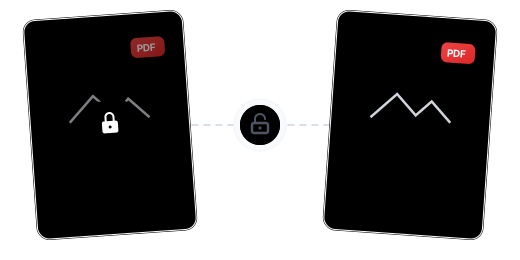
Mehr als Entsperren: Volle Nutzbarkeit des Dokuments wiederherstellen
Passwortschutz mit einem Klick entfernen

Inhalt vollständig erhalten

Mehrere Dateien auf einmal erledigen

Mehrere Schritte nahtlos verbunden

Dateisicherheit garantiert

Jederzeit und überall verfügbar

PDF online entsperren in nur 3 Schritten

Verschlüsselte PDF hochladen
Klicken Sie auf „Datei auswählen“ oder ziehen Sie die verschlüsselte PDF direkt in den sicheren Arbeitsbereich.

Passwort eingeben
Geben Sie das Öffnungspasswort der Datei in das Passwortfeld ein. Das korrekte Passwort ist zum Entsperren erforderlich.

PDF ohne Passwort herunterladen
Das System verifiziert das Passwort und entfernt den Schutz – laden Sie die frei nutzbare PDF ohne Passwort herunter.
Häufig gestellte Fragen zum PDF-Entsperren
Kann ich ohne Passwort entsperren?
Nein. Das korrekte Passwort ist zum Entsperren erforderlich. Wir bieten keine Passwort-Knack-Funktion an – dies ist ein wichtiges Prinzip zum Schutz der Dokumentsicherheit.
Ändert sich der Inhalt nach dem Entsperren?
Nein. Das Entsperren entfernt nur den Passwortschutz – alle Inhalte, das Layout und die Formatierung des Dokuments bleiben vollständig erhalten.
Ist das Entsperren von PDFs legal?
Bitte entsperren Sie nur Dateien, zu denen Sie Zugang haben. Wenn Sie Ihr eigenes Passwort vergessen haben oder einen bekannten Schutz entfernen möchten, ist die Nutzung dieses Tools völlig legal.
Welche Einschränkungen hat die kostenlose Version?
Kostenlose Nutzer können PDF-Dateien bis zu 100MB verarbeiten – ohne Wasserzeichen. Für größere Dateien (bis zu 2GB) können Sie auf die Pro-Version upgraden.
Ist der Entsperrvorgang sicher?
Ihre Dateien sind sicher. 256-Bit-Verschlüsselung, Server in der EU. Das Passwort wird nur zum Entsperren verwendet und nach der Verarbeitung dauerhaft gelöscht.
Verwandte Anleitungen
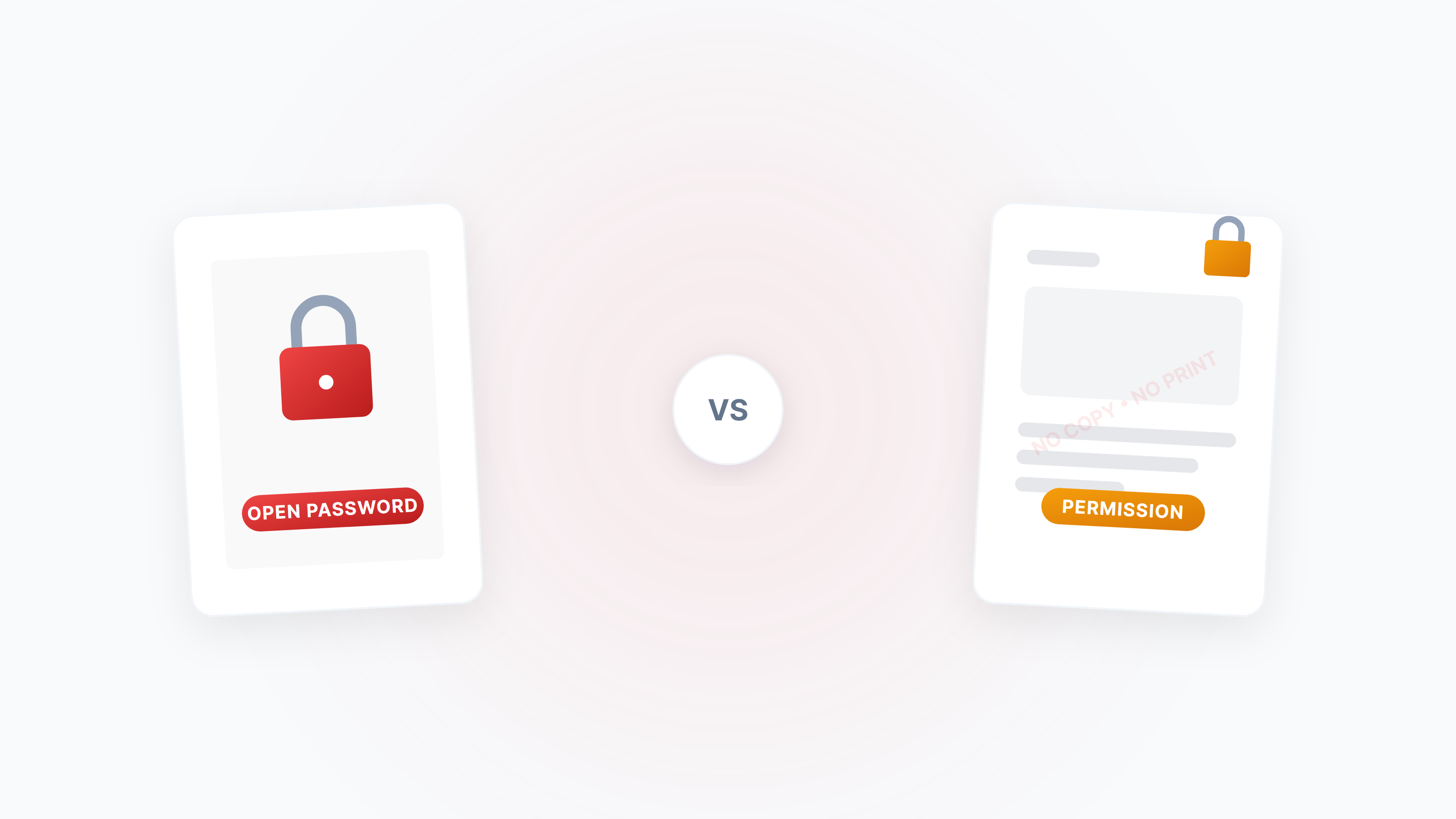
Vollständiger Leitfaden zum Verschlüsseln und Entsperren von PDF: Passwörter, Berechtigungen und Sicherheitsstrategien
Eine systematische Erklärung der zwei PDF-Passworttypen (Öffnungspasswort vs. Berechtigungspasswort), wie Sie Kopieren/Drucken/Bearbeiten verbieten und wie Sie eingeschränkte PDFs in legitimen Szenarien entsperren.
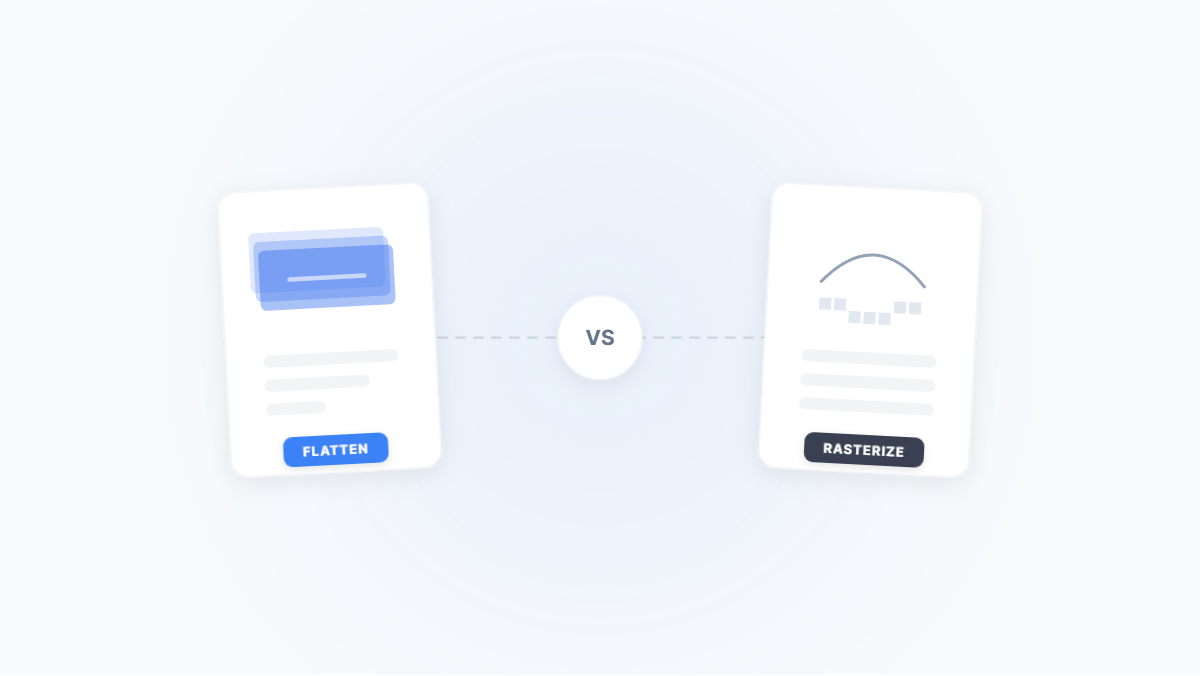
PDF reduzieren vs. PDF rastern: Zwei Wege, ein Dokument zu sichern — Was ist der Unterschied?
Sowohl Reduzieren als auch Rastern können PDF-Inhalte sperren, aber bei einem Verfahren bleibt der Text erhalten, während das andere alles in ein Bild verwandelt. Dieser Artikel erklärt anhand realer Szenarien die Unterschiede, Vor- und Nachteile und wann welche Methode sinnvoll ist.
PDF-Passworttypen erklärt: Öffnungspasswort vs. Berechtigungspasswort — Sicherheitsunterschiede & Praxisleitfaden
Was ist der Unterschied zwischen PDF-Öffnungspasswort und Berechtigungspasswort? Das Öffnungspasswort verschlüsselt Inhalte mit AES-256 und ist nicht umgehbar; das Berechtigungspasswort ist nur eine Ehrensache und kann sofort entfernt werden.