
Sie haben ein Vertrags-PDF mit Formularfeldern und müssen es zur Archivierung an die Gegenseite senden — ohne dass die Daten nachträglich geändert werden können. Oder Sie haben einen kommentierten Designentwurf erhalten und sollen die finale Version an den Kunden liefern — ohne dass die Revisionshistorie sichtbar bleibt.
Zwei Optionen stehen zur Wahl: Reduzieren (Flatten) und Rastern (Rasterize). Beide können ein Dokument „sperren", aber der Grad der Sperrung, die Kompromisse und die idealen Einsatzszenarien sind grundverschieden.
Schnelle Entscheidungshilfe
- Sie möchten Formularfelder und Anmerkungen sperren und dabei Text durchsuchbar und markierbar halten → Nutzen Sie PDF reduzieren
- Inhalte sollen komplett unbearbeitbar und Text nicht extrahierbar sein → Nutzen Sie PDF rastern
- Unsicher? Lesen Sie weiter — dauert nur 3 Minuten
Was bewirkt das Reduzieren (Flatten) eigentlich?
Ein PDF-Dokument kann viele „interaktive Ebenen" enthalten: Formulareingabefelder, Dropdown-Menüs, Kontrollkästchen, Kommentarblasen, Hervorhebungsmarkierungen, Unterschriftsfelder und mehr. Innerhalb des PDFs sind diese Elemente eigenständige Objekte, die ausgewählt, bearbeitet oder sogar gelöscht werden können.
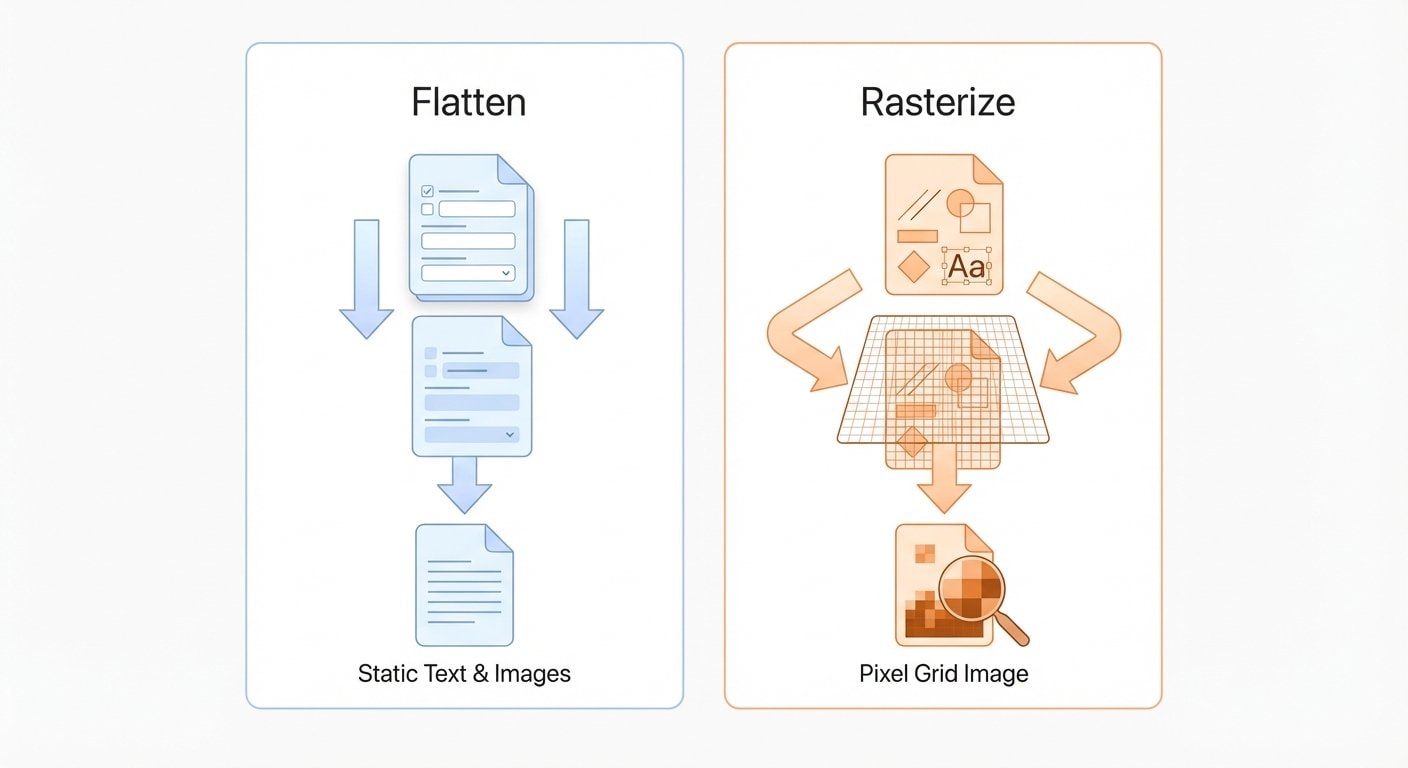
Beim Reduzieren werden diese unabhängigen interaktiven Ebenen in die Basisseite „eingebrannt" — so als würde man Haftnotizen dauerhaft auf Papier kleben. Nach dem Reduzieren:
- Formulardaten werden zu fixiertem Text auf der Seite — Feldwerte können nicht mehr geändert werden
- Anmerkungen und Markierungen verschmelzen mit der Seite — sie lassen sich nicht mehr einzeln auswählen oder entfernen
- Text bleibt Vektortext — weiterhin durchsuchbar, markierbar und kopierbar
- Die Dateigröße bleibt ungefähr gleich und kann sogar leicht abnehmen
- Die zugrundeliegende Vektorstruktur des Inhalts bleibt bestehen — professionelle PDF-Editoren können den Text weiterhin bearbeiten
In einem Satz
Reduzieren = Haftnotizen und Beschriftungen dauerhaft auf das Dokument kleben. Der Textinhalt des Dokuments bleibt gleich; nur die interaktiven Ebenen verschwinden.
Was bewirkt das Rastern eigentlich?
Rastern ist weitaus aggressiver als Reduzieren. Es rendert jedes Element auf jeder PDF-Seite — Text, Vektorgrafiken, Bilder, Anmerkungen — zu einem einzigen Bitmap-Bild und ersetzt den gesamten Seiteninhalt durch dieses Bild.
Stellen Sie es sich vor wie ein Dokument zu drucken und dann wieder einzuscannen — es bleiben nur noch Pixel übrig, keine Struktur mehr.
Nach dem Rastern:
- Keine bearbeitbaren Elemente bleiben auf der Seite — selbst Text wird zu Pixeln
- Text kann nicht markiert, kopiert oder durchsucht werden
- Metadaten und versteckte Informationen werden vollständig entfernt
- Die Dateigröße steigt in der Regel (abhängig von DPI und Seitenanzahl)
- Beim Hineinzoomen können Pixelkanten sichtbar werden (abhängig von den DPI-Einstellungen)
- Das Dokument unterstützt keine Barrierefreiheits-Lesegeräte (Screenreader) mehr
Kernvergleich: Eine Gegenüberstellung
| Eigenschaft | Reduzieren | Rastern |
|---|---|---|
| Was wird verarbeitet | Formularfelder, Anmerkungen, Kommentare | Gesamter Seiteninhalt |
| Text noch markierbar/durchsuchbar? | Ja | Nein |
| Vektorgrafiken erhalten? | Ja | Nein — in Pixel konvertiert |
| Auswirkung auf Dateigröße | Minimale Änderung oder leicht kleiner | In der Regel größer |
| Mit Profi-Tools bearbeitbar? | Textinhalt kann weiterhin bearbeitet werden | Nahezu unmöglich wiederherzustellen |
| Barrierefreiheit | Erhalten | Verloren |
| Sicherheitsstufe | Mittel | Maximum |
Häufiger Irrtum
Viele Menschen nehmen an, „PDF reduzieren" bedeute, dass die Datei nicht mehr bearbeitet werden kann. In Wirklichkeit sperrt das Reduzieren nur Formularfelder und Anmerkungen — der Fließtext auf der Seite bleibt Vektortext, der mit professionellen Tools wie Adobe Acrobat weiterhin bearbeitet werden kann. Wenn Ihr Ziel „absolut unbearbeitbar" lautet, benötigen Sie die Rasterung.
Fünf Praxisszenarien für Ihre Entscheidung
Szenario 1: Ausgefüllten Vertrag/Formular versenden
Sie haben einen Vertrag mit PDF-Formularfeldern ausgefüllt und möchten ihn nun zur Ablage an die Gegenseite senden. Die ausgefüllten Daten sollen nicht verändert werden können (z. B. den Betrag von 100.000 $ auf 10.000 $ ändern).
Empfehlung: Reduzieren → Nutzen Sie PDF reduzieren
Die Umwandlung der Formularfelder in festen Text reicht aus. Der Empfänger kann den Inhalt ansehen, kopieren und durchsuchen, aber keine Werte über Formularfelder ändern. Für typische Geschäftsszenarien ist dieses Schutzniveau ausreichend.
Szenario 2: Geschwärzte Dokumente extern versenden
Das Dokument enthält sensible Informationen wie Personalausweisnummern und Bankverbindungen. Sie haben schwarze Rechtecke darübergelegt und wollen es nun versenden.
Empfehlung: Rastern → Nutzen Sie PDF rastern
Schwarze Rechtecke allein sind nicht sicher
Das bloße Überlagern von schwarzen Rechtecken in einem PDF lässt die darunter liegenden Textdaten vollständig intakt. Ein Angreifer muss nur Strg+A drücken oder ein Kommandozeilen-Tool verwenden, um alles „Versteckte" unter der Abdeckung zu extrahieren. Sie müssen rastern, um die darunter liegenden Textdaten dauerhaft zu zerstören.
Reduzieren ist hier völlig unzureichend — es zerstört den zugrundeliegenden Textstrom nicht.
Szenario 3: Finale Designdateien an den Kunden liefern
Ein Designer hat mehrere Korrekturrunden durchlaufen, und das PDF ist voller Kommentare, Revisionsmarkierungen und Anmerkungen. Nun soll die finale Version an den Kunden gehen — ohne die Revisionshistorie.
Empfehlung: Reduzieren → Nutzen Sie PDF reduzieren
Sobald Anmerkungen und Kommentare mit der Seite verschmolzen sind, verschwinden sie. Der Kunde sieht eine saubere Endversion. Gleichzeitig bleiben Text und Vektorgrafiken erhalten — der Kunde kann weiterhin Text markieren und Grafiken verlustfrei vergrößern.
Szenario 4: Ausschreibungsunterlagen / Beweissicherung
Angebotsunterlagen oder juristische Dokumente müssen während der Übertragung manipulationssicher sein — es darf nicht einmal ein einziges Zeichen verändert werden.
Empfehlung: Rastern + Verschlüsseln → Zuerst Rastern, dann mit PDF-Verschlüsselung ein Passwort setzen
Durch die Rasterung wird das Dokument physisch unbearbeitbar (es gibt keine Textobjekte zum Bearbeiten), und die Verschlüsselung fügt eine weitere Schutzschicht hinzu. Falls Sie auch Leckquellen nachverfolgen müssen, können Sie mit Wasserzeichen hinzufügen Tracking-Nummern einbetten, bevor Sie rastern.
Szenario 5: Interne Genehmigungsworkflows
Genehmigungsdokumente werden zwischen Abteilungen mit Formularen weitergereicht, die auf jeder Ebene unterschrieben werden müssen. Nach Abschluss einer Stufe sollen die ausgefüllten Inhalte gesperrt werden, bevor das Dokument weitergeleitet wird.
Empfehlung: Reduzieren → Nutzen Sie PDF reduzieren
Dies sperrt die Einträge der aktuellen Stufe, ohne die Lesbarkeit oder Durchsuchbarkeit des Textes zu beeinträchtigen. Prüfer der nächsten Stufe können zuvor eingetragene Informationen problemlos einsehen.
Kann man beide Verfahren kombinieren?
Ja — und in manchen Szenarien ist das sogar die beste Praxis.
Empfohlene Reihenfolge: Erst reduzieren, dann rastern.
- Mit PDF reduzieren Formularfelder und Anmerkungen in die Seite einbrennen
- Mit PDF rastern das gesamte Dokument in Pixelbilder konvertieren
- Bei Bedarf mit PDF-Verschlüsselung ein Öffnungspasswort setzen
Dieser Workflow eignet sich für Dokumente mit den höchsten Sicherheitsanforderungen — wie juristische Dateien mit sensiblen Daten, geschwärzte Arztberichte und ähnliche Materialien.
Hinweis zur Reihenfolge
Wenn Sie ohnehin rastern, können Sie den Reduzierungsschritt theoretisch überspringen — die Rasterung konvertiert alles (einschließlich Formularfelder und Anmerkungen) in Pixel. Der Vorteil des vorherigen Reduzierens ist eine zusätzliche Sicherheitsebene: Interaktive Elemente werden bereits eingebrannt, bevor die Rasterung erfolgt.
Häufig gestellte Fragen
F: Kann eine reduzierte Datei wieder „entreduziert" werden? A: Nein. Das Reduzieren ist irreversibel — sobald Formularfelder und Anmerkungen mit der Seite verschmolzen sind, können sie nicht wiederhergestellt werden. Bewahren Sie vor der Verarbeitung immer eine Kopie der Originaldatei auf.
F: Kann OCR den Text nach der Rasterung wiederherstellen? A: Technisch gesehen ja. Ein gerastertes PDF ist im Grunde eine Reihe von Bildern, und OCR kann Text aus Bildern erkennen. Allerdings ist OCR nicht 100 % genau und kann die ursprüngliche Vektorstruktur nicht wiederherstellen. Wenn es Ihnen darum geht, Textextraktion zu verhindern, ist die Rasterung für die allermeisten Szenarien ausreichend wirksam.
F: Beeinflusst das Reduzieren die Dateigröße? A: In der Regel nicht merklich. Beim Reduzieren wird lediglich die interaktive Ebene mit der Inhaltsebene zusammengeführt, wobei das Datenvolumen ungefähr gleich bleibt. In manchen Fällen kann die Datei sogar etwas kleiner werden, weil die interaktiven Metadaten der Formularfelder entfernt werden.
F: Welche DPI sollte ich für die Rasterung wählen? A: Für die digitale Weitergabe reichen 150–200 DPI aus. Für die Druckarchivierung nutzen Sie 300 DPI. Höhere DPI bedeuten größere Dateien, aber schärfere Ausgabe. Details finden Sie im Komplettleitfaden zur PDF-Rasterung.
F: Sollte ich vor oder nach dem Reduzieren/Rastern verschlüsseln? A: Erst reduzieren/rastern, dann verschlüsseln. Die Verschlüsselung ist die äußerste Hülle — wenn Sie zuerst verschlüsseln und dann verarbeiten möchten, müssen Sie erst entschlüsseln, und nach der Entschlüsselung ist das Dokument wieder im bearbeitbaren Zustand.
PDF reduzieren
Formularfelder und Anmerkungen einbrennen und dabei die Durchsuchbarkeit des Textes erhalten.
PDF rastern
Ganze Seiten in Bilder konvertieren und alle bearbeitbaren Inhalte dauerhaft entfernen.
PDF-Verschlüsselung
Ein Öffnungspasswort setzen, um unbefugten Zugriff zu blockieren.
Wasserzeichen hinzufügen
Text- oder Bildwasserzeichen zur Rückverfolgbarkeit einbetten.