
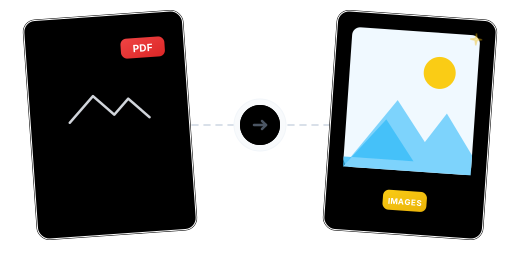
Mehr als Konvertieren: Präzise Kontrolle über jedes generierte Bild
Konvertierung und Extraktion – zwei Modi

Doppelte Kontrolle: Bildqualität und Schärfe

JPG oder PNG nach Bedarf

Nach der Konvertierung weiterverarbeiten

Bildschutz garantiert

Jederzeit und überall verfügbar

PDF online in Bilder konvertieren in nur 3 Schritten

PDF-Datei hochladen
Klicken Sie auf „Datei auswählen“ oder ziehen Sie die PDF direkt in den sicheren Arbeitsbereich.

Modus, Format und Schärfe wählen
Wählen Sie „Alle Seiten konvertieren“ oder „Bilder extrahieren“, dann legen Sie Ausgabeformat (JPG/PNG) und DPI-Schärfe fest.

Mit einem Klick konvertieren und herunterladen
Das System verarbeitet in wenigen Sekunden. Die erzeugten Bilder können einzeln oder als ZIP-Paket heruntergeladen werden.
Häufig gestellte Fragen zu PDF in Bilder
Was ist der Unterschied zwischen „Seiten konvertieren“ und „Bilder extrahieren“?
„Alle Seiten konvertieren“ rendert jede PDF-Seite vollständig als ein Bild (einschließlich Text, Tabellen, Hintergrund usw.). „Bilder extrahieren“ exportiert nur die in der PDF eingebetteten Originalbilddateien, ohne Text und Layoutinformationen.
Wie wirken sich Bildqualität und DPI auf das Ergebnis aus?
„Bildqualität“ (niedrig/mittel/hoch) bestimmt das Komprimierungsverhältnis und die Dateigröße. „DPI“ (dots per inch) bestimmt die Auflösung (Schärfe) des Bildes. Höhere Qualität und DPI liefern schärfere Bilder, aber auch größere Dateien. Für Webdarstellung empfehlen sich niedrige/mittlere Einstellungen, für Druck hohe Qualität und hohe DPI.
JPG oder PNG – wie wähle ich?
JPG eignet sich für Fotos und farbreiche Bilder mit kleinerer Dateigröße. PNG eignet sich für Text-Screenshots, Diagramme und Szenarien mit transparentem Hintergrund – verlustfreie Qualität, aber größere Dateien.
Welche Einschränkungen hat die kostenlose Version?
Kostenlose Nutzer können PDF-Dateien bis zu 100MB verarbeiten – ohne Wasserzeichen. Für größere Dateien (bis zu 2GB) können Sie auf die Pro-Version upgraden.
Ist die Konvertierung vertraulicher PDFs sicher?
Ihre Dateien sind sicher. Daten werden durchgehend mit 256-Bit-Verschlüsselung übertragen, die Server befinden sich in der EU und erfüllen die DSGVO-Anforderungen. Nach der Verarbeitung werden Dateien dauerhaft gelöscht.
Verwandte Anleitungen
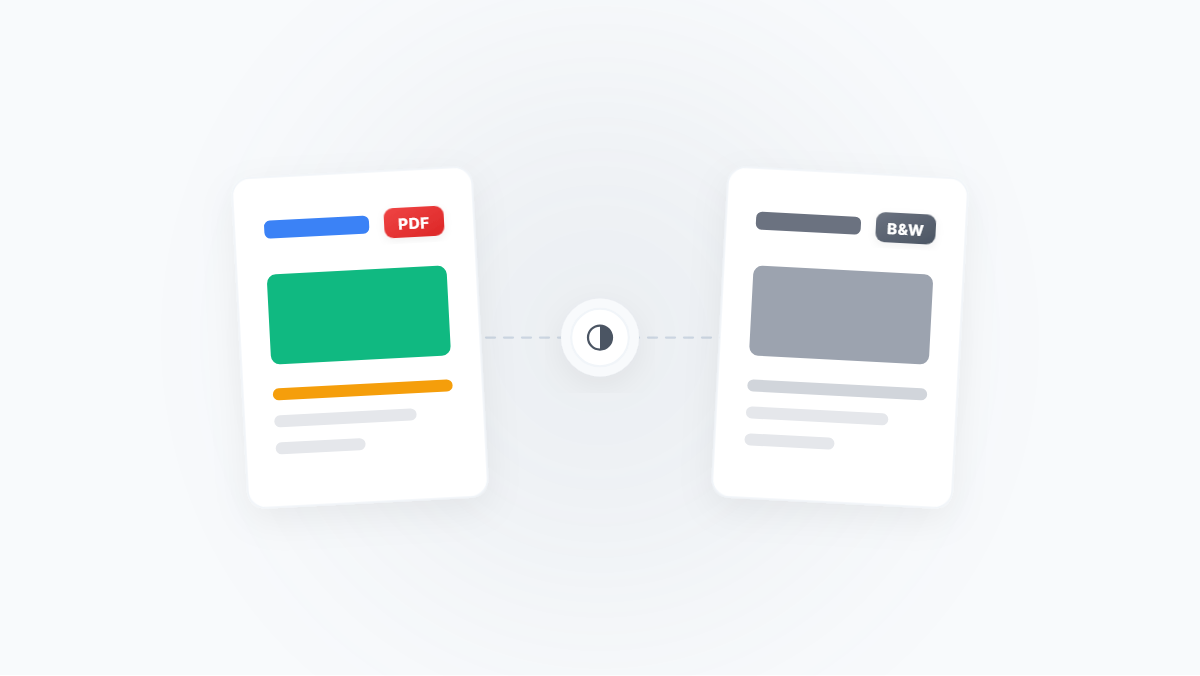
Farb-PDF in Schwarzweiß/Graustufen konvertieren: Die beste Lösung zum Tintensparen und maximaler Komprimierung
Ein vollständiger Leitfaden zur Konvertierung von Farb-PDFs in Schwarzweiß oder Graustufen — mit Tipps zum tintensparenden Druck, maximaler Komprimierung, OCR-Optimierung und mehr. Inklusive einer klaren Erklärung der Unterschiede zwischen Schwarzweiß und Graustufen sowie Schritt-für-Schritt-Workflows.
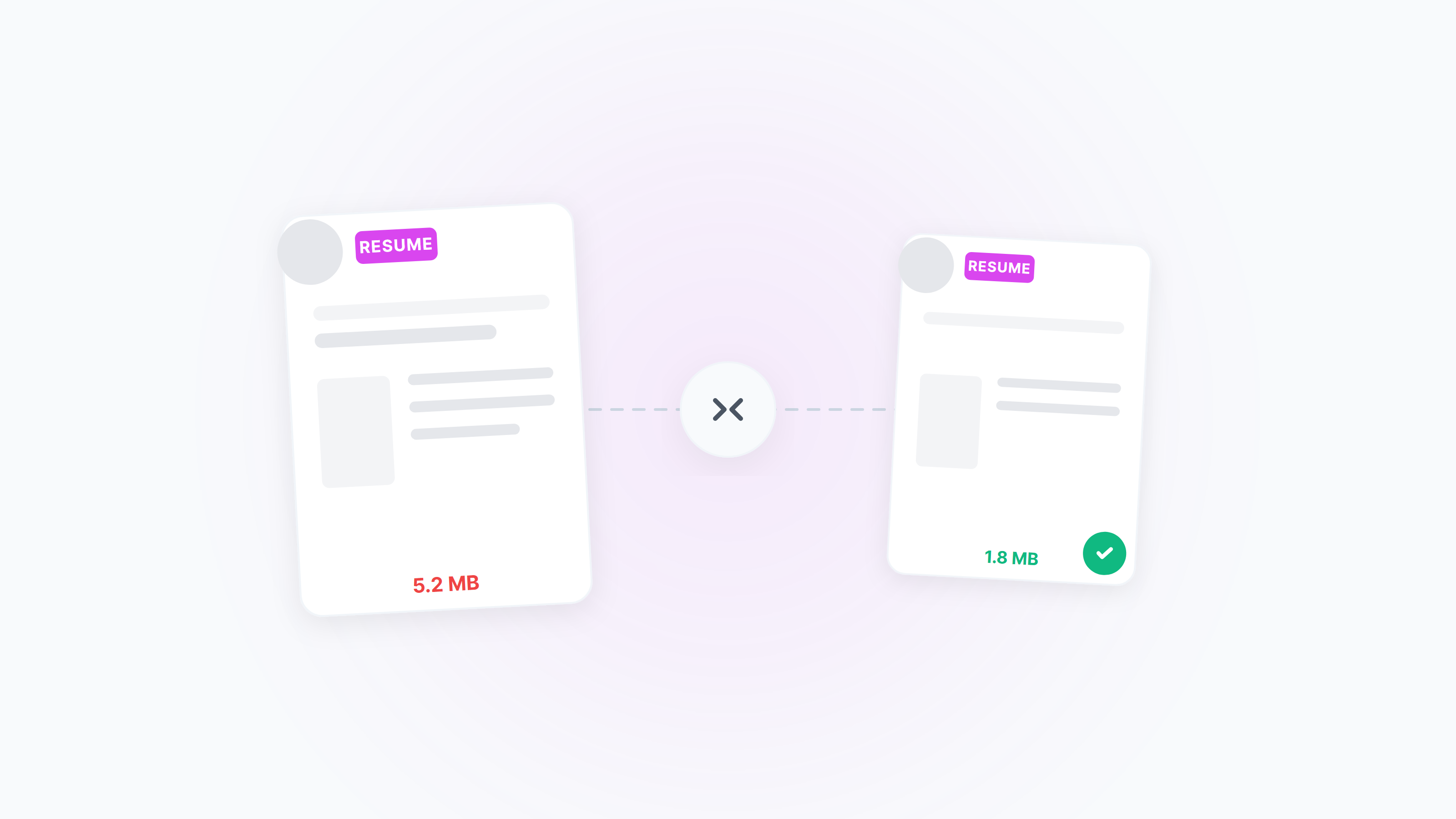
Lebenslauf‑PDF auf 2 MB komprimieren — klar und ATS‑freundlich
Die häufige „≤2 MB“-Grenze erreichen ohne Qualitätsverlust. Praktische Online‑Einstellungen plus native Windows/macOS‑Wege, inkl. Schwarzweiß, einheitliche Seitengröße und Bildoptimierung.
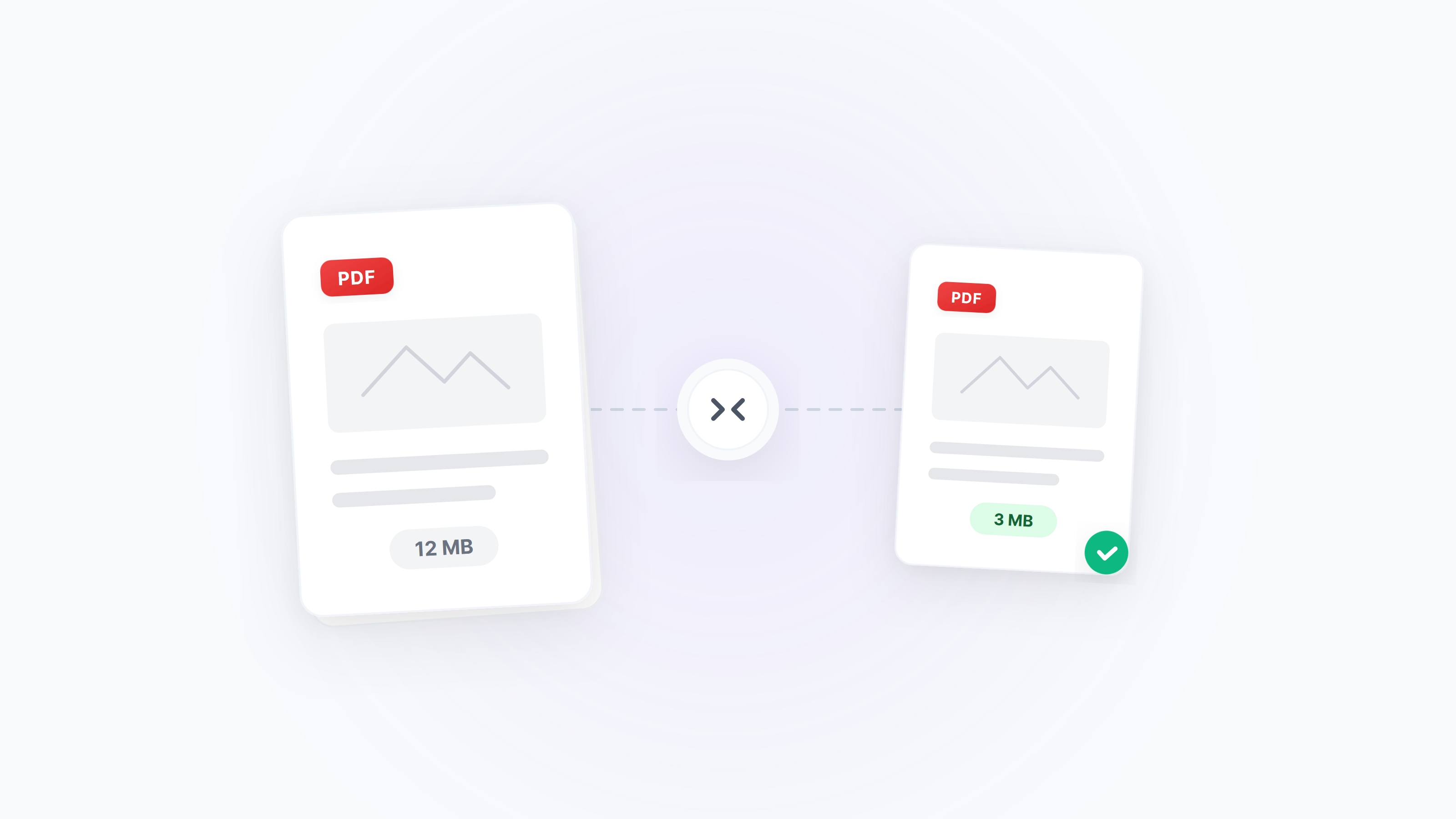
Vollständiger Leitfaden zur PDF-Komprimierung
Wählen Sie die beste Komprimierungslösung basierend auf PDF-Dokumenttyp und Anwendungsszenario