
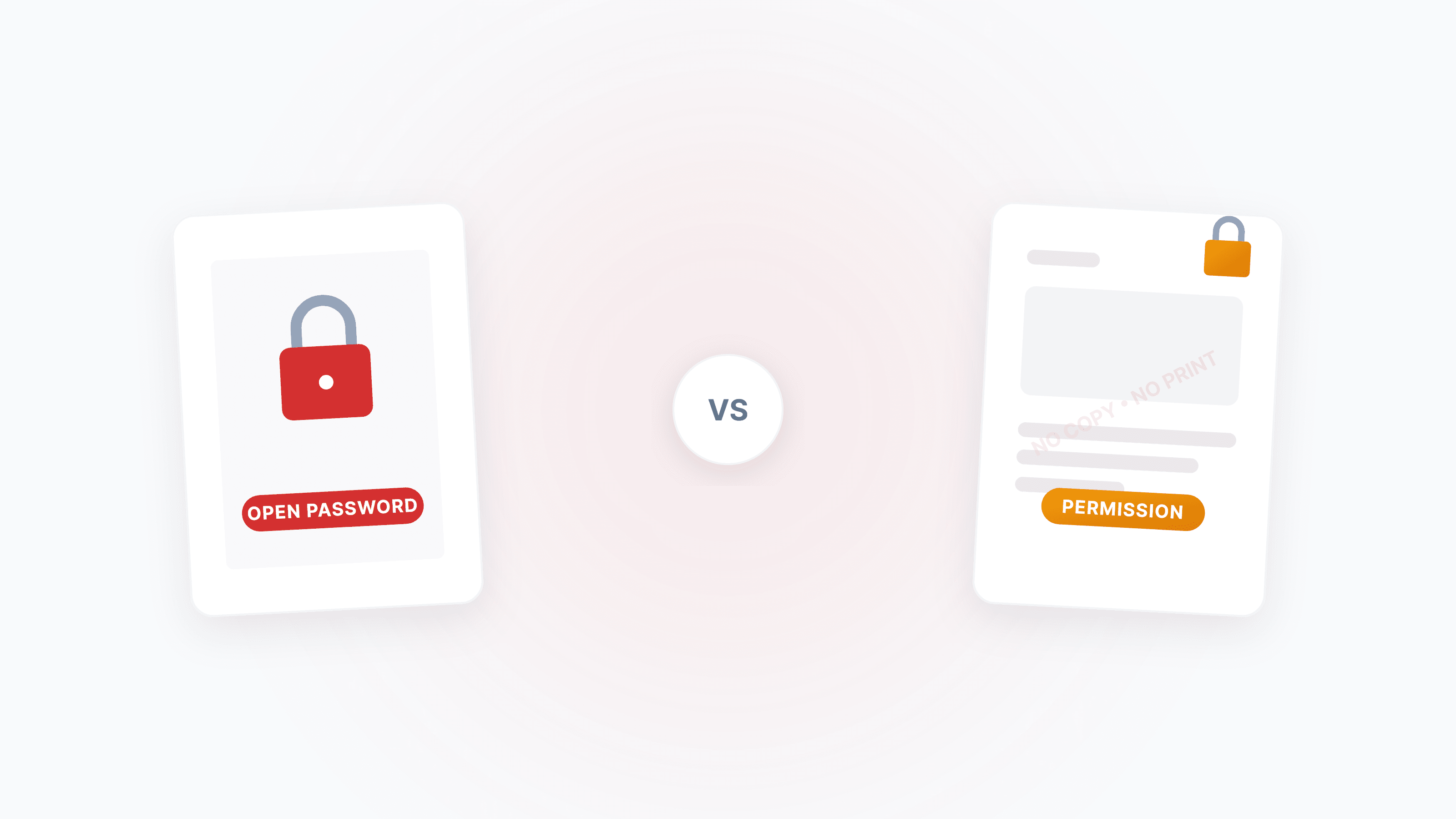
Die PDF-Verschlüsselung ist die erste Verteidigungslinie für die Dokumentensicherheit, egal ob es darum geht, unbefugtes Öffnen zu verhindern, Textkopien zu verbieten oder das Drucken einzuschränken. Mit PDF verschlüsseln lassen sich Passwort und Berechtigungen mit einem Klick setzen, mit PDF entsperren können Einschränkungen bei bekanntem Passwort entfernt werden.
Was möchten Sie tun? (10-Sekunden-Check)
- Ein Passwort für eine PDF setzen, damit andere sie nicht öffnen können → „Öffnungspasswort“ festlegen
- Andere sollen die PDF ansehen, aber nicht kopieren/drucken/bearbeiten können → „Berechtigungsbeschränkungen“ festlegen
- Bearbeitungs-/Druckbeschränkungen einer PDF entfernen → PDF entsperren verwenden
- Passwort vergessen und eigene PDF lässt sich nicht öffnen → Abschnitt „Häufige Fragen“ lesen
- Unklar, was der Unterschied zwischen den zwei Passworttypen ist → weiterlesen
Zwei Passworttypen, zwei völlig unterschiedliche Aufgaben
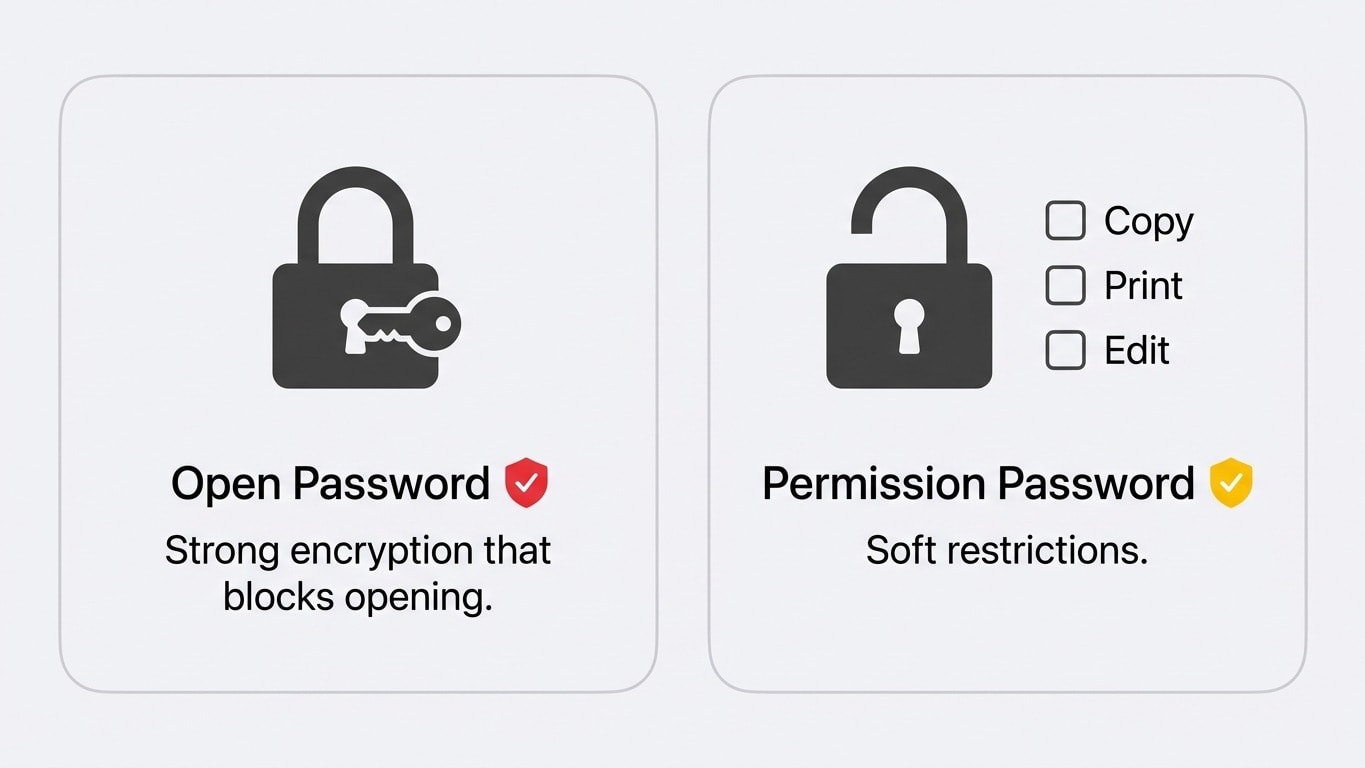
Der PDF-Standard definiert zwei Passworttypen. Viele verwechseln sie, aber der Unterschied ist entscheidend:
| Vergleichsdimension | Öffnungspasswort (User Password) | Berechtigungspasswort (Owner Password) |
|---|---|---|
| Wirkung | Datei kann ohne Passwort nicht geöffnet werden | Öffnen und ansehen ist möglich, aber bestimmte Aktionen sind gesperrt |
| Typischer Einsatz | Harter Schutz, wenn Verträge nicht an Unbefugte gelangen sollen | Weiche Einschränkung: „ansehen, aber nicht kopieren“ |
| Sicherheitsstärke | Stark: Dateiinhalte sind verschlüsselt | Schwächer: hängt davon ab, dass Reader Berechtigungsflags respektieren |
| Umgehbar? | Ohne Passwort keine Entschlüsselung | Einige Tools können Berechtigungsflags ignorieren |
| Unser Tool | Beim Upload erscheint ein Passwortfeld, erst nach Eingabe wird verarbeitet | Wird automatisch entfernt, ohne zusätzliche Schritte |
Berechtigungspasswort ist keine echte Verschlüsselung
Ein Berechtigungspasswort setzt in der PDF-Datei nur eine Art „Good-Faith“-Markierung. Gängige PDF-Reader (Adobe Acrobat, Preview) halten sich daran, technisch gesehen verschlüsselt es den Dateiinhalte jedoch nicht. Verlassen Sie sich daher nicht ausschließlich auf Berechtigungspasswörter zum Schutz vertraulicher Informationen - kombinieren Sie sie mit einem Öffnungspasswort.
PDF verschlüsseln: Schutzstrategie nach Szenario wählen
Szenario 1: Vollständig sperren - nur mit Passwort öffnen
Geeignet für: Verträge, Gehaltsabrechnungen, medizinische Berichte und andere hochvertrauliche Dateien.
Setzen Sie in PDF verschlüsseln ein Öffnungspasswort. Der Inhalt wird mit AES-256 verschlüsselt. Ohne Passwort lässt sich die Datei nicht öffnen.
Empfehlungen zur Passwortstärke
- Mindestens 12 Zeichen, mit Groß-/Kleinbuchstaben, Zahlen und Symbolen
- Keine leicht erratbaren Angaben wie Geburtsdatum oder Telefonnummer
- Passwort über einen sicheren Kanal (z. B. persönlich oder per verschlüsseltem Messenger) übermitteln, nicht zusammen mit der PDF in derselben E-Mail
Szenario 2: Lesbar, aber nicht bearbeitbar - Kopieren, Drucken und Bearbeiten einschränken
Geeignet für: Ausschreibungsunterlagen, eingereichte Konzepte, interne Review-Versionen.
Aktivieren Sie in PDF verschlüsseln die Berechtigungsbeschränkungen:
- Textkopie verbieten - verhindert das Kopieren von Text per Ctrl+C
- Drucken verbieten - verhindert Ausgabe auf Papier oder in eine weitere PDF
- Bearbeiten verbieten - verhindert Änderungen am Dokumentinhalt und an Kommentaren
Szenario 3: Kombinierter Schutz - Passwort + Berechtigungen + Wasserzeichen
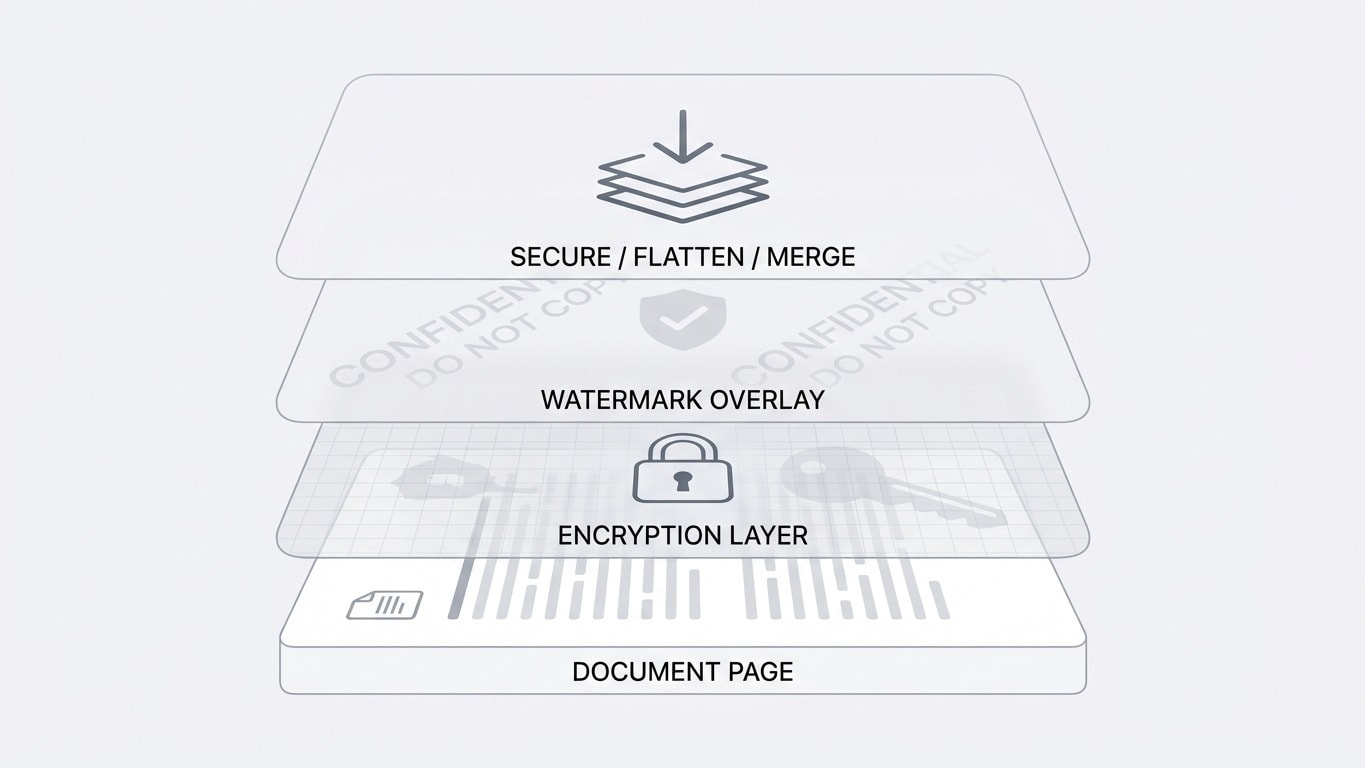
Für Szenarien mit höchsten Sicherheitsanforderungen (z. B. Angebote, juristische Dokumente) empfiehlt sich die Kombination:
- PDF verschlüsseln - Öffnungspasswort und Berechtigungsbeschränkungen gleichzeitig setzen
- Wasserzeichen hinzufügen - z. B. „Nur für Ausschreibung“ oder Firmenkennzeichnung
- PDF reduzieren - Wasserzeichen und Formulare fixieren, damit sie nicht entfernt werden
PDF entsperren: Einschränkungen rechtmäßig entfernen
PDF entsperren hilft Ihnen, Passwörter und Berechtigungsbeschränkungen aus PDFs zu entfernen.
Berechtigungsbeschränkungen (Bearbeiten/Kopieren/Drucken verboten)
Wenn sich Ihre PDF öffnen lässt, aber nicht bearbeitet oder kopiert werden kann, ist meist nur ein Berechtigungspasswort gesetzt. Nach dem Upload in PDF entsperren werden diese Einschränkungen automatisch entfernt, ohne Passworteingabe.
Öffnungspasswort (komplett nicht öffnbar)
Wenn Ihre PDF nur mit Passwort geöffnet werden kann, erscheint nach dem Upload ein Passwortfeld. Erst nach korrekter Eingabe kann die Entsperrung fortgesetzt werden.
Was tun, wenn das Passwort vergessen wurde?
Wenn Sie das Öffnungspasswort gar nicht kennen, können wir das Passwort nicht „knacken“ oder „umgehen“ - genau das ist das Ziel des PDF-Standards. Empfehlung:
- Den Absender der Datei nach dem Passwort fragen
- E-Mail-Verlauf prüfen, ob das Passwort dort mitgeteilt wurde
- Passwort-Manager kontrollieren
Häufige Fragen nach der Verschlüsselung
Kann eine verschlüsselte PDF weiterhin zusammengeführt/komprimiert/konvertiert werden?
Ja. Wenn Sie in Dpdf ein verschlüsseltes PDF in ein Tool hochladen, erscheint automatisch ein Passwortfeld. Nach korrekter Eingabe können Sie normal weiterarbeiten, egal ob zusammenführen, komprimieren oder in Word umwandeln. Dateien mit nur Berechtigungspasswort werden automatisch entsperrt und ohne zusätzlichen Aufwand verarbeitet.
Wird die Datei nach der Verschlüsselung größer?
Kaum. PDF-Verschlüsselung ist eine Stream-Verschlüsselung; der Größenunterschied liegt in der Regel unter 1 %.
Sind Verschlüsselung und digitale Signatur dasselbe?
Nein. Verschlüsselung beantwortet die Frage wer öffnen und bearbeiten darf; digitale Signatur beantwortet die Frage ob die Datei verändert wurde. Beides kann kombiniert werden, ersetzt sich aber nicht gegenseitig.
Reihenfolge bei Signatur und Verschlüsselung
Vorgänge wie Verschlüsseln/Wasserzeichen/Reduzieren können bestehende digitale Signaturen ungültig machen. Die richtige Reihenfolge ist: zuerst alle Bearbeitungsschritte abschließen -> zuletzt signieren.
Berechtigungspasswort vs. Öffnungspasswort: Welches sollten Sie setzen?
| Ihr Bedarf | Empfohlene Lösung |
|---|---|
| Unbefugte sollen Inhalte überhaupt nicht sehen | Öffnungspasswort (erforderlich) |
| Ansehen erlaubt, aber kein Kopieren/Drucken | Berechtigungspasswort + Wasserzeichen |
| Hochvertraulich + Schutz vor Kopien | Öffnungspasswort + Berechtigungspasswort + Wasserzeichen + Reduzieren |
| Nur zur Archivierung | Öffnungspasswort genügt |
Verwandte Tools auf einen Blick
PDF verschlüsseln
Öffnungspasswort und/oder Berechtigungsbeschränkungen für Kopieren/Drucken/Bearbeiten setzen.
PDF entsperren
Bekannte Passwörter und Berechtigungsbeschränkungen entfernen, volle Bearbeitbarkeit wiederherstellen.
Wasserzeichen hinzufügen
In Kombination mit Verschlüsselung: Markenlogo oder Vertraulichkeitskennzeichnung aufbringen.
PDF reduzieren
Wasserzeichen und Formularobjekte fixieren, um nachträgliche Änderungen zu verhindern.
PDF zu Word
Nach dem Entsperren Inhalt bearbeiten? Direkt in ein bearbeitbares Word umwandeln.
PDF komprimieren
Datei nach der Verschlüsselung teilen? Vorher komprimieren und Größe reduzieren.