
Mehr als nur Zuschneiden: Präzise Seitengrößenkontrolle
Automatisches Zuschneiden von Weißflächen

Präzises prozentuales Zuschneiden

Freies Zuschneiden per Rechteckbereich

Automatischer Modus mit optionalen Rändern

Automatische Löschung nach Verarbeitung

Direkt im Browser erledigen

PDF online zuschneiden in nur 3 Schritten

PDF-Datei hochladen
Klicken Sie auf „Datei auswählen“ oder ziehen Sie die PDF direkt in den sicheren Arbeitsbereich.

Zuschneidemodus wählen
Wählen Sie den automatischen, prozentualen oder Rechteckbereich-Zuschneidemodus und stellen Sie die Zuschneideparameter sowie optionale Ränder ein.

Zugeschnittenes PDF herunterladen
Überprüfen Sie die Vorschau und laden Sie das fertig zugeschnittene PDF-Dokument kostenlos herunter.
Häufig gestellte Fragen zum PDF-Zuschneiden
Was ist der Unterschied zwischen den drei Zuschneidemodi?
Der automatische Modus erkennt den Inhaltsbereich intelligent und entfernt Weißflächen; der Prozentmodus schneidet die Seiten gleichmäßig nach Prozentsatz zu; der Rechteckmodus ermöglicht die präzise Angabe der Koordinaten des beizubehaltenden Bereichs.
Kann man nach dem Zuschneiden Ränder hinzufügen?
Nur im automatischen Modus. Nach dem automatischen Zuschneiden der Weißflächen können 0–50 % Ränder zum Drucken oder Binden hinzugefügt werden. Der Prozent- und Rechteckmodus bieten keine Randoption.
Beeinträchtigt das Zuschneiden die Textschärfe?
Nein. Das Zuschneiden ändert nur den sichtbaren Seitenbereich, ohne den Inhalt neu zu rendern. Text- und Bildqualität bleiben vollständig erhalten.
Welche Einschränkungen hat die kostenlose Version?
Kostenlose Nutzer können PDF-Dateien bis 100 MB ohne Wasserzeichen verarbeiten. Für größere Dateien können Sie auf die Pro-Version upgraden.
Ist das Zuschneiden sicher?
Ihre Dateien sind sicher geschützt. Daten werden durchgehend mit 256-Bit verschlüsselt übertragen, die Server befinden sich in der EU und erfüllen die DSGVO-Anforderungen. Nach der Verarbeitung werden die Dateien dauerhaft gelöscht.
Verwandte Anleitungen
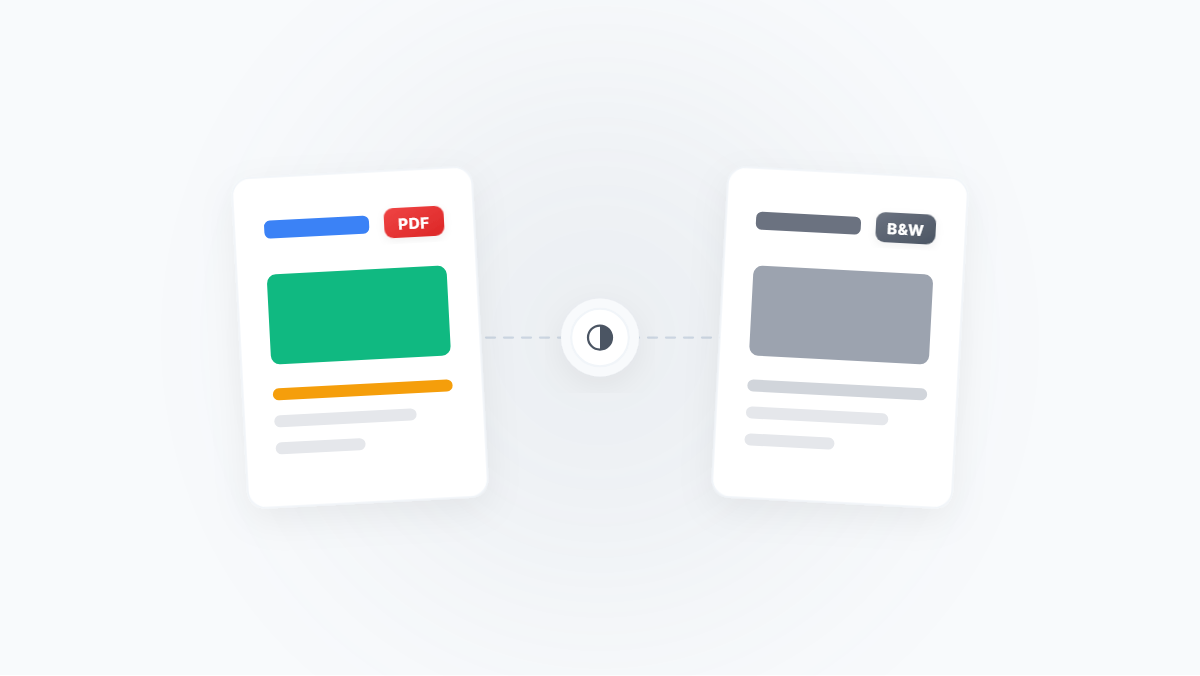
Farb-PDF in Schwarzweiß/Graustufen konvertieren: Die beste Lösung zum Tintensparen und maximaler Komprimierung
Ein vollständiger Leitfaden zur Konvertierung von Farb-PDFs in Schwarzweiß oder Graustufen — mit Tipps zum tintensparenden Druck, maximaler Komprimierung, OCR-Optimierung und mehr. Inklusive einer klaren Erklärung der Unterschiede zwischen Schwarzweiß und Graustufen sowie Schritt-für-Schritt-Workflows.
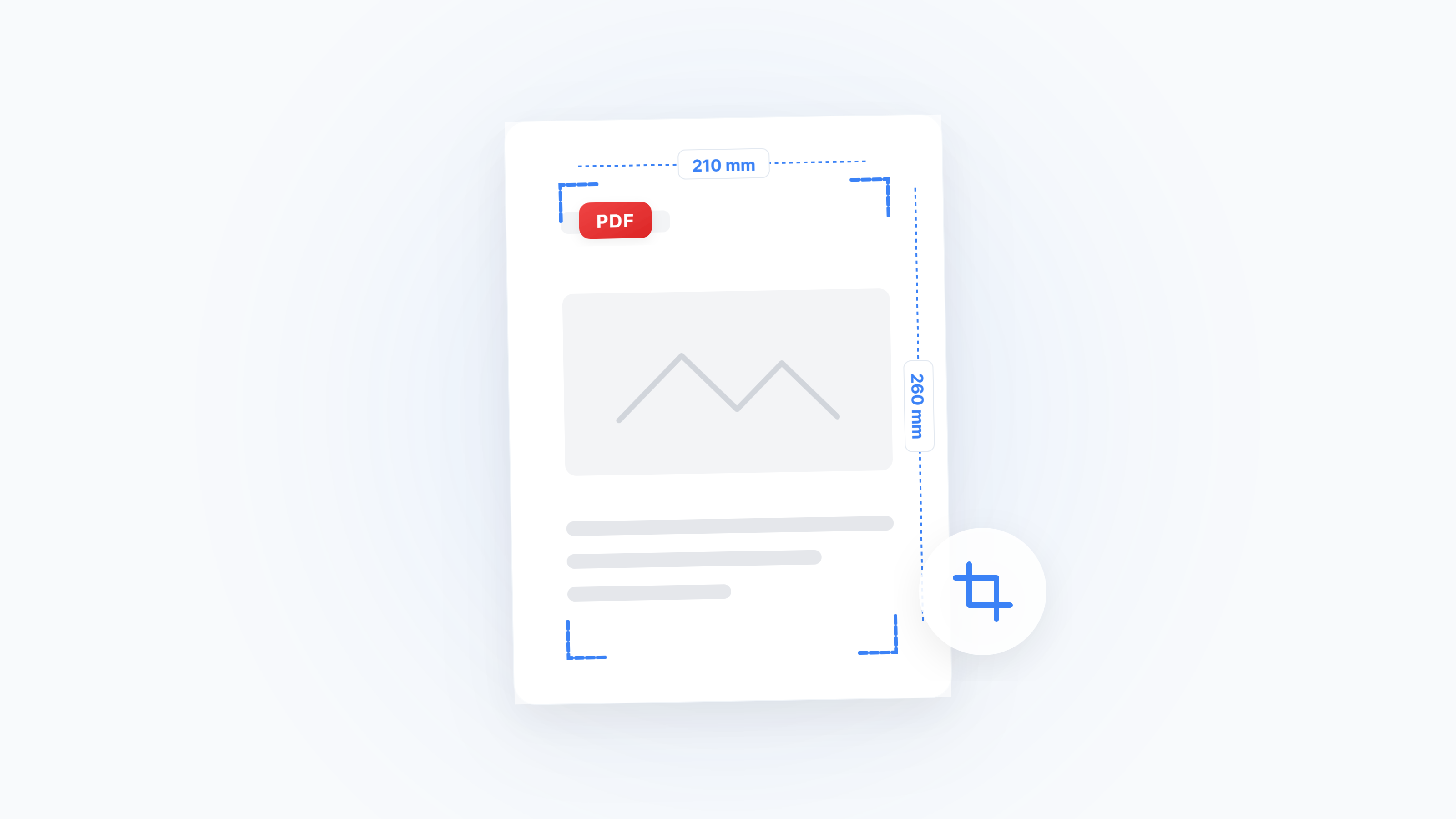
PDF zuschneiden & Ränder entfernen – Vollständiger Leitfaden: Lösungen für jedes Szenario von der mobilen Lektüre bis zur Druckanschnitt
Zu viel Weißraum in Ihrem PDF? Systematische Anleitung zu CropBox-Mechanik, E-Reader-Optimierung, akademischen Annotationsrändern, Druckanschnitt-Einstellungen und OCR-Rauschkontrolle — mit Ein-Klick-Zuschneidewerkzeug.
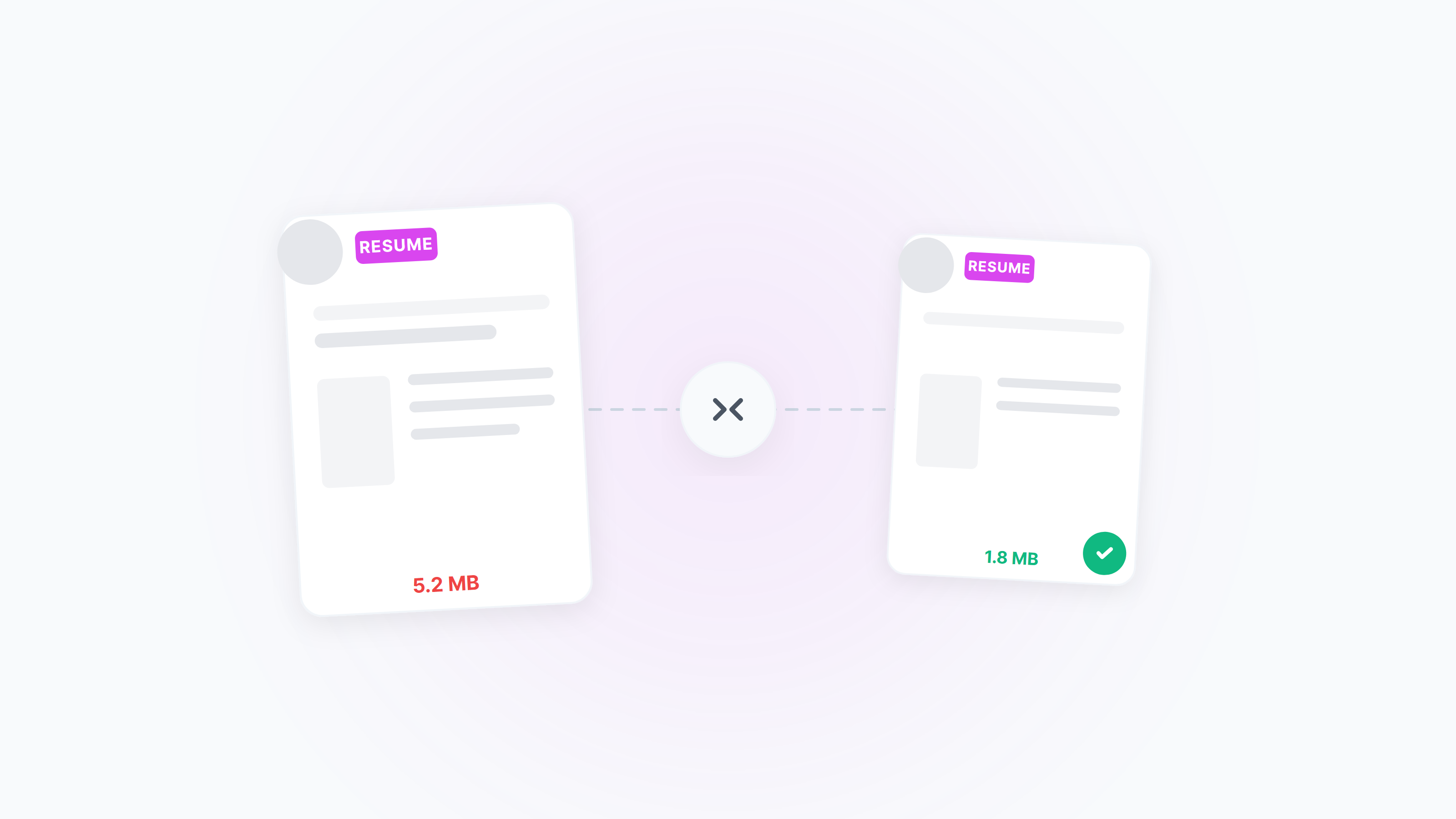
Lebenslauf‑PDF auf 2 MB komprimieren — klar und ATS‑freundlich
Die häufige „≤2 MB“-Grenze erreichen ohne Qualitätsverlust. Praktische Online‑Einstellungen plus native Windows/macOS‑Wege, inkl. Schwarzweiß, einheitliche Seitengröße und Bildoptimierung.