
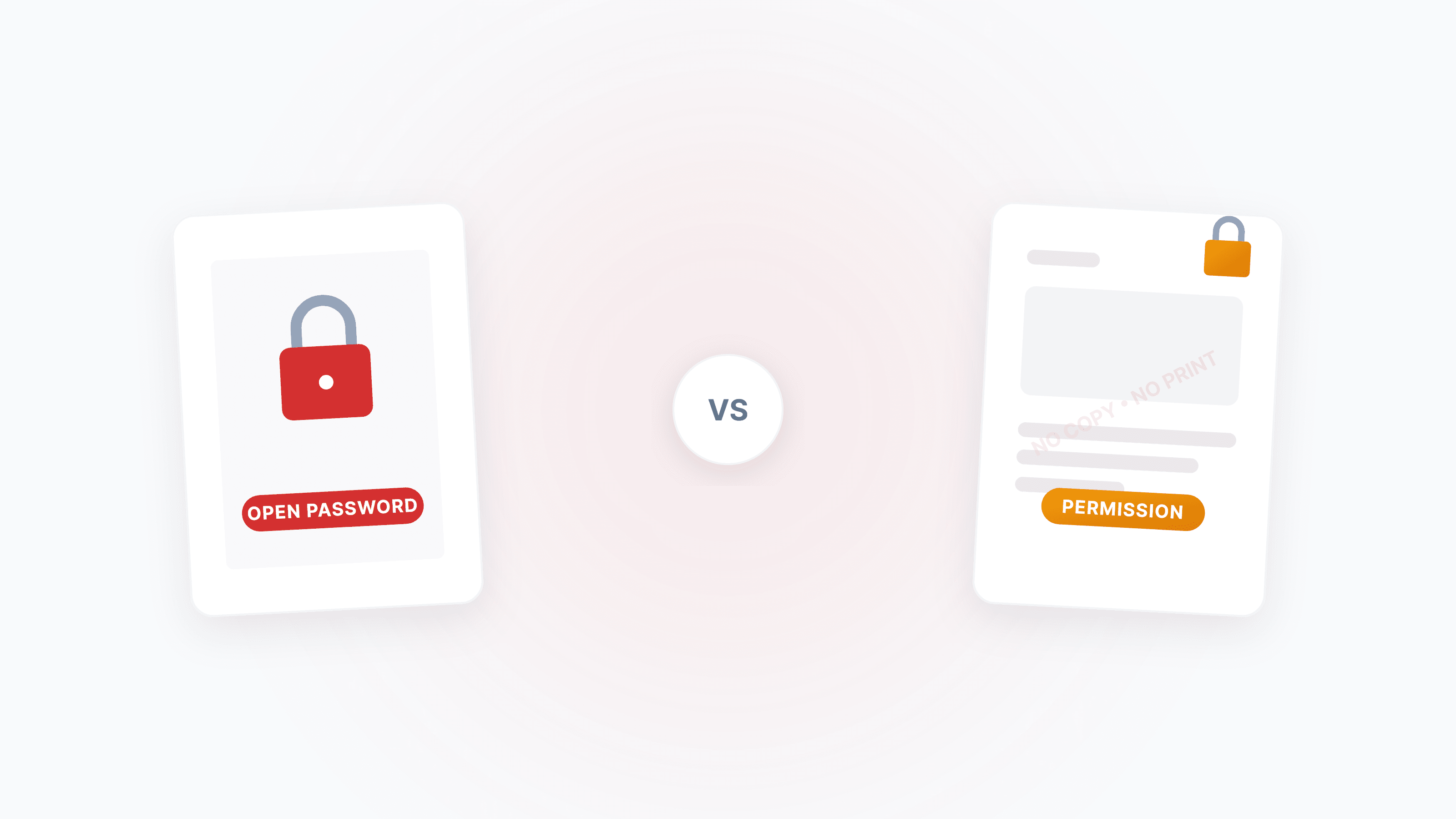
Kennen Sie das? Sie haben ein PDF mit einem Passwort geschützt, aber jemand anderes kann trotzdem den Inhalt kopieren. Oder umgekehrt: Ein PDF lässt sich einfach nicht öffnen, egal welches Passwort Sie eingeben.
Diese beiden Erfahrungen entsprechen tatsächlich zwei völlig unterschiedlichen Passwortmechanismen im PDF-Format. Das Verständnis dieses Unterschieds hilft Ihnen, Ihre Dokumente richtig zu schützen und im rechtlich zulässigen Rahmen unnötige Einschränkungen aufzuheben.
In welcher Situation befinden Sie sich?
- PDF lässt sich nicht öffnen, Passwort wird verlangt → Das ist ein „Öffnungspasswort" (Benutzerpasswort), ein echter Verschlüsselungsschutz. Lesen Sie Abschnitt 1 unten.
- PDF öffnet sich, aber Drucken/Kopieren/Bearbeiten-Buttons sind ausgegraut → Das ist ein „Berechtigungspasswort" (Besitzerpasswort), das mit PDF entsperren sofort entfernt werden kann.
- Nicht sicher, welches? → Laden Sie es bei PDF entsperren hoch — das Tool erkennt es automatisch.
Öffnungspasswort: Kryptographische echte Verschlüsselung
Das Öffnungspasswort (Document Open Password, auch Benutzerpasswort genannt) ist der einzige harte Schutz im PDF-Sicherheitssystem. Ein mit Öffnungspasswort geschütztes PDF wird auf Speicherebene mit AES oder RC4 verschlüsselt — das direkte Lesen der Binärdaten liefert nur bedeutungslosen Chiffretext.
Wie funktioniert es?
Das Passwort selbst ist nicht direkt an der Verschlüsselung beteiligt. Der vollständige Ablauf:
- Dateischlüssel-Generierung: Die PDF-Software generiert zufällig einen Dateischlüssel (File Key), der alle Zeichenketten und Datenströme im Dokument per AES/RC4 verschlüsselt
- Passwort → Schlüsselverifikation: Das eingegebene Passwort wird gehasht (SHA-256 / MD5), und der resultierende Wert wird mit dem Verifikationseintrag im PDF-Verschlüsselungswörterbuch verglichen
- Übereinstimmung → Dateischlüssel entsperren: Nach erfolgreicher Verifikation leitet das System den Dateischlüssel ab und der Reader kann Text, Bilder und Formulare rendern
Das bedeutet: Kein korrektes Passwort = mathematisch unmöglich, den Inhalt zu lesen. Diese Unlesbarkeit wird durch kryptographische Stärke garantiert.
Öffnungspasswörter können nicht umgangen werden
Bei PDFs mit AES-256 + PBKDF2 (Revision 6) können selbst Top-GPUs (NVIDIA A100) nur wenige tausend Passwörter pro Sekunde testen. Ein 12-stelliges gemischtes Passwort per Brute-Force zu knacken würde Jahrhunderte dauern. Die einzige Möglichkeit ist, das Passwort selbst zu kennen.
Die Evolution der Verschlüsselungsalgorithmen
| Verschlüsselungsversion | Algorithmus | Schlüssellänge | Sicherheitsbewertung |
|---|---|---|---|
| Revision 2 (Acrobat 3/4) | RC4 | 40 Bit | ❌ In Sekunden geknackt; Schlüsselraum nur 2⁴⁰ |
| Revision 3 (Acrobat 5/6) | RC4 | 128 Bit | ⚠️ Statistische Schwachstellen; anfällig für Rainbow-Table-Angriffe mit MD5 |
| Revision 5 (Acrobat 9+) | AES-CBC | 256 Bit | ✅ SHA-256-Verifikation, ausreichend stark |
| Revision 6 (PDF 2.0) | AES-CBC | 256 Bit | ✅✅ PBKDF2-Schlüsselstreckung; GPU-Brute-Force-Kosten prohibitiv |
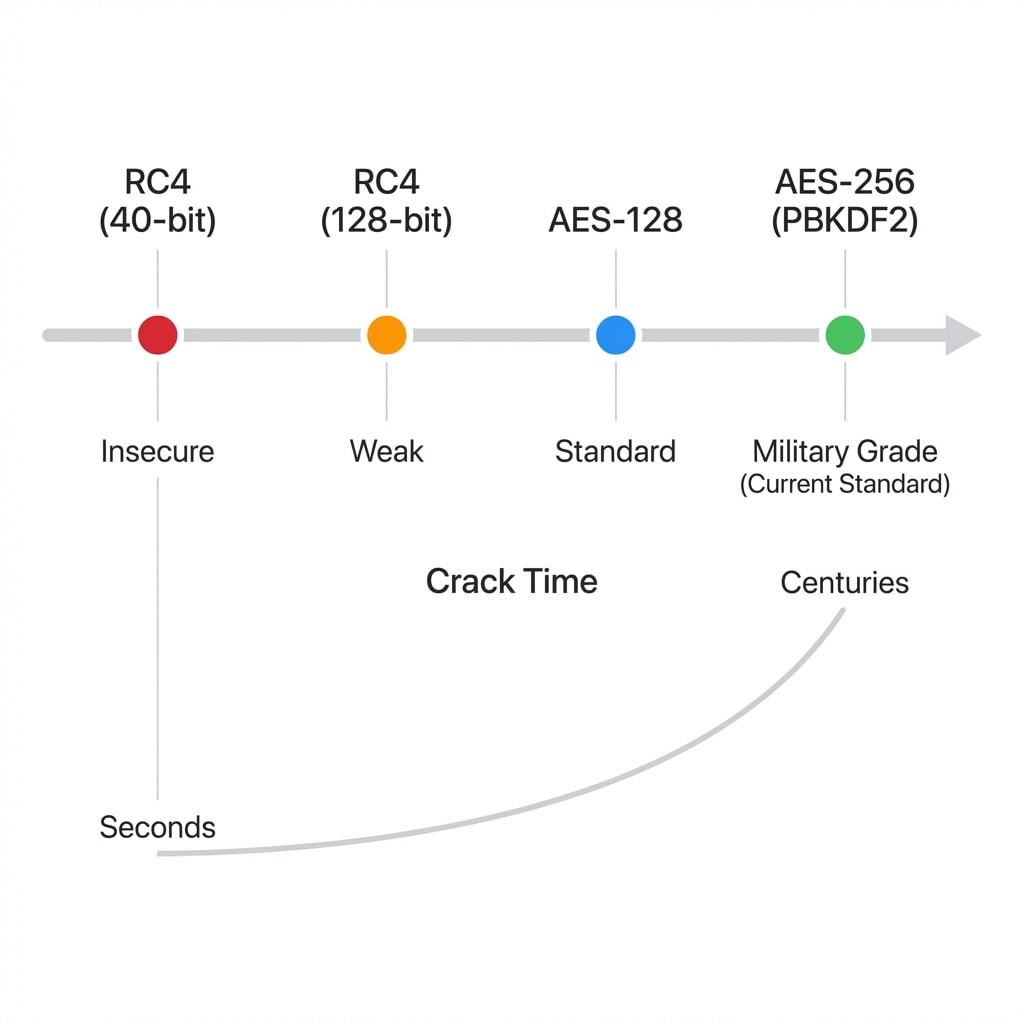
Wenn Sie ein PDF verschlüsseln, wählen Sie immer AES-256 (kompatibel mit Acrobat X und höher). „Kompatibel mit Acrobat 5.0" stuft auf 128-Bit RC4 herab.
PBKDF2: Brute-Force unwirtschaftlich machen
PDF 2.0 (ISO 32000-2) bringt PBKDF2 (Password-Based Key Derivation Function 2) — eine „Schlüsselstreckungs"-Technik:
- Salting: Jedes Dokument generiert zufällig einen 32-Byte-Salt. Selbst bei gleichem Passwort erzeugen unterschiedliche Salts völlig unterschiedliche Hashes
- Mehrfache Iterationen: Die Hash-Funktion wird zehntausend- bis hunderttausendfach durchlaufen. PBKDF2 vervielfacht die Kosten jedes Versuchs um über das 100.000-Fache
- OWASP-Empfehlung: PBKDF2-HMAC-SHA256-Iterationszahl sollte mindestens 310.000 betragen
PBKDF2 macht das „Ausprobieren eines Passworts" sehr langsam und neutralisiert damit den Geschwindigkeitsvorteil des Angreifers vollständig.
Berechtigungspasswort: Eine „Ehrensache"
Das Berechtigungspasswort (auch Besitzerpasswort/Owner Password) dient einem völlig anderen Zweck — es hindert Sie nicht am Lesen, sondern schränkt Ihre Operationen ein: Drucken, Kopieren, Bearbeiten verbieten.
Der wesentliche Unterschied: Keine echte Verschlüsselung
Berechtigungspasswörter verschlüsseln den Dokumentinhalt normalerweise nicht.
Wenn ein PDF nur ein Berechtigungspasswort und kein Öffnungspasswort hat, kann jeder das Dokument ohne Zugangsdaten öffnen. Die Einschränkungen werden vollständig von der „Freiwilligkeit" der Reader-Software durchgesetzt.
Berechtigungspasswort = Konformitätsabhängig
Adobe Acrobat, Foxit Reader respektieren diese Einschränkungen, aber viele Open-Source-Reader und Browser-Plugins lesen die Berechtigungsflags gar nicht — sie ignorieren alle Einschränkungen und erlauben freies Kopieren und Drucken.
Berechtigungs-Bitmaske: Feingranulare Kontrolle pro Operation
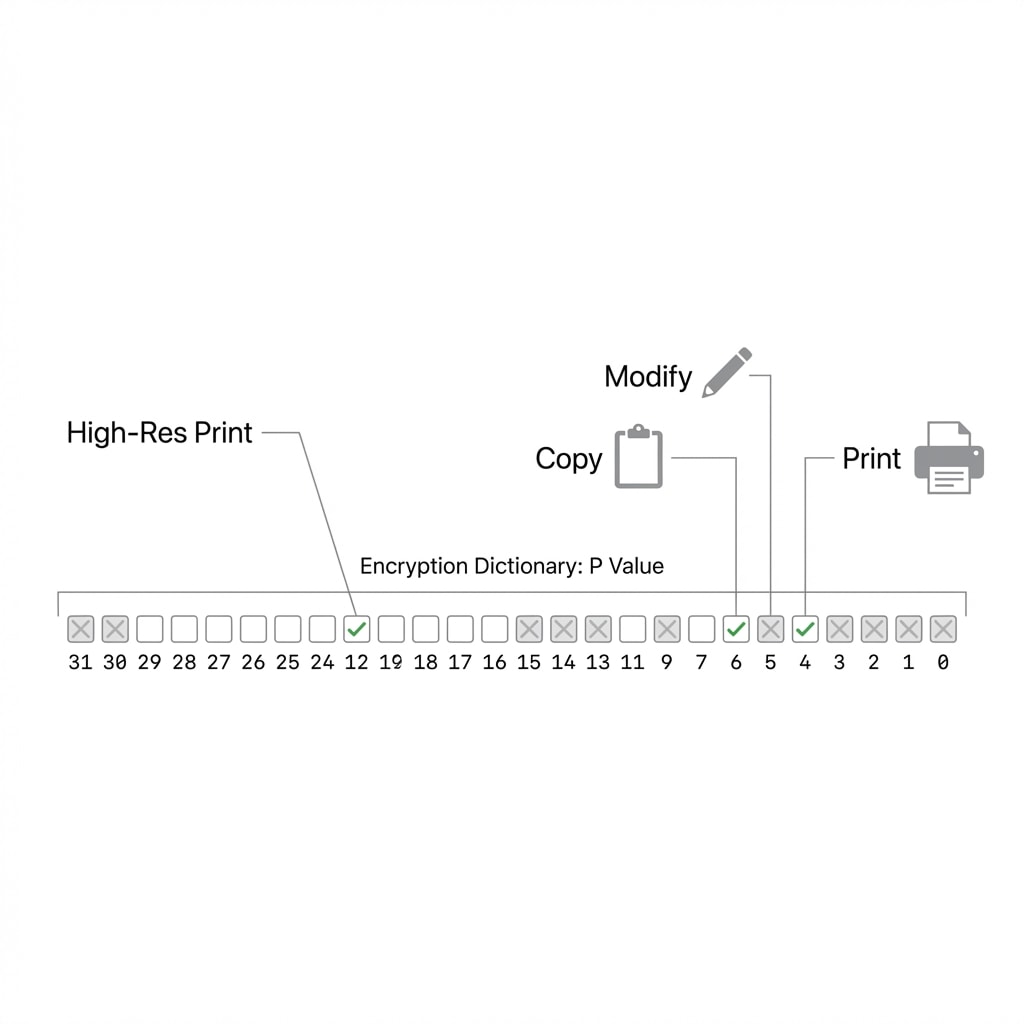
Die PDF-Berechtigungssteuerung wird über den P-Wert (eine 32-Bit-Ganzzahl mit Vorzeichen) im Verschlüsselungswörterbuch implementiert:
| Bit | Steuert | Beispielszenario |
|---|---|---|
| Bit 3 | Senden an Drucker deaktivieren | |
| Bit 4 | Inhaltsänderung | Textbearbeitung, Seitenrotation deaktivieren |
| Bit 5 | Kopieren/Extrahieren | Textauswahl und Einfügen deaktivieren |
| Bit 6 | Anmerkungen/Kommentare | Hervorhebungen und Notizen deaktivieren |
| Bit 9 | Formularausfüllung | Ausfüllen erlauben, Strukturänderung verbieten |
| Bit 10 | Barrierefreiheitsextraktion | Screenreader und Hilfstechnologien erlauben |
| Bit 11 | Dokumentzusammenstellung | Seiten einfügen/löschen/drehen erlauben |
| Bit 12 | Hochqualitätsdruck | Bit 3 an + Bit 12 aus = nur niedrigauflösender Druck |
Warum können Berechtigungspasswörter sofort entfernt werden?
Drei strukturelle Schwächen:
- Nicht-konforme Reader: Viele Tools lesen den P-Wert gar nicht und ignorieren alle Einschränkungen
- Druckrekonstruktion: Drucken über einen virtuellen Drucker erstellt ein neues PDF ohne Einschränkungen
- Öffentlicher Algorithmus: Der Verifizierungsalgorithmus ist öffentlich; Tools wie qpdf können alle P-Wert-Einschränkungen sofort entfernen
Berechtigungseinschränkungen? Mit einem Klick entfernen
Wenn sich Ihr PDF normal öffnet, aber Sie nicht drucken oder kopieren können, ist nur ein Berechtigungspasswort gesetzt. Verwenden Sie PDF entsperren, um alle Einschränkungen mit einem Klick zu entfernen — kein Passwort erforderlich.
Vollständiger Vergleich beider Passworttypen
| Dimension | Öffnungspasswort (Benutzerpasswort) | Berechtigungspasswort (Besitzerpasswort) |
|---|---|---|
| Kernzweck | Vertraulichkeit schützen, Anzeige verhindern | Operationsumfang verwalten |
| Verschlüsselungseffekt | AES/RC4-Vollverschlüsselung der Datenströme | Verschlüsselt Inhalte normalerweise nicht |
| Schwierigkeit des Knackens | Extrem hoch (AES + PBKDF2) | Extrem niedrig (sofort entfernt) |
| Durchsetzungsbasis | Kryptographische Stärke | „Konformität" der Reader-Software |
| Nutzererfahrung | Dokument kann nicht geöffnet werden | Kann gelesen werden, Buttons ausgegraut |
| Anwendungsfälle | Kontoauszüge, Verträge, vertrauliche Berichte | Broschüren, Urheberrechtshinweise |
| Sicherheitsmetapher | 🔒 Zahlenschloss eines Tresors | 🚧 Ein „Nicht berühren"-Schild |
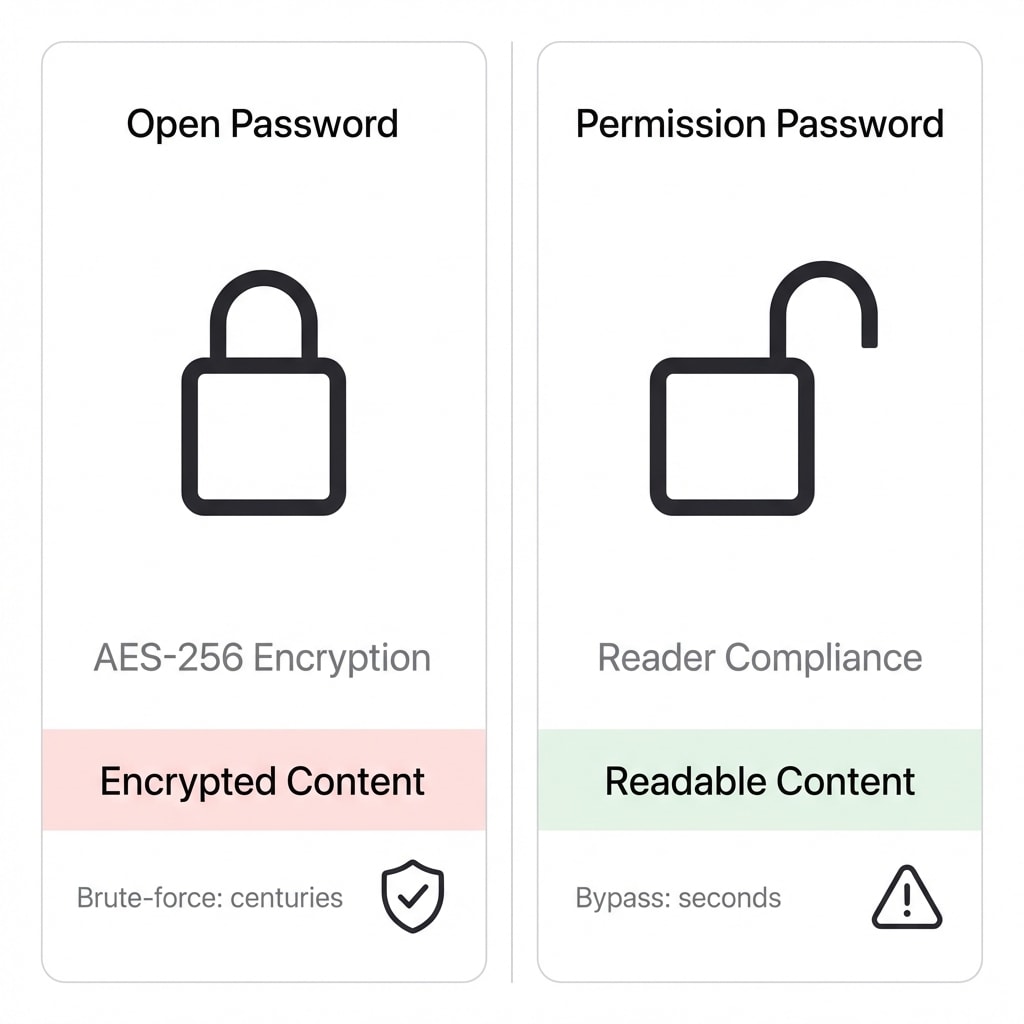
Sicherheitsempfehlung: Wenn das Dokument hohe Vertraulichkeit erfordert, müssen Sie ein Öffnungspasswort setzen. Nur ein Berechtigungspasswort zu setzen entspricht keiner Verschlüsselung.
Die echte Bedrohung ist oft nicht der Algorithmus
Selbst mit AES-256 + PBKDF2 stammen die meisten PDF-Lecks von „menschlichen Faktoren":
- Passwort-Mitversand: Verschlüsseltes PDF und Passwort in derselben E-Mail senden
- Passwort-Wiederverwendung: Dasselbe schwache Passwort für alle geschützten Dokumente
- Vergessen nach temporärer Entschlüsselung: Passwort zum Drucken entfernen, dann die ungeschützte Datei weiterleiten
Empfehlung zur Passwortübermittlung
Das verschlüsselte PDF und sein Passwort sollten über verschiedene Kanäle übermittelt werden. Zum Beispiel: PDF per E-Mail, Passwort per SMS oder Messenger.
Anleitung
Berechtigungseinschränkungen entfernen
Wenn sich Ihr PDF öffnet, aber Sie nicht kopieren/drucken/bearbeiten können:
- Laden Sie es bei PDF entsperren hoch
- Das Tool erkennt automatisch das Berechtigungspasswort und entfernt alle Einschränkungen
- Laden Sie das entsperrte PDF herunter und nutzen Sie es frei
Ein verschlüsseltes PDF entsperren
Wenn Ihr PDF ein Passwort zum Öffnen benötigt (und Sie das Passwort kennen):
- Laden Sie es bei PDF entsperren hoch
- Geben Sie das korrekte Passwort im Popup-Dialog ein
- Laden Sie das PDF herunter, das kein Passwort mehr benötigt
Ein PDF verschlüsseln und schützen
- Laden Sie es bei PDF verschlüsseln hoch
- Wählen Sie den Passworttyp und die Berechtigungseinschränkungen
- Wichtig: Wählen Sie unbedingt den AES-256-Verschlüsselungsstandard für maximale Sicherheit
Die Zukunft der PDF-Sicherheit
Passwortverschlüsselung hat inhärente Grenzen — keine Verhinderung von Screenshots, keine Nachverfolgung des Leseverlaufs, keine Fernvernichtung. Die Branche bewegt sich zu fortschrittlicheren Lösungen:
- Zertifikatverschlüsselung (PKI): Verschlüsselung mit öffentlichem Schlüssel; privater Schlüssel auf Smartcard oder Sicherheitschip
- Digitales Rechtemanagement (DRM): Transparente Verschlüsselung + Gerätebindung + dynamische Wasserzeichen + Lesezahlbegrenzung
- PDF 2.0-Verbesserungen: ISO 32000-2 hat alle RC4-Versionen abgeschafft und AES-GCM (authentifizierte Verschlüsselung) eingeführt
FAQ
F: Ist eine Datei sicher, wenn nur ein Berechtigungspasswort gesetzt ist? A: Nein. Berechtigungspasswörter verschlüsseln keine Inhalte. Jeder nicht-konforme Reader oder jedes Entsperrungstool kann die Einschränkungen sofort entfernen. Setzen Sie auch ein Öffnungspasswort.
F: Ich habe das Öffnungspasswort vergessen. Gibt es eine Möglichkeit zur Wiederherstellung? A: Bei AES-256-Verschlüsselung und komplexem Passwort ist es praktisch unknackbar. Kontaktieren Sie den ursprünglichen Absender. Wir können nicht beim Knacken unbekannter Passwörter helfen.
F: Warum lassen sich manche PDFs nach dem Hochladen automatisch bearbeiten? A: Weil bei diesen PDFs nur ein Berechtigungspasswort gesetzt war. Alle Dpdf-Tools entfernen automatisch Berechtigungseinschränkungen — das ist eine legale Standardoperation.
F: Was macht ein Passwort sicher genug? A: Mindestens 12 Zeichen, gemischt aus Groß-/Kleinbuchstaben, Zahlen und Sonderzeichen. Ein Passwort mit 78+ Bit Entropie, kombiniert mit AES-256 + PBKDF2, kann mit aktueller Technologie nicht geknackt werden.
PDF entsperren
Berechtigungseinschränkungen entfernen oder verschlüsselte Dokumente mit bekanntem Passwort entsperren.
PDF verschlüsseln
Öffnungspasswörter und Berechtigungseinschränkungen setzen zum Dokumentschutz.
Wasserzeichen entfernen
Text- oder Bildwasserzeichen aus PDFs entfernen.
Wasserzeichen hinzufügen
Text-/Bildwasserzeichen zu PDFs hinzufügen für Rückverfolgbarkeit.
PDF glätten
Formulare und Anmerkungen fixieren, um Bearbeitungen zu verhindern.
PDF rastern
PDF-Seiten in Bilder umwandeln, um Textextraktion zu verhindern.