
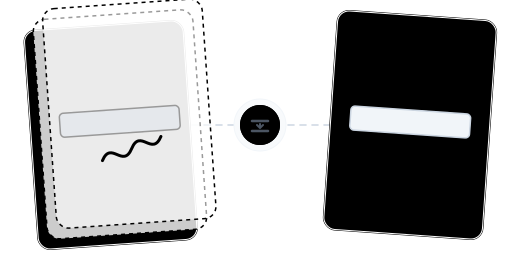
Mehr als nur Reduzieren: Konsistente Dokumentdarstellung sicherstellen
Standard-Reduzierungsmodus

Rasterisierung für Tiefenschutz

Flexibler Wechsel zwischen zwei Modi

Mehrstufige Verarbeitung in einem Durchgang

Automatische Löschung nach Verarbeitung

Direkt im Browser erledigen

PDF online reduzieren in nur 3 Schritten

PDF-Datei hochladen
Klicken Sie auf „Datei auswählen“ oder ziehen Sie die PDF per Drag & Drop.

Automatische Reduzierung
Das System erkennt und reduziert automatisch alle bearbeitbaren Elemente.

Reduziertes PDF herunterladen
Laden Sie das PDF mit allen interaktiven Elementen als statischem Inhalt kostenlos herunter.
Häufig gestellte Fragen zur PDF-Reduzierung
Was ist der Unterschied zwischen Standard-Reduzierung und Rasterisierung?
Die Standard-Reduzierung bettet interaktive Elemente wie Formulare und Anmerkungen in die Seite ein, wobei der Text durchsuchbar und auswählbar bleibt. Die Rasterisierung konvertiert jede Seite in ein Bild – Text ist völlig nicht auswählbar, nicht kopierbar und nicht bearbeitbar. Der Standardmodus erzeugt kleinere Dateien, die Rasterisierung bietet gründlicheren Schutz.
Kann ich nach der Reduzierung noch Formulare bearbeiten?
Nein. Beide Modi wandeln bearbeitbare Elemente in statischen Inhalt um und stellen sicher, dass Daten nicht manipuliert werden können.
Ändert sich die Dateigröße nach der Reduzierung?
Die Standard-Reduzierung verringert die Größe normalerweise leicht (Metadaten interaktiver Elemente werden entfernt). Nach der Rasterisierung kann die Datei größer werden (Text wird zu hochauflösenden Bildern).
Welche Einschränkungen hat die kostenlose Version?
Kostenlose Nutzer können PDF-Dateien bis 100 MB verarbeiten. Für größere Dateien können Sie auf die Pro-Version upgraden.
Ist die Reduzierung sicher?
Ihre Dateien sind sicher geschützt. 256-Bit-Verschlüsselung, EU-Server, DSGVO-konform. Nach der Verarbeitung werden die Dateien dauerhaft gelöscht.
Verwandte Anleitungen
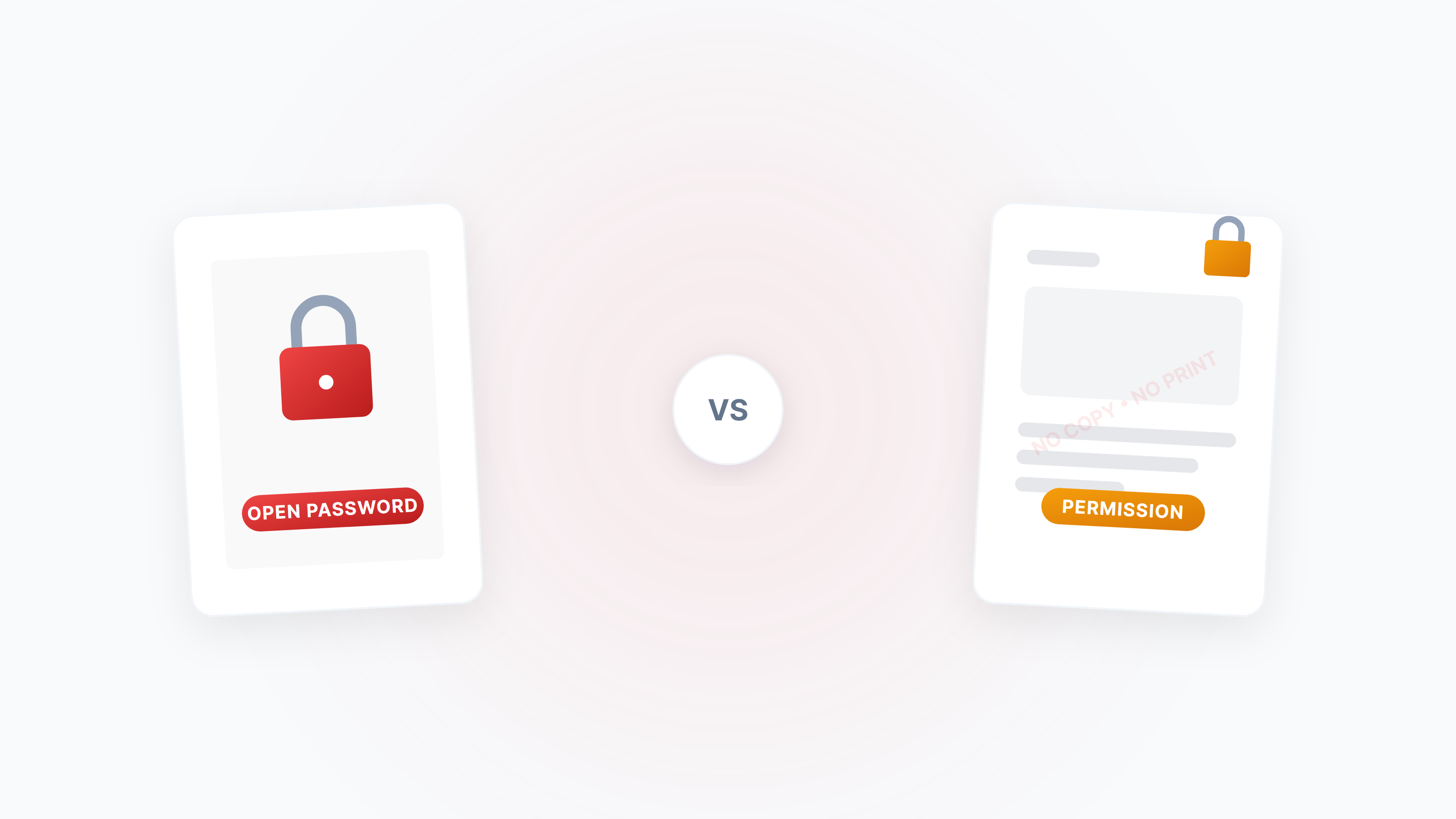
Vollständiger Leitfaden zum Verschlüsseln und Entsperren von PDF: Passwörter, Berechtigungen und Sicherheitsstrategien
Eine systematische Erklärung der zwei PDF-Passworttypen (Öffnungspasswort vs. Berechtigungspasswort), wie Sie Kopieren/Drucken/Bearbeiten verbieten und wie Sie eingeschränkte PDFs in legitimen Szenarien entsperren.
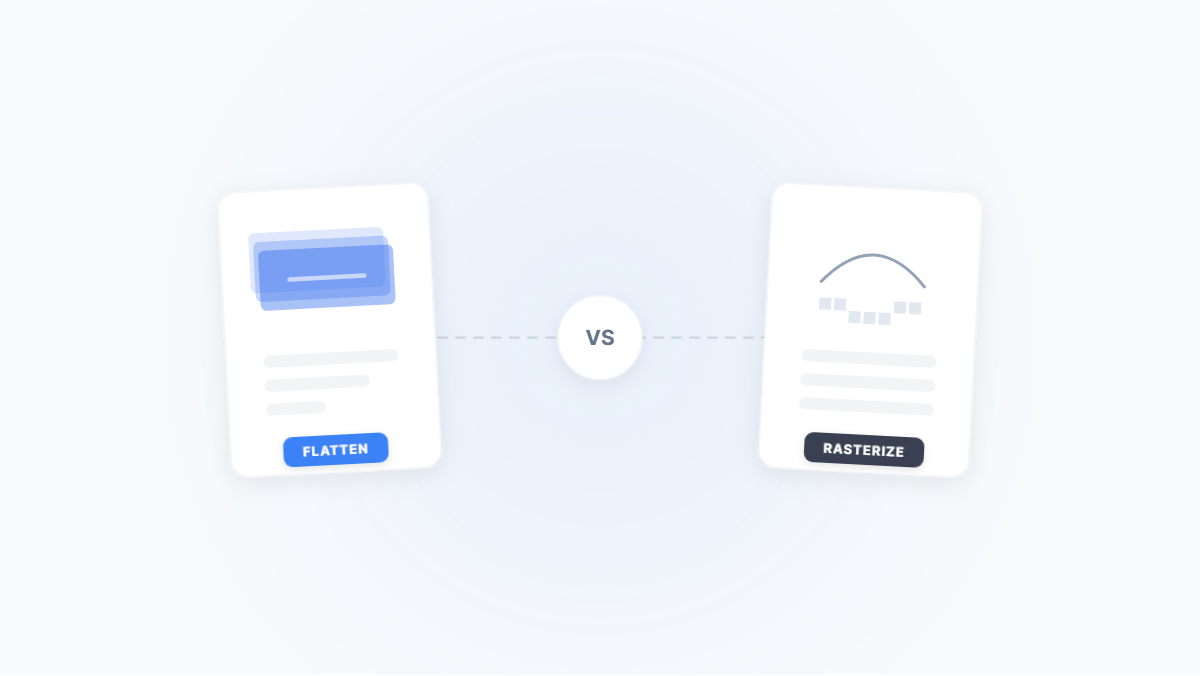
PDF reduzieren vs. PDF rastern: Zwei Wege, ein Dokument zu sichern — Was ist der Unterschied?
Sowohl Reduzieren als auch Rastern können PDF-Inhalte sperren, aber bei einem Verfahren bleibt der Text erhalten, während das andere alles in ein Bild verwandelt. Dieser Artikel erklärt anhand realer Szenarien die Unterschiede, Vor- und Nachteile und wann welche Methode sinnvoll ist.
PDF-Passworttypen erklärt: Öffnungspasswort vs. Berechtigungspasswort — Sicherheitsunterschiede & Praxisleitfaden
Was ist der Unterschied zwischen PDF-Öffnungspasswort und Berechtigungspasswort? Das Öffnungspasswort verschlüsselt Inhalte mit AES-256 und ist nicht umgehbar; das Berechtigungspasswort ist nur eine Ehrensache und kann sofort entfernt werden.