
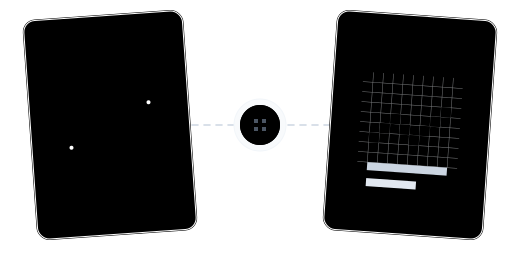
Mehr als nur Rasterisieren: Kopierschutz für Inhalte
Drei Kodierungsmodi nach Bedarf

Text vollständig nicht auswählbar

Bearbeitungs- und Manipulationsschutz

Mehrstufige Verarbeitung in einem Durchgang

Sichere Cloud-Verarbeitung

Keine Installation – sofort einsatzbereit

PDF online rasterisieren in nur 3 Schritten

PDF-Datei hochladen
Klicken Sie auf „Datei auswählen“ oder ziehen Sie die PDF per Drag & Drop.

Automatische Rasterisierung
Das System konvertiert automatisch jede Seite in ein HD-Bild und verpackt sie als PDF neu.

Rasterisiertes PDF herunterladen
Laden Sie das rasterisierte PDF mit nicht auswählbarem Text kostenlos herunter.
Häufig gestellte Fragen zur PDF-Rasterisierung
Was ist der Unterschied zwischen den drei Kodierungsmodi?
„Farbe“ behält alle Farbinformationen bei – größte Datei, aber bester visueller Effekt. „Graustufen“ entfernt Farben und behält nur Helligkeitsabstufungen – mittlere Größe, ideal zum Drucken. „JBIG2 Schwarzweiß“ behält nur Schwarz und Weiß – minimale Größe, am besten für reine Textscans.
Ändert sich die visuelle Darstellung nach der Rasterisierung?
Mit Farbkodierung ist die visuelle Darstellung nahezu identisch mit dem Original. Graustufen- und Schwarzweiß-Kodierung entfernen Farbinformationen, aber Text und Layout bleiben klar und deutlich.
Kann Text nach der Rasterisierung noch durchsucht werden?
Nein. Aller Text wurde in Bilder konvertiert und kann nicht ausgewählt, kopiert oder durchsucht werden. Zur Wiederherstellung des Textes können Sie <a href='/ocr-pdf'>OCR-Erkennung</a> verwenden.
Welche Einschränkungen hat die kostenlose Version?
Kostenlose Nutzer können PDF-Dateien bis 100 MB verarbeiten. Für größere Dateien können Sie auf die Pro-Version upgraden.
Ist es sicher?
Ihre Dateien sind sicher geschützt. 256-Bit-Verschlüsselung, EU-Server, DSGVO-konform. Nach der Verarbeitung werden die Dateien dauerhaft gelöscht.
Verwandte Anleitungen
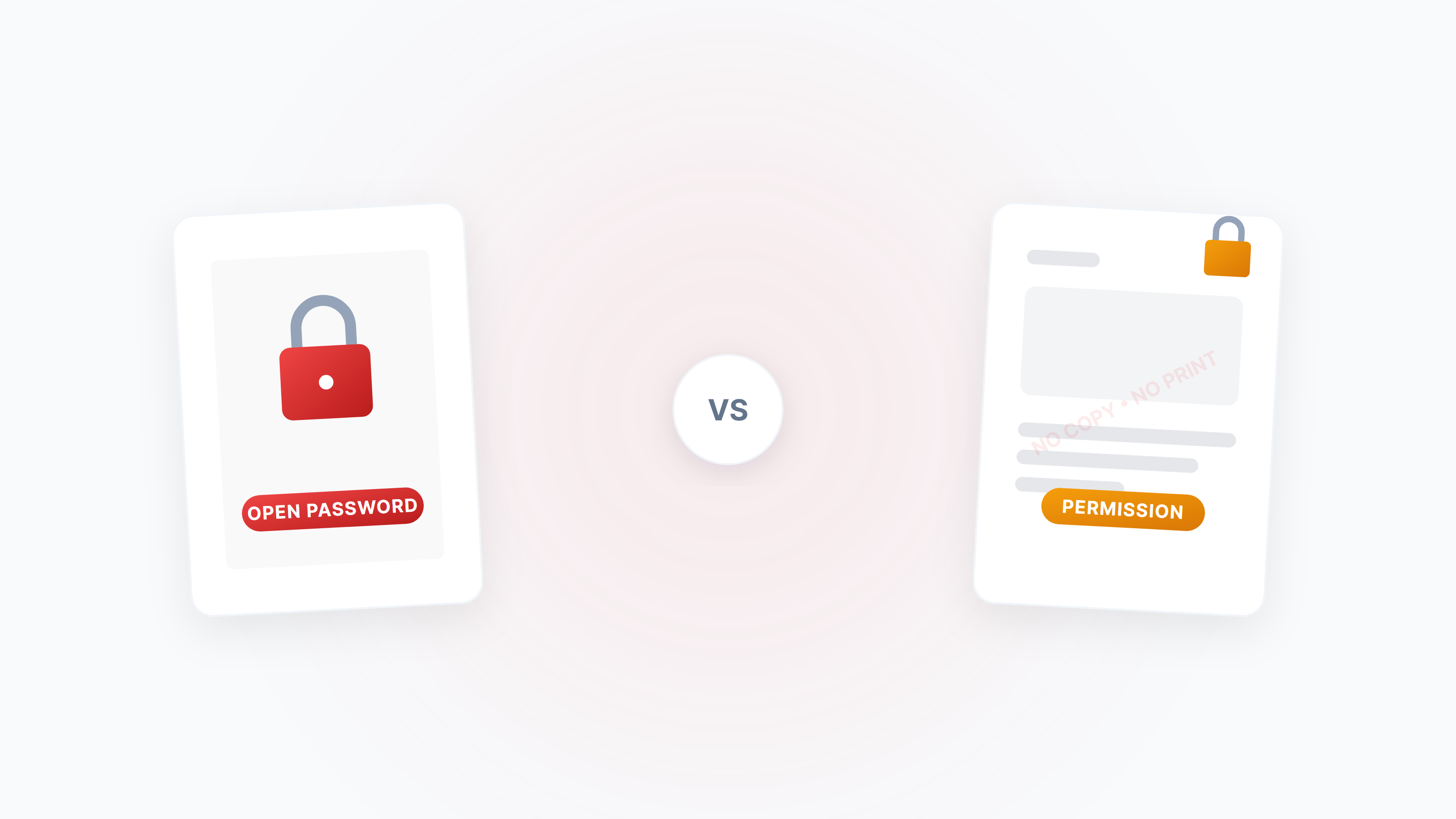
Vollständiger Leitfaden zum Verschlüsseln und Entsperren von PDF: Passwörter, Berechtigungen und Sicherheitsstrategien
Eine systematische Erklärung der zwei PDF-Passworttypen (Öffnungspasswort vs. Berechtigungspasswort), wie Sie Kopieren/Drucken/Bearbeiten verbieten und wie Sie eingeschränkte PDFs in legitimen Szenarien entsperren.
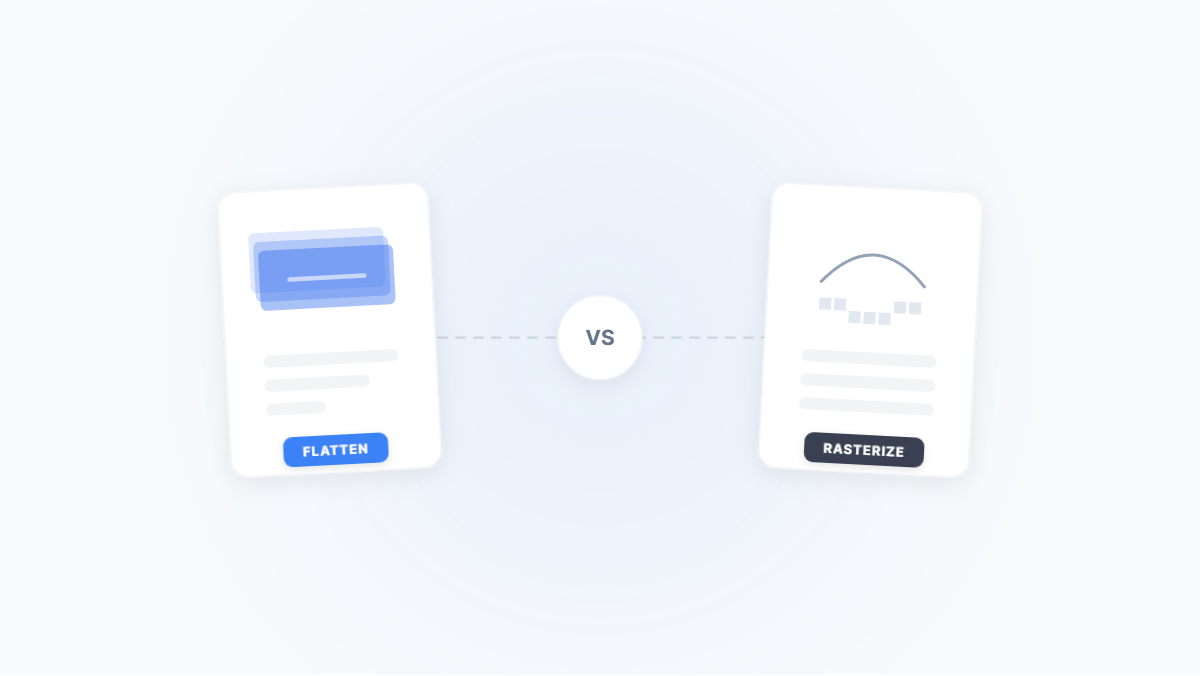
PDF reduzieren vs. PDF rastern: Zwei Wege, ein Dokument zu sichern — Was ist der Unterschied?
Sowohl Reduzieren als auch Rastern können PDF-Inhalte sperren, aber bei einem Verfahren bleibt der Text erhalten, während das andere alles in ein Bild verwandelt. Dieser Artikel erklärt anhand realer Szenarien die Unterschiede, Vor- und Nachteile und wann welche Methode sinnvoll ist.
PDF-Passworttypen erklärt: Öffnungspasswort vs. Berechtigungspasswort — Sicherheitsunterschiede & Praxisleitfaden
Was ist der Unterschied zwischen PDF-Öffnungspasswort und Berechtigungspasswort? Das Öffnungspasswort verschlüsselt Inhalte mit AES-256 und ist nicht umgehbar; das Berechtigungspasswort ist nur eine Ehrensache und kann sofort entfernt werden.