
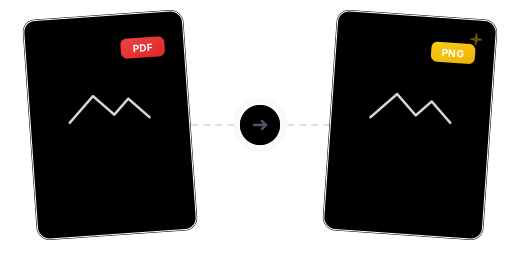
Mehr als Konvertierung: Verlustfreie Qualität und transparente Hintergründe
Verlustfreie Qualität und transparente Hintergründe

Drei DPI-Stufen flexibel einstellbar

Konvertierungs- und Extraktionsmodus

Nach der Konvertierung weiterverarbeiten

Datenschutz garantiert

Auf jedem Gerät sofort einsatzbereit

In nur 3 Schritten PDF online in PNG konvertieren

PDF-Datei hochladen
Klicken Sie auf "Datei auswählen" oder ziehen Sie die PDF direkt in den sicheren Arbeitsbereich.

Modus und Auflösung wählen
Wählen Sie "Alle Seiten konvertieren" oder "Bilder extrahieren" und stellen Sie die DPI-Auflösung ein (100/200/300). Das Ausgabeformat ist auf PNG festgelegt.

Mit einem Klick konvertieren und herunterladen
Das System verarbeitet die Datei innerhalb von Sekunden. Die erzeugten PNG-Bilder können einzeln oder als ZIP-Archiv heruntergeladen werden.
Häufig gestellte Fragen zur PDF-zu-PNG-Konvertierung
Warum PNG statt JPG wählen?
PNG verwendet verlustfreie Komprimierung, geeignet für Text-Screenshots, Diagramme und Szenarien mit transparentem Hintergrund – ohne Qualitätsverlust. JPG ist kleiner, hat aber Kompressionsverluste und eignet sich besser für Fotos.
Welchen Einfluss hat die DPI-Einstellung auf das Bild?
Höhere DPI ergibt schärfere Bilder, aber größere Dateien. 100 DPI für Web-Darstellung, 200 DPI für ausgewogene Schärfe und Größe, 300 DPI für Druckqualität.
Unterstützt das konvertierte PNG transparente Hintergründe?
Das PNG-Format unterstützt von Natur aus Transparenzkanäle. Wenn die PDF-Seite transparente Elemente enthält, behält das konvertierte PNG die Transparenzinformationen bei.
Welche Einschränkungen hat die kostenlose Version?
Kostenlose Nutzer können PDF-Dateien bis maximal 100 MB ohne Wasserzeichen verarbeiten. Für größere Dateien (bis 2 GB) steht die Pro-Version zur Verfügung.
Ist die Konvertierung sicher?
Ihre Dateien sind sicher. Daten werden durchgängig mit 256-Bit verschlüsselt übertragen, Server befinden sich in der EU und entsprechen DSGVO-Anforderungen, nach der Verarbeitung dauerhaft gelöscht.
Verwandte Anleitungen
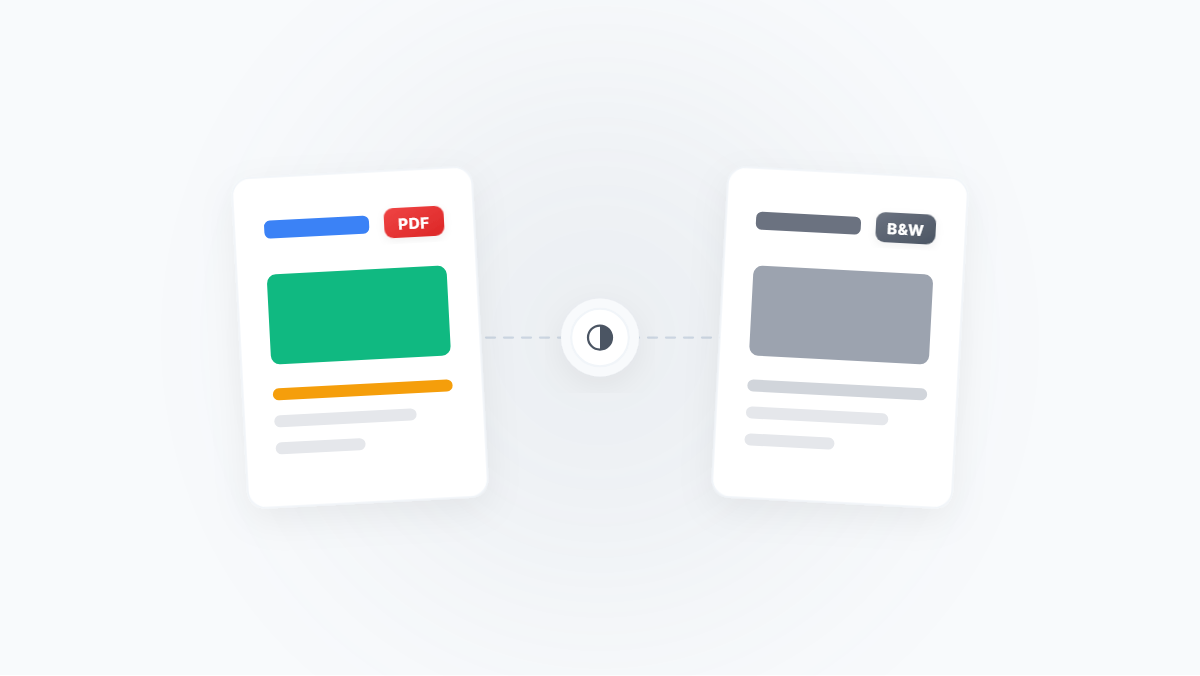
Farb-PDF in Schwarzweiß/Graustufen konvertieren: Die beste Lösung zum Tintensparen und maximaler Komprimierung
Ein vollständiger Leitfaden zur Konvertierung von Farb-PDFs in Schwarzweiß oder Graustufen — mit Tipps zum tintensparenden Druck, maximaler Komprimierung, OCR-Optimierung und mehr. Inklusive einer klaren Erklärung der Unterschiede zwischen Schwarzweiß und Graustufen sowie Schritt-für-Schritt-Workflows.
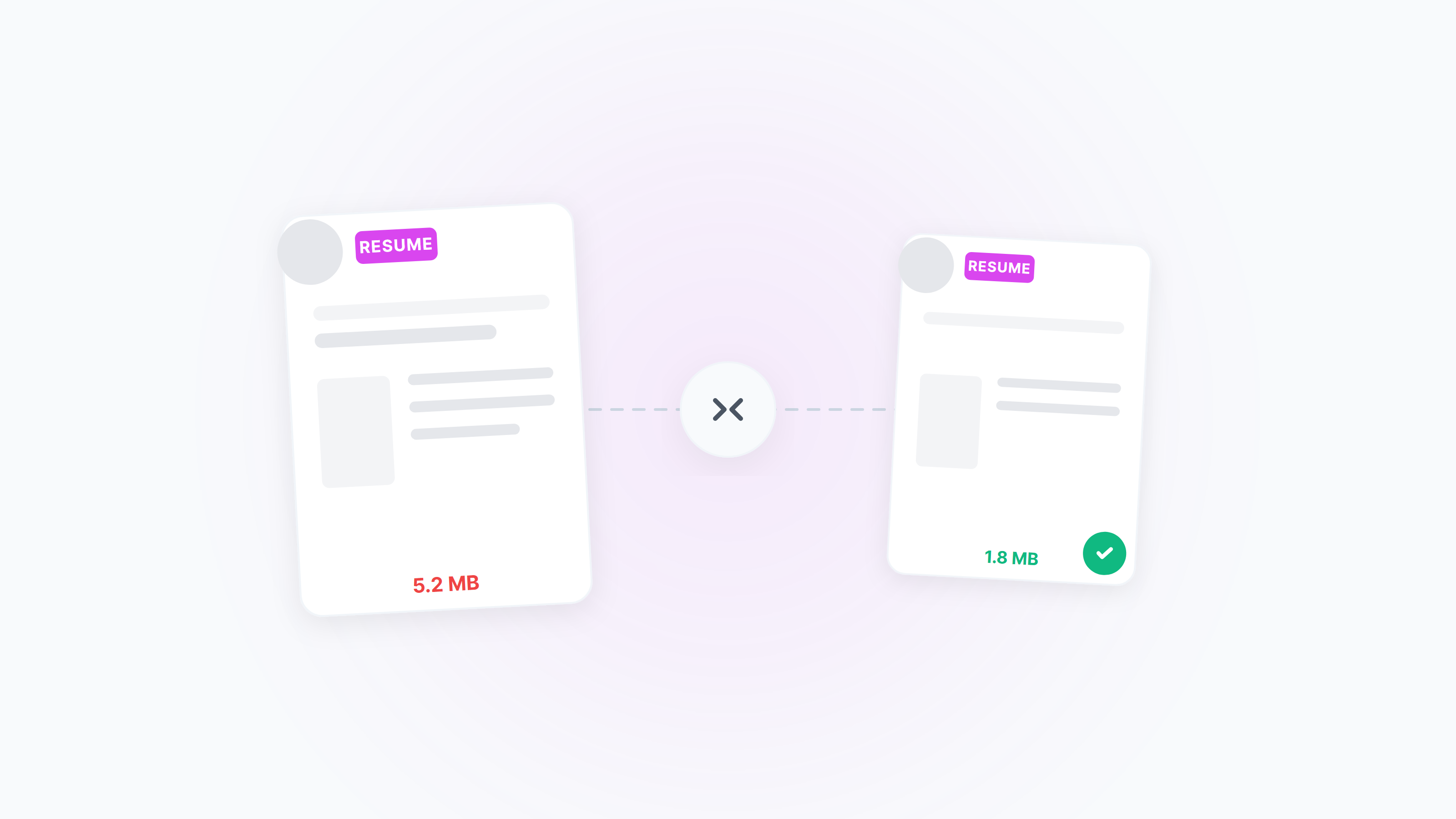
Lebenslauf‑PDF auf 2 MB komprimieren — klar und ATS‑freundlich
Die häufige „≤2 MB“-Grenze erreichen ohne Qualitätsverlust. Praktische Online‑Einstellungen plus native Windows/macOS‑Wege, inkl. Schwarzweiß, einheitliche Seitengröße und Bildoptimierung.
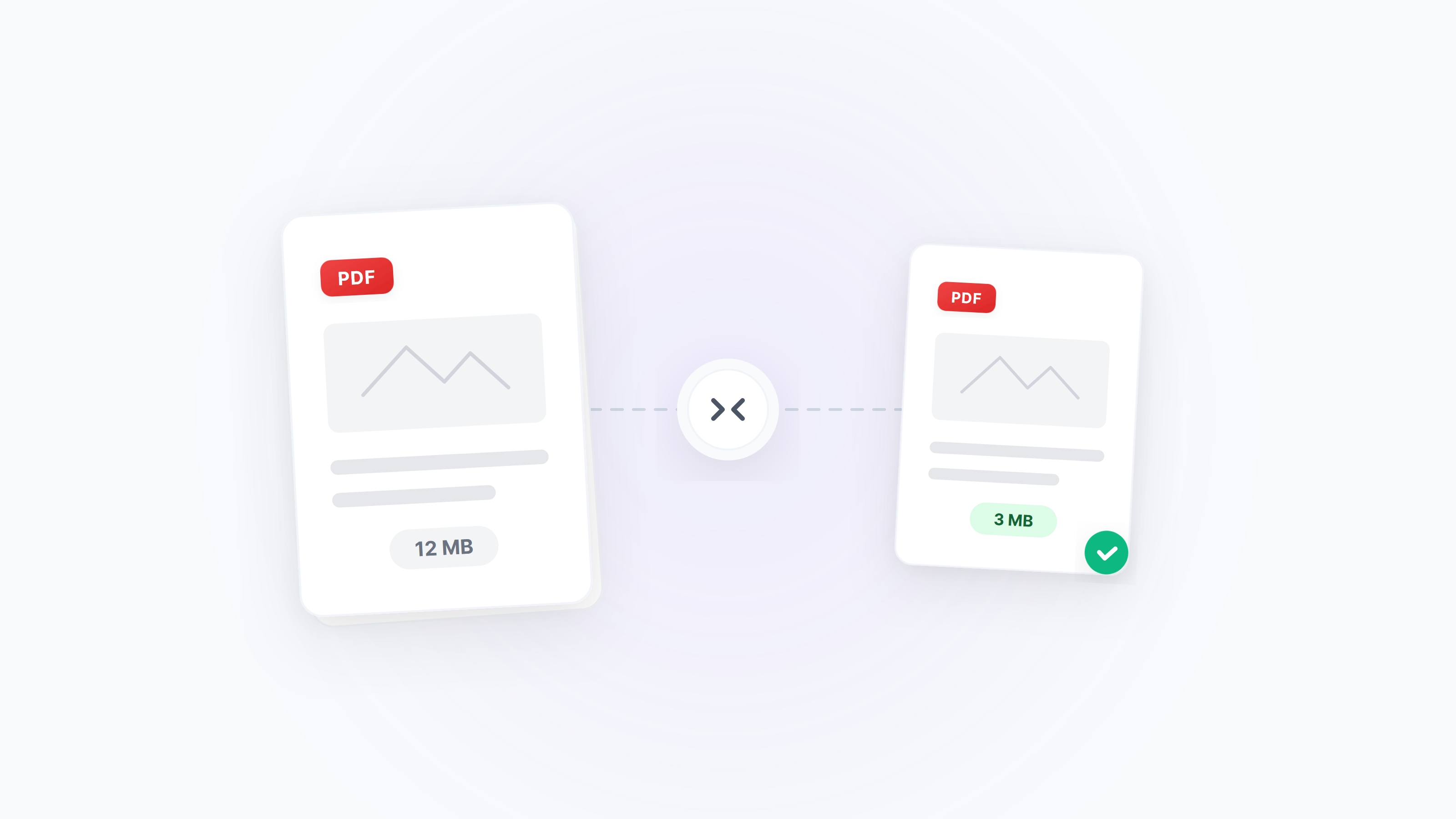
Vollständiger Leitfaden zur PDF-Komprimierung
Wählen Sie die beste Komprimierungslösung basierend auf PDF-Dokumenttyp und Anwendungsszenario