
Kennen Sie solche Situationen: Sie drucken ein 200-seitiges Schulungshandbuch und die Farbtinte ist nach einer Woche aufgebraucht? Eine Einreichung verlangt „schwarzweiße Scan-Kopien", aber Sie haben nur die Farbversion? Ein 500 MB großer farbiger Scan-Vertrag muss per E-Mail versendet werden, scheitert aber ständig am Größenlimit für Anhänge?
Ein Farb-PDF in Schwarzweiß oder Graustufen umzuwandeln klingt so simpel wie „die Farbe entfernen" — aber die richtige Wahl des Modus und die passende Komprimierungsstrategie machen den entscheidenden Unterschied. Die Dateigröße kann von 500 MB auf 10 MB sinken, und der Tintenverbrauch lässt sich um über 90 % reduzieren.
Schnellzugriff
Wenn Sie bereits wissen, was Sie brauchen, laden Sie Ihre Datei direkt beim PDF-Schwarzweiß/Graustufen-Konverter hoch. Der Rest dieses Artikels hilft Ihnen bei der Entscheidung zwischen Schwarzweiß und Graustufen und zeigt, wie Sie beides mit Komprimierung für beste Ergebnisse kombinieren.
Was ist der Unterschied zwischen Schwarzweiß und Graustufen?
Viele Menschen verwenden „Schwarzweiß" und „Graustufen" synonym, aber technisch gesehen sind sie sehr unterschiedlich und für verschiedene Anwendungsfälle geeignet.
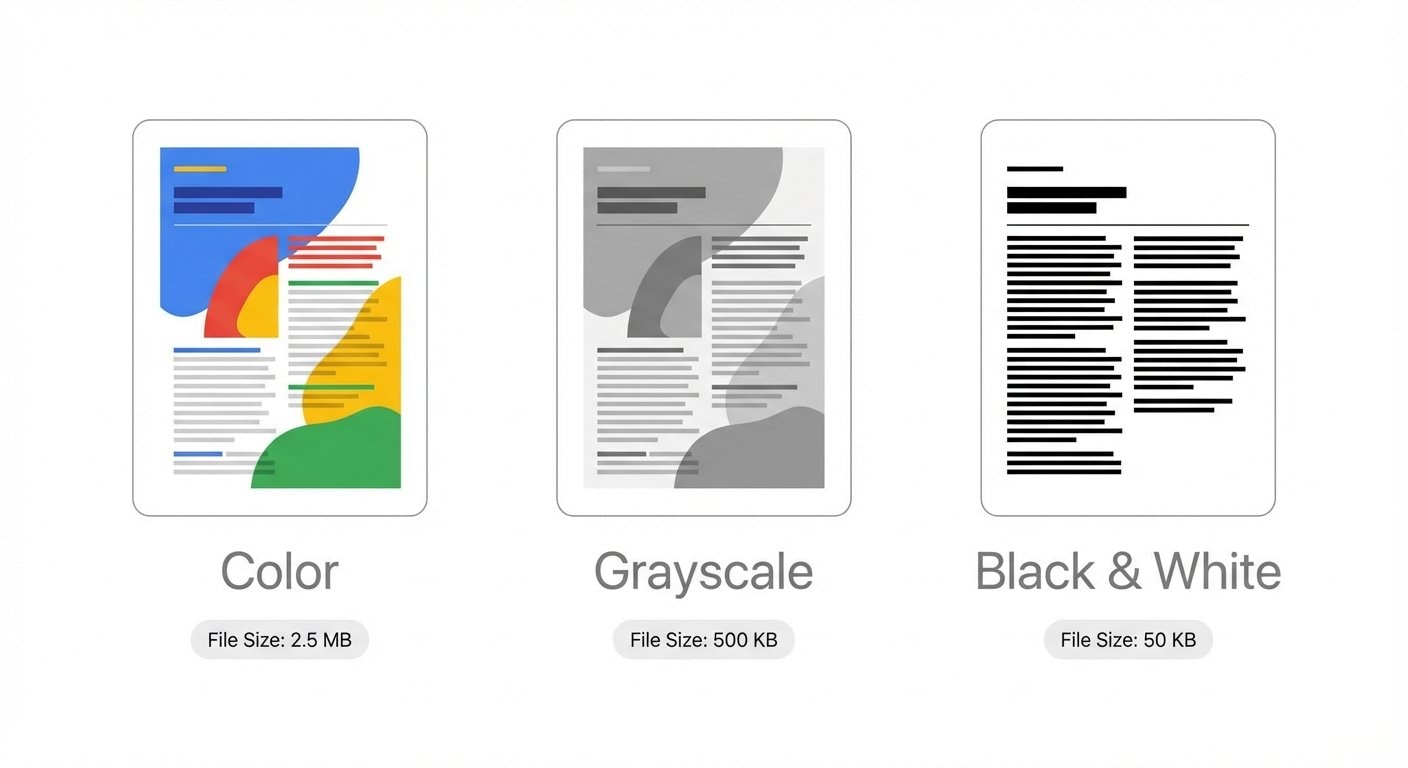
Reines Schwarzweiß (1-Bit)
Jeder Pixel hat nur zwei Zustände: schwarz oder weiß — ohne Zwischentöne. Denken Sie an den Text auf einer Zeitungsseite: Entweder ist Tinte da oder nicht.
- Farbtiefe: 1 Bit (jeder Pixel benötigt nur 1 Bit Speicherplatz)
- Geeignet für: Reine Textdokumente, Strichzeichnungen, Tabellen, Unterschriften
- Nicht geeignet für: Fotos, Farbverläufe, Illustrationen mit Schatten
- Komprimierungsvorteil: Kompatibel mit dem JBIG2-Algorithmus für extrem hohe Komprimierungsraten
Graustufen (8-Bit)
Jeder Pixel hat 256 Graustufen, mit 254 Abstufungen zwischen reinem Weiß und reinem Schwarz. Denken Sie an eine Schwarzweiß-Fotografie — sie bewahrt Licht, Schatten und Details.
- Farbtiefe: 8 Bit (jeder Pixel benötigt 8 Bit Speicherplatz)
- Geeignet für: Dokumente mit Fotos, Illustrationen mit Schatten/Verläufen, medizinische Bildgebung
- Nicht geeignet für: Szenarien mit maximaler Komprimierung
- Komprimierungsvorteil: Spart ca. 2/3 des Speicherplatzes im Vergleich zu Farbe (24-Bit)
Wie entscheiden? Eine einfache Regel
Dokument enthält nur Text und Strichzeichnungen → wählen Sie reines Schwarzweiß für die kleinste Dateigröße. Dokument enthält Fotos oder Farbverläufe → wählen Sie Graustufen, um Tonwertdetails zu erhalten.
Vier Praxisszenarien: Warum Sie Schwarzweiß/Graustufen-Konvertierung brauchen
Szenario 1: Tintensparendes Drucken — der häufigste Bedarf
Farbdruck kostet 5–10 Mal mehr als Schwarzweiß. Ein Satz Farbtintenpatronen für einen typischen Tintenstrahldrucker kann teuer sein, und ein paar hundert Seiten Farbdokumente leeren sie schnell.
Wenn Ihr Dokument keine Farbe braucht (Schulungsmaterialien, Verträge, interne Prüfunterlagen), kann die Konvertierung in Graustufen oder Schwarzweiß vor dem Druck:
- Den Tinten-/Tonerverbrauch um 60–90 % senken
- Nur die günstigere schwarze Patrone zum Drucken nutzen
- Den Druck oft auch beschleunigen (kein Farbmischungsschritt)
So geht's: Laden Sie die Datei beim PDF-Schwarzweiß/Graustufen-Konverter hoch, wählen Sie den Graustufenmodus, laden Sie herunter und drucken Sie.
Szenario 2: Maximale Komprimierung — erst Schwarzweiß, dann komprimieren
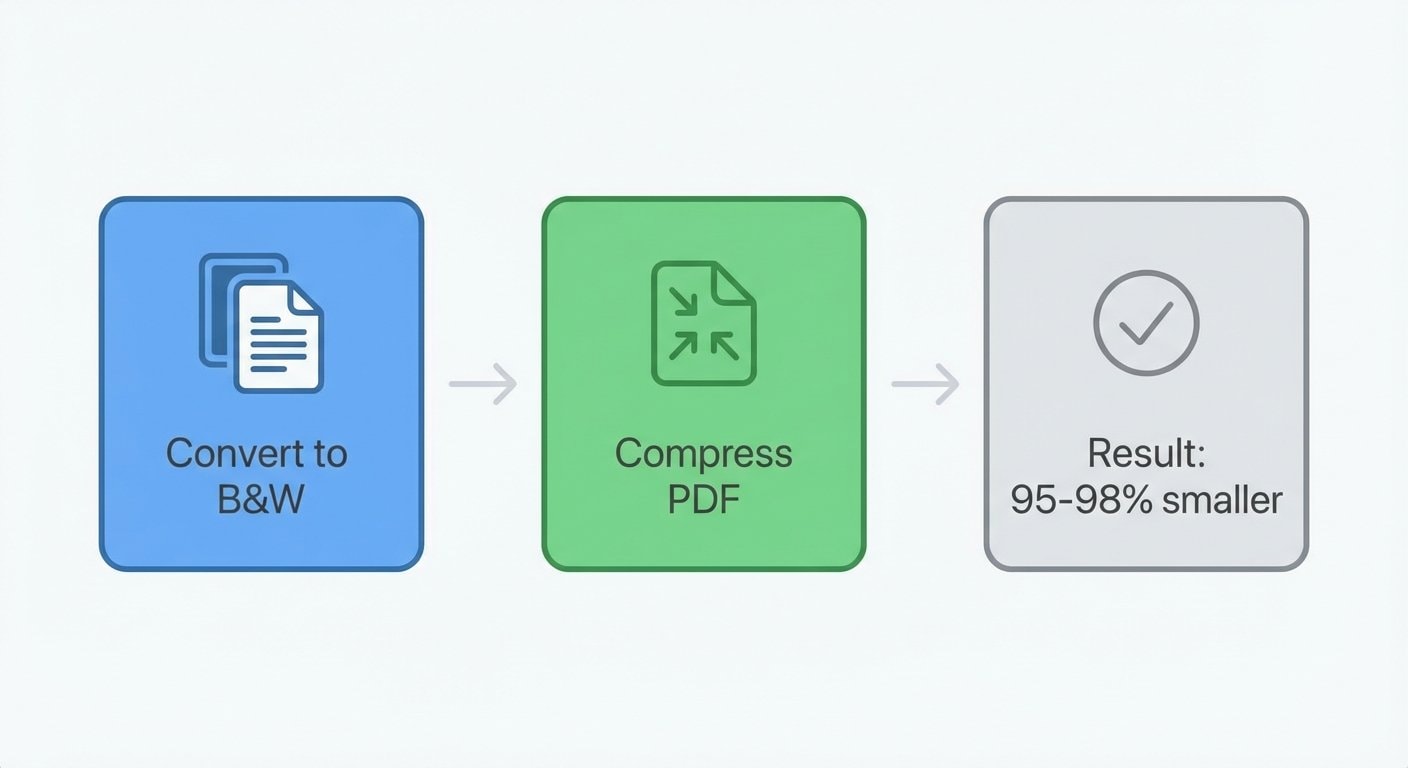
Hier ein Trick, den viele nicht kennen: Einen Farbscan vor dem Komprimieren in reines Schwarzweiß umzuwandeln kann die Dateigröße um 95–98 % reduzieren.
Das Prinzip ist einfach: Ein Farbpixel hat 24 Bit (je 8 Bit für Rot, Grün und Blau), Graustufen hat 8 Bit, und reines Schwarzweiß hat nur 1 Bit. 1-Bit-Bilder können den spezialisierten JBIG2-Komprimierungsalgorithmus nutzen — dieser Algorithmus erkennt wiederkehrende Zeichenformen (wie jedes „e" auf der Seite), speichert eine einzige Vorlage plus Positionsversätze für jedes Vorkommen und erreicht so Komprimierungsraten, die weit über Universalalgorithmen hinausgehen.
Ein Praxisbeispiel:
| Phase | Dateigröße | Aktion |
|---|---|---|
| Original-Farbscan-PDF | 480 MB | — |
| In reines Schwarzweiß konvertiert | 380 MB | Schwarzweiß-Konvertierung |
| JBIG2-Komprimierung | 12 MB | PDF-Komprimierung |
Von 480 MB auf 12 MB — das ist keine theoretische Schätzung, sondern ein reales Ergebnis für textlastige gescannte Dokumente.
JBIG2-Komprimierung funktioniert nur mit reinen Schwarzweiß-Bildern
Wenn Sie den Graustufenmodus wählen, kann der JBIG2-Algorithmus nicht angewendet werden, und die Komprimierungsraten sind deutlich geringer (typischerweise 50–70 %). Nur reine Schwarzweiß-Bilder (1-Bit) können die maximale JBIG2-Komprimierung auslösen. Wenn Ihr Dokument also reiner Text ist, wählen Sie unbedingt Schwarzweiß — nicht Graustufen.
Szenario 3: OCR-Genauigkeit verbessern
OCR-Engines (Optical Character Recognition) binarisieren (konvertieren in Schwarzweiß) ein Bild als allerersten Verarbeitungsschritt. Wenn Ihr Scan farbige Wasserzeichen, Muster oder vergilbtes Papier aufweist, stören diese Störelemente die Texterkennung der OCR-Engine.
Eine Vorkonvertierung Ihres Dokuments in Schwarzweiß oder Graustufen kann:
- Farbiges Hintergrundrauschen eliminieren
- Den Kontrast zwischen Text und Hintergrund erhöhen
- Der OCR-Engine helfen, genauere Binarisierungsschwellwerte anzuwenden
Empfohlener Workflow: Zuerst mit Schwarzweiß-Konvertierung das Dokument bereinigen, dann mit OCR-Texterkennung den Text extrahieren.
Szenario 4: Formatvorgaben für Einreichungen erfüllen
Viele Organisationen haben strenge Formatvorgaben für die Einreichung von Dokumenten:
- Gerichte: Prozessunterlagen müssen „schwarzweiße Scan-Kopien" sein
- Behörden: Antragsunterlagen müssen „schwarzweiße Fotokopien" sein
- Beschaffung: Ausschreibungsunterlagen müssen „in Schwarzweiß gedruckt" sein
- Universitäten: Abschlussarbeiten müssen als „Graustufen-PDF" eingereicht werden
Die Gründe hinter diesen Anforderungen sind in der Regel die Reduzierung von Speicher- und Druckkosten oder die Standardisierung von Archivformaten. Was auch immer der Grund ist — Sie brauchen einen schnellen Weg, Farbdokumente in das geforderte Format umzuwandeln.
So geht's: Der PDF-Schwarzweiß/Graustufen-Konverter unterstützt sowohl reines Schwarzweiß als auch Graustufen — wählen Sie einfach den Modus, der der Anforderung entspricht.
Kompletter Workflow: Von Farbe zu maximaler Komprimierung
Hier sind die empfohlenen Verarbeitungs-Workflows für verschiedene Dokumenttypen:
Reine Text-Scans (Verträge, Formulare, Bücher)
- Schwarzweiß-Konvertierung → PDF-Schwarzweiß/Graustufen-Konverter (reinen Schwarzweiß-Modus wählen)
- JBIG2-Komprimierung → PDF-Komprimierung
- Erwartete Komprimierung: 95–98 %
Dokumente mit Fotos (Berichte, Handbücher, Magazine)
- Graustufen-Konvertierung → PDF-Schwarzweiß/Graustufen-Konverter (Graustufenmodus wählen)
- Bildkomprimierung → PDF-Komprimierung
- Erwartete Komprimierung: 60–80 %
Vektorbasierte PDFs (CAD-Zeichnungen, Flussdiagramme)
- Rastern → PDF-Rasterung (Vektoren in Bitmaps konvertieren)
- Schwarzweiß-Konvertierung → PDF-Schwarzweiß/Graustufen-Konverter
- JBIG2-Komprimierung → PDF-Komprimierung
- Erwartete Komprimierung: 85–95 %
Best Practice: Die Reihenfolge ist entscheidend
Befolgen Sie immer diese Reihenfolge: Rastern → Schwarzweiß/Graustufen-Konvertierung → Komprimieren. Wenn Sie zuerst den Farbmodus konvertieren, kann der Komprimierungsalgorithmus die optimale Kodierungsmethode wählen. Bei umgekehrter Reihenfolge kann der Kompressor spezialisierte Kodierungen wie JBIG2 nicht nutzen.
Häufig gestellte Fragen
F: Kann ich nach der Schwarzweiß-Konvertierung die Farbe wiederherstellen? A: Nein. Sobald Farbinformationen verworfen sind, können sie nicht wiederhergestellt werden. Bewahren Sie immer die originale Farbdatei als Backup auf.
F: Sieht der Ausdruck nach der Graustufen-Konvertierung schlechter aus? A: Nein. Die Druckschärfe eines Graustufen-Dokuments hängt von der Auflösung (DPI) ab, nicht vom Farbmodus. Ein Graustufen-Dokument mit 300 DPI liefert eine vollkommen akzeptable Druckqualität für geschäftliche Zwecke.
F: Ruiniert die Schwarzweiß-Konvertierung Fotos? A: Ja. Im reinen Schwarzweiß-Modus werden die Grautöne in Fotos zu harten Schwarz-oder-Weiß-Flächen gezwungen, was zu erheblichem Detailverlust führt. Wenn Ihr Dokument Fotos enthält, wählen Sie stattdessen den Graustufenmodus.
F: Kann ich auch Dokumentfotos vom Smartphone verarbeiten? A: Ja. Konvertieren Sie die Fotos zuerst in PDF, dann verwenden Sie den Schwarzweiß/Graustufen-Konverter zur Verarbeitung. Falls die Fotos perspektivisch verzerrt sind, sollten Sie eine Scanner-App zum Begradigen verwenden, bevor Sie konvertieren.
F: Ist der Text nach der Verarbeitung noch durchsuchbar? A: Die Schwarzweiß/Graustufen-Konvertierung beeinflusst vorhandene Textebenen in einem PDF nicht. Wenn Ihr Dokument jedoch ein Scan ist (reines Bild), bleibt es auch nach der Konvertierung ein Bild — Sie müssen die OCR-Texterkennung verwenden, um eine durchsuchbare Textebene hinzuzufügen.
PDF-Schwarzweiß/Graustufen-Konverter
Farb-PDFs in reines Schwarzweiß oder Graustufen konvertieren — der unverzichtbare erste Schritt zum tintensparenden Druck und maximaler Komprimierung.
PDF-Komprimierung
Intelligente PDF-Komprimierung — Schwarzweiß-Dokumente nutzen JBIG2 für maximale Dateigrößenreduktion.
OCR-Texterkennung
Gescannten Dokumenten eine durchsuchbare Textebene hinzufügen — die Genauigkeit verbessert sich nach der Schwarzweiß-Konvertierung.
PDF-Rasterung
Vektor-PDFs in Bitmaps konvertieren — in Kombination mit Schwarzweiß-Konvertierung für maximale Komprimierung von CAD-Zeichnungen.