
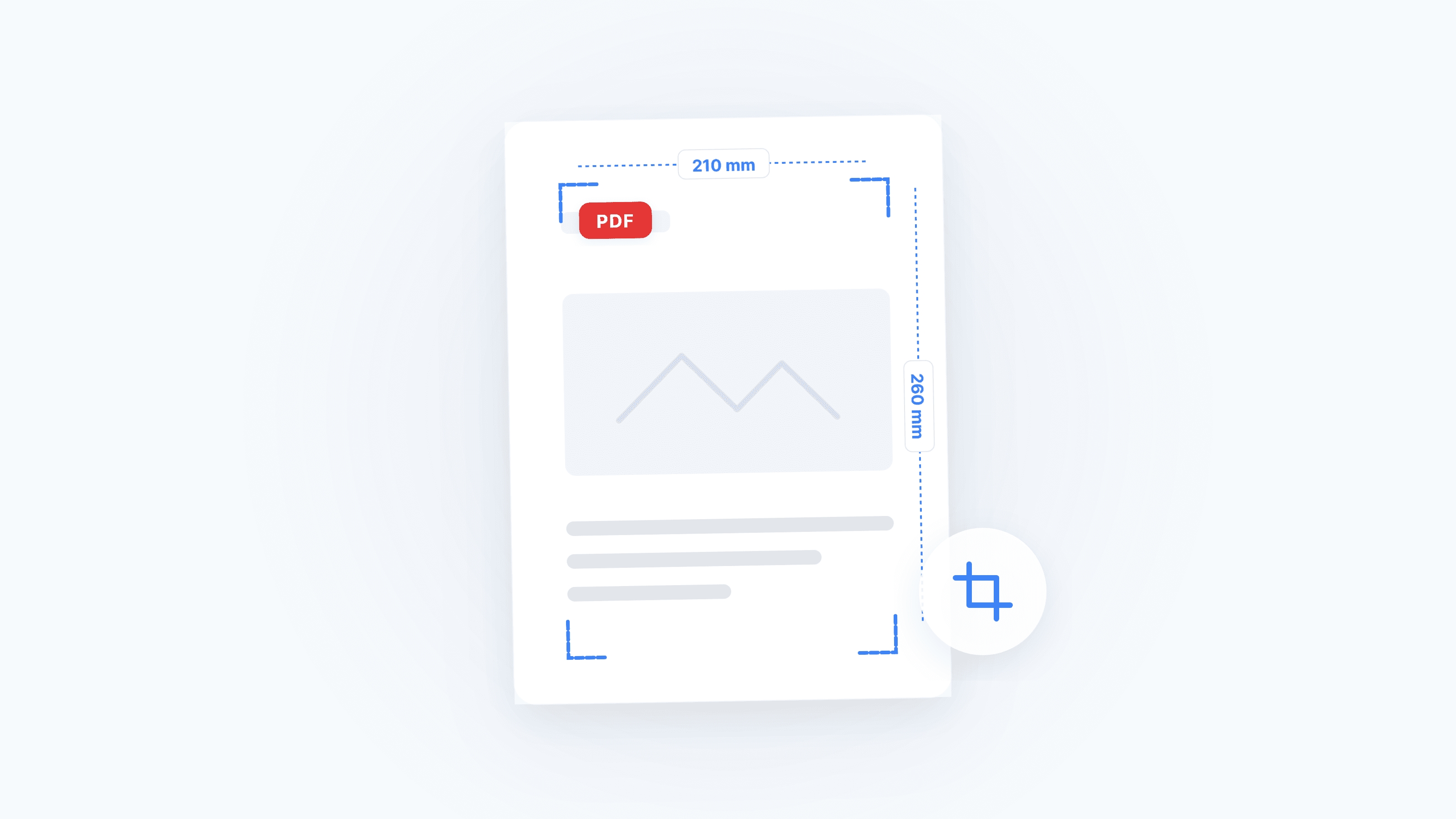
PDF-Ränder (Margins) wurden für den physischen Druck konzipiert — doch heute werden Dokumente viel häufiger auf einem 6-Zoll-Kindle, einem 11-Zoll-iPad oder in einer OCR-Engine eines Unternehmens verwendet. Überschüssiger Weißraum verschwendet Bildschirmfläche und stört die maschinelle Erkennung. Mit PDF zuschneiden können Sie Ränder mit einem Klick entfernen und den Inhalt bildschirmfüllend darstellen.
Welches Problem möchten Sie lösen?
- PDF-Text auf dem Handy/Kindle zu klein → Randzuschnitt vergrößert den Text automatisch um 30–50 %
- Kein Platz für Notizen in akademischen PDFs → Umgekehrte Operation: Ränder erweitern für Annotationsraum
- Weiße Kanten oder Farbabbrüche bei Druckerzeugnissen → Beschnitt (Bleed) und Schnittmarken einrichten
- Niedrige OCR-Erkennungsrate bei Scans → Randschatten und Lochungsrauschen wegschneiden
- Einfach nur überflüssigen Weißraum entfernen → Direkt bei PDF zuschneiden hochladen und Beschnittbereich festlegen
Die „fünf Boxen" einer PDF-Seite: Was ändert der Zuschnitt eigentlich?
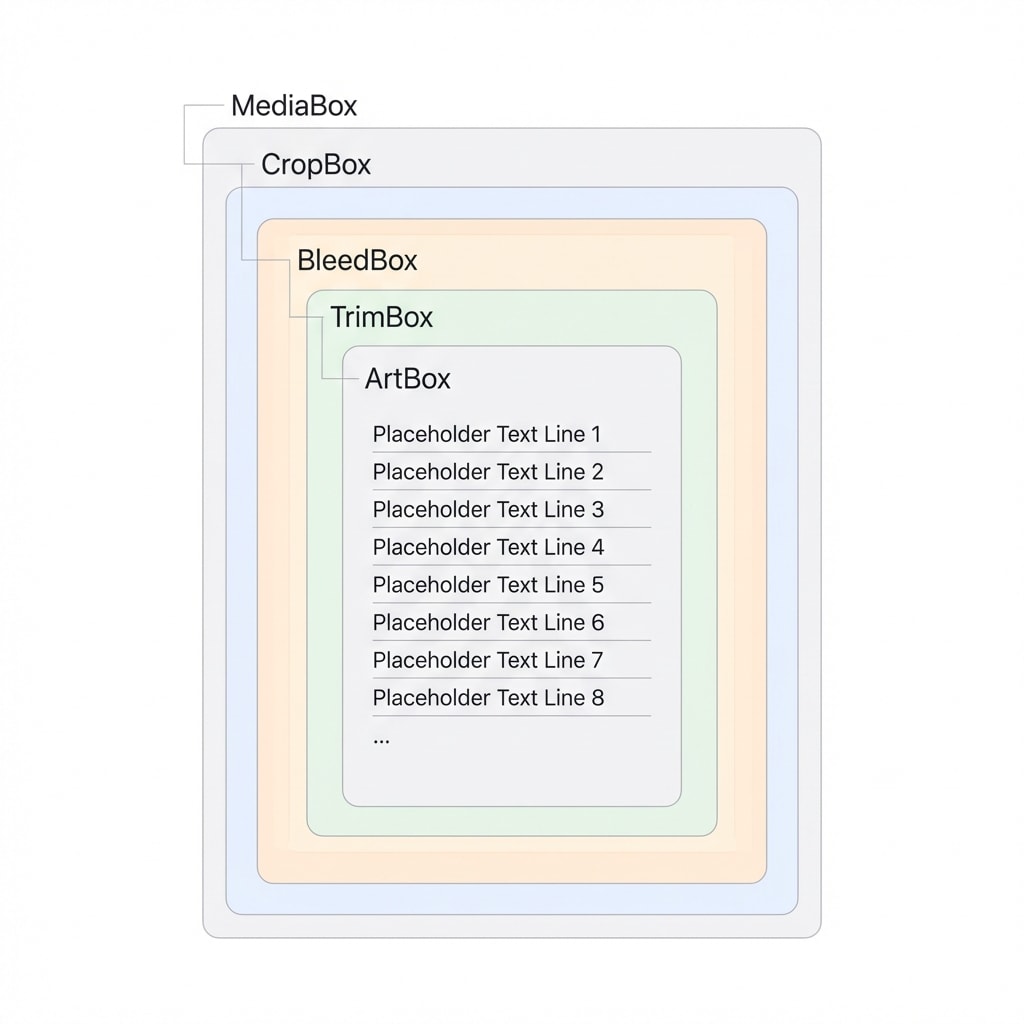
Anders als beim Bildzuschnitt werden beim PDF-Zuschnitt normalerweise keine Daten gelöscht — es werden Metadaten geändert, die das „sichtbare Fenster" definieren. Der PDF-Standard definiert fünf überlappende „Boxen"; deren Verständnis hilft Ihnen, häufige Fallstricke zu vermeiden:
| Seitenbox | Vollständiger Name | Was sie steuert | Wann Sie ihr begegnen |
|---|---|---|---|
| Medienbox | MediaBox | Maximale physische Grenze der Seite (z. B. A4-Maße) | Manuelle Anpassung selten nötig |
| Zuschneide-Box | CropBox | Sichtbarer Bereich auf dem Bildschirm und im Druck | Das wird beim alltäglichen Randentfernen geändert |
| Anschnitt-Box | BleedBox | Wie weit Farben über den Schnittrand hinaus für den Druck reichen | Kommerzieller Druck, ganzseitige Hintergrunddesigns |
| Endformat-Box | TrimBox | Endmaße des fertigen Produkts nach dem Schnitt | Definiert das Endformat für Bücher/Visitenkarten |
| Kunst-Box | ArtBox | Der bedeutungsvolle Inhaltsbereich auf der Seite | Automatisierte Datenextraktion, Fokuspunktermittlung |
Zuschneiden ist nicht-destruktiv
Die Änderung der CropBox verbirgt nur den Randbereich — die Originaldaten bleiben in der Datei. Das bedeutet, Sie können den Zuschnitt jederzeit rückgängig machen. Wenn die Datei jedoch vertrauliche Informationen enthält, verwenden Sie nach dem Zuschnitt unbedingt PDF glätten, da der verborgene Inhalt sonst weiterhin extrahiert werden kann.
Szenario 1: Mobiles Lesen — PDF auf kleinen Bildschirmen formatfüllend darstellen
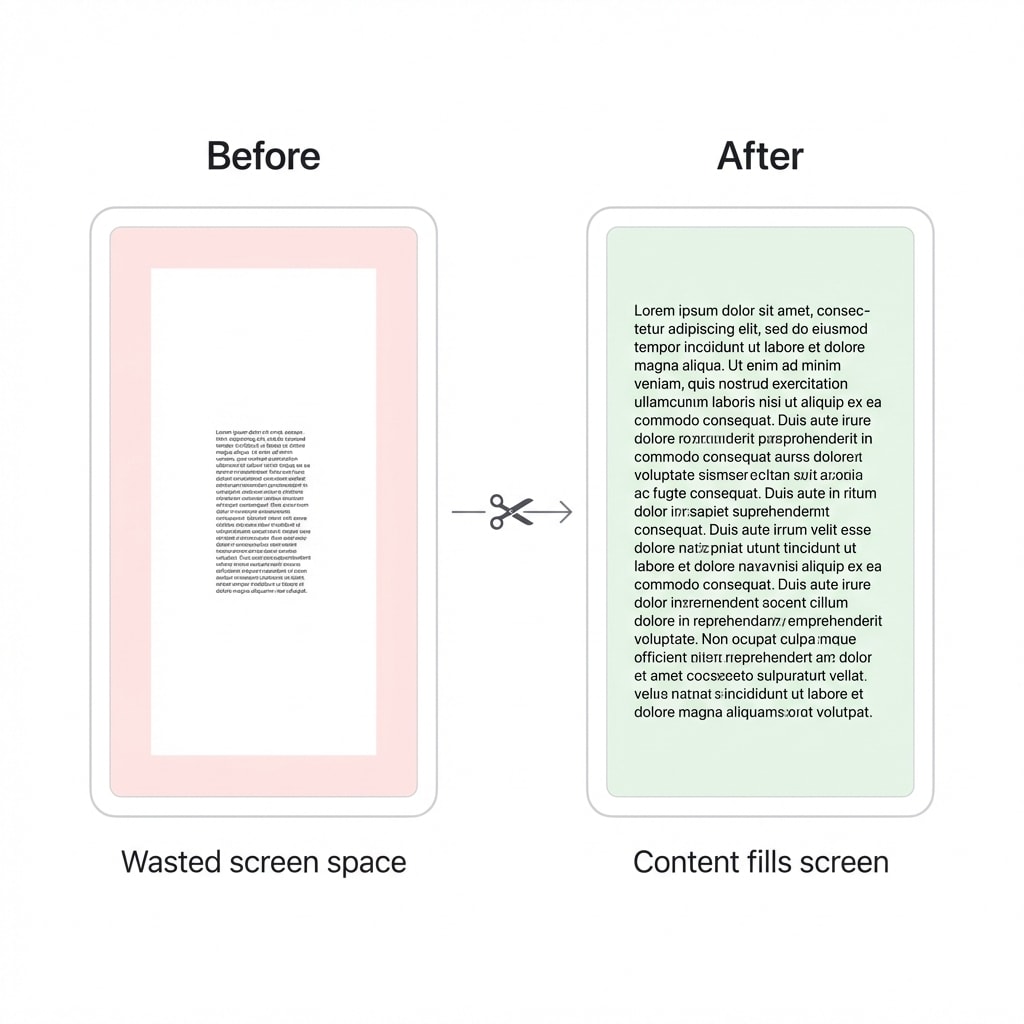
A4-formatierte akademische Arbeiten auf einem 6-Zoll-Kindle oder Smartphone ergeben eine zu kleine Schrift. Die Entfernung des umgebenden Weißraums lässt den Textbereich automatisch den gesamten Bildschirm ausfüllen — visuell gleichbedeutend mit einer Schriftvergrößerung von 30–50 %.
Zuschneidestrategien nach Gerät
| Gerätetyp | Bildschirmgröße | Empfohlene Aktion | Erwartetes Ergebnis |
|---|---|---|---|
| Smartphone | 5,8" – 6,8" | Aggressiver Zuschnitt: alle Ränder, Kopf- und Fußzeilen entfernen | Leseerlebnis nahe einem Reflow-E-Book |
| Kleiner E-Reader | 6" – 7" | Weißraum + wiederkehrende Kopfzeilen entfernen | Schriftgröße um ca. 30–50 % erhöht |
| Standard-Tablet | 9" – 11" | Moderater Zuschnitt, Kerntext beibehalten | Mehr sichtbarer Inhalt pro Bildschirm |
| Großes Tablet | 12,9"+ | Nur asymmetrische Ränder zuschneiden | Druckbuch-Gefühl wiederherstellen |
Der Vorgang ist einfach: Laden Sie Ihr PDF bei PDF zuschneiden hoch, legen Sie fest, wie viel von jeder Seite abgeschnitten wird, und wenden Sie es auf alle Seiten an.
Mehrspaltige Arbeiten erfordern besondere Aufmerksamkeit
Bei zweispaltigen IEEE-Formaten reicht einfaches Randbeschneiden möglicherweise nicht aus. Wenn der Text in beiden Spalten nach dem Zuschnitt immer noch zu klein ist, verwenden Sie PDF aufteilen, um Seiten zu trennen, oder ein spezialisiertes Reflow-Tool wie K2pdfopt zur Konvertierung von zwei Spalten in eine.
Szenario 2: Akademische Annotation — Umgekehrte Operation, Ränder erweitern
Viele akademische PDFs haben sehr schmale Originalränder und bieten keinen Platz für Randnotizen. In diesem Fall benötigen Sie „umgekehrtes Zuschneiden" — die Ränder erweitern statt entfernen.
Warum Ränder erweitern?
- Räumliche Verankerung: Notizen direkt neben dem betreffenden Absatz sind wesentlich effizienter als ein separates Notizbuch
- Geräteübergreifende Synchronisierung: Erweiterte PDFs mit handschriftlichen Anmerkungen in GoodNotes oder Notability exportieren mit korrekten räumlichen Beziehungen
- Splitscreen-Optimierung: Auf einem 11-Zoll-iPad im Splitscreen-Modus ermöglicht das Entfernen überflüssiger Kopf-/Fußelemente die Darstellung zweispaltiger Arbeiten in größerem Maßstab
Vorschlag für den Annotations-Workflow
Verwenden Sie zunächst PDF zuschneiden, um unerwünschte Kopf- und Fußzeilen zu entfernen, dann Seitengröße ändern, um die Seite auf ein größeres Format zu erweitern (z. B. von A4 auf A3) — der freigewordene Platz wird zu Ihrem Annotationsbereich.
Szenario 3: Kommerzieller Druck — Beschnitt und Schnittmarken
Vom Bildschirm zurück zum Papier ist das Zuschneiden eine völlig andere Geschichte. Wenn ein Design verlangt, dass Farbe bis zum Papierrand reicht (randloser Druck), bedeutet der physische Versatz von 0,5–1 mm beim Schneidegerät, dass ohne Beschnitt weiße Ränder entstehen.
Drei Dinge, die Sie beim Druck wissen müssen
- Beschnittgröße (Bleed): 3 mm (0,125 Zoll) über das Endformat hinaus hinzufügen, damit Hintergrundfarben/-bilder hinausreichen
- Schnittmarken (Crop Marks): Feine Linien an den vier Ecken des PDFs, die die Schneidemaschine führen
- Sicherheitszone: Wichtige Texte und Bilder müssen mindestens 3 mm von der Schnittlinie entfernt sein
| Druckbegriff | Entsprechende PDF-Seitenbox | Physische Bedeutung |
|---|---|---|
| Endformat | TrimBox | Die endgültige Größe für den Kunden |
| Beschnittgröße | BleedBox | Die Druckgröße einschließlich Hintergrunderweiterung |
| Druckmarkenbereich | MediaBox | Der maximale Träger einschließlich Schnittlinien und Farbbalken |
Fehlender Beschnitt kann nachträglich nicht korrigiert werden
Wenn Sie ein PDF ohne jeglichen Beschnitt erhalten, führt das erzwungene Hinzufügen durch Erweiterung der Seitenbox zu Brüchen im Hintergrundbild an den Rändern. Designer müssen beim Export aus InDesign / Illustrator „Dokumentbeschnitt verwenden" aktivieren und Schnittmarken einschalten.
Szenario 4: OCR-Vorverarbeitung — Rauschen wegschneiden, Erkennungsrate verbessern
Ränder gescannter Dokumente sind oft verunreinigt durch: schwarze Ränder des Scannerdeckels, Schatten von Lochungen, Abnutzungsflecken des Papiers und durchscheinenden Text benachbarter Seiten. Ohne Zuschnitt versuchen OCR-Engines, diese Schatten als Text zu erkennen, was verstümmelte Zeichen erzeugt und Volltextindizes verschmutzt.
Zwei Arten von Randrauschen
- Nicht-Text-Rauschen: Schwarze Ränder, Lochschatten, Randflecken — OCR erkennt sie fälschlicherweise als
#@&*Zeichensalat - Text-Rauschen: Durchscheinender Text benachbarter Seiten, Textverzerrung durch Buchrücken-Krümmung — heimtückischer, beeinflusst direkt die Datenextraktionsgenauigkeit
Empfohlener Scan-Verarbeitungsworkflow
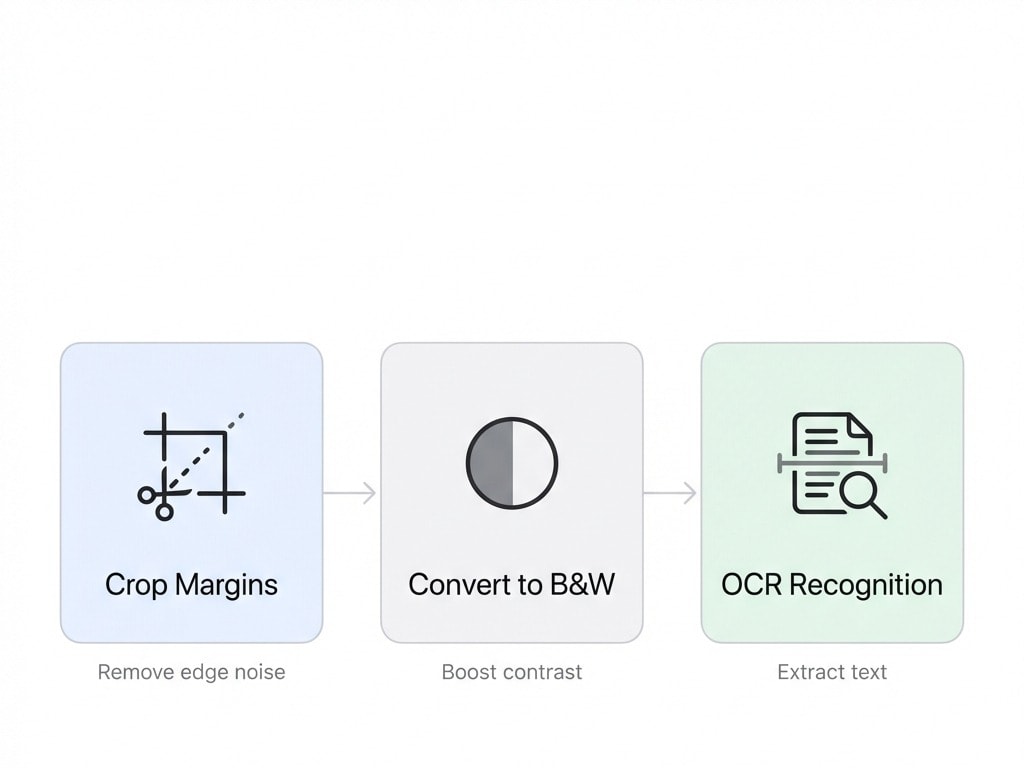
- PDF zuschneiden — Randschatten und Lochungen entfernen
- Schwarzweiß — Textkontrast verbessern
- OCR-Erkennung — Scans in durchsuchbaren Text umwandeln
Studien zeigen, dass die Anwendung von Zuschneide-Vorverarbeitung die OCR-Genauigkeit bei modernen Dokumenten um etwa 6,69 % und bei historischen Dokumenten um etwa 4,49 % verbessert.
Szenario 5: Unternehmensautomatisierung — Rechnungsverarbeitung und Batch-Zuschnitt
In ERP- und Finanzsystemen von Unternehmen ist der PDF-Zuschnitt in RPA-Workflows (Robotic Process Automation) integriert. Die traditionelle manuelle Rechnungsverarbeitung kostet zwischen 15 und 40 $ pro Dokument; Automatisierung zielt darauf ab, dies auf unter 1 $ zu senken.
Kernlogik des automatisierten Zuschnitts
Moderne Automatisierungs-Engines verwenden „ankerbasiertes" dynamisches Zuschneiden:
- Lokalisierung: Erkennung von Merkmalselementen wie „Summe", „Rechnungsnr." oder Logos
- Rahmensetzung: Definition dynamischer Begrenzungsrahmen relativ zu Ankern
- Zuschnitt & Extraktion: Automatische Entfernung dekorativer Grafiken und Haftungsausschlüsse, nur Schlüsseldatenbereiche werden an KI-Modelle gesendet
| Kennzahl | Manuelle Verarbeitung | Automatisierte Verarbeitung |
|---|---|---|
| Verarbeitungszeit pro Dokument | 15–20 Minuten | 1–2 Minuten |
| Fehlerrate | 1 pro 100 Tastatureingaben | < 1 pro 1.000 Zeichen |
| Betriebskosten | Basiswert | ca. 33 % Reduktion |
Für Einzelpersonen oder kleine Teams müssen keine komplexen Pipelines aufgebaut werden — laden Sie mehrere PDFs stapelweise bei PDF zuschneiden hoch und wenden Sie einheitliche Zuschneide-Parameter an.
Szenario 6: Nachbearbeitungs-Zuschnitt für OFD-E-Rechnungen
In Chinas Verwaltungs- und Geschäftsumgebung sind OFD-formatierte (Open Fixed-layout Document) E-Rechnungen weit verbreitet. Nach der Konvertierung von OFD zu PDF fügen Konvertierungstools oft überdimensionierte Weißraum-Polsterung hinzu, was zu nicht-standardmäßigen Seitenmaßen führt.
Lösung: Nach der Konvertierung PDF zuschneiden verwenden, um den Rechnungsrahmen automatisch auszurichten, überflüssigen Weißraum zu entfernen und die Kompatibilität mit automatischer Aufteilung und Druckvorschau des Erstattungssystems sicherzustellen.
Entwicklerperspektive: Python-Bibliotheksauswahl
Wenn Sie PDF-Zuschnitt in Ihre Anwendung integrieren müssen, hier ein Vergleich der wichtigsten Python-Bibliotheken:
| Bibliothek | Kernmechanismus | Geschwindigkeit | Optimal für |
|---|---|---|---|
| PyPDF2 | Änderung der /CropBox-Metadaten | Sehr schnell | Einfache Batch-Strukturanpassungen |
| pdfCropMargins | Ghostscript-basierte Bildrandanalyse | Mittel | Präzise Randentfernung bei Scans |
| pdfminer.six | Extrahiert Textkoordinaten zur Berechnung des minimalen Begrenzungsrahmens | Langsam | Inhaltsschwerpunkt-Analyse komplexer Dokumente |
| Stirling-PDF | Web-API-Pipeline-Automatisierung | Konfigurationsabhängig | Self-Hosted-Deployment im Unternehmen |
Bemerkenswerte Erweiterte Funktionen von pdfCropMargins:
- N-te-Ordnung-Minimum-Filterung: Vereinheitlicht alle Seiten basierend auf der Seite mit dem kleinsten Zuschnitt und verhindert, dass ein Tintenfleck auf einer Seite den Zuschnitt eines ganzen Buches ruiniert
- Text-Zentrierung-Algorithmus: Gleicht den Inhaltsschwerpunkt nach dem Zuschnitt asymmetrischer Ränder automatisch aus
- Multi-Engine-Fallback: Unterstützt MuPDF, Ghostscript und pdftoppm für verschlüsselte oder beschädigte PDFs
Zukunftsperspektiven: KI-gesteuerter inhaltsbasierter Zuschnitt
PDF-Zuschnitt entwickelt sich vom „geometrischen Zuschnitt" zum „inhaltsbasierten Zuschnitt":
- Intelligente Interessensbereich-Erkennung: Deep-Learning-Modelle identifizieren Kern-Inhaltsbereiche und passen das Layout dynamisch an den Zielbildschirm an
- Responsive PDFs: Dasselbe PDF zeigt auf einem 4K-Display volle Ränder, auf dem Handy automatisch zugeschnittenen Kerninhalt
- Automatische Entfernung überflüssiger Elemente: Auf Mobilgeräten werden Seitenleisten-Werbungen automatisch entfernt und Inhalte in für vertikales Scrollen geeignete visuelle Blöcke aufgeteilt
Kurzübersicht: Wählen Sie Ihren Ansatz nach Rolle
| Wer Sie sind | Empfehlung |
|---|---|
| Privatanwender / Mobiler Leser | PDF zuschneiden für Randentfernung — „Auf alle Seiten anwenden" in einem Schritt |
| Akademischer Forscher | Erst Kopf-/Fußzeilen zuschneiden, dann Seitengröße ändern für Annotationsraum |
| Druckvorstufen-Designer | Strikt 3 mm Beschnitt + Schnittmarken einhalten; TrimBox und BleedBox beim Export prüfen |
| Scan-Verarbeitung | Zuschneiden → Schwarzweiß → OCR Dreischritt-Workflow |
| Entwickler | Automatisierungspipelines mit pdfCropMargins oder PyPDF2 erstellen |
Verwandte Werkzeuge
PDF zuschneiden
Ränder mit einem Klick entfernen. Benutzerdefinierte Zuschnittbereiche und Batch-Anwendung auf alle Seiten.
Seitengröße ändern
PDF-Seitenmaße vergrößern oder verkleinern — ideal für Annotationsraum und Druckanpassung.
PDF glätten
Nach dem Zuschnitt glätten, um verborgene Inhalte dauerhaft zu entfernen.
Schwarzweiß / Graustufen
Scan-Kontrast verbessern. Zusammen mit Zuschnitt für bessere OCR-Genauigkeit.
OCR (durchsuchbares PDF)
Nach Zuschnitt und Entrauschen wandelt OCR Scans in durchsuchbaren Text um.
PDF aufteilen
Bei mehrspaltigen Arbeiten oder langen Dokumenten vor dem Zuschnitt seitenweise aufteilen für mehr Flexibilität.