
ما وراء الإزالة: استعادة المستندات النظيفة بذكاء
إزالة العلامات المائية النصية والصورية

معالجة تلقائية للمستند بالكامل

الحفاظ التام على المحتوى الأصلي

عمليات متعددة في تدفق واحد

معالجة آمنة على خوادم الاتحاد الأوروبي

بدون تحميل، يعمل على جميع الأجهزة

إزالة العلامات المائية من PDF في 3 خطوات فقط

قم برفع ملف PDF الذي يحتوي على علامة مائية
انقر على «اختيار الملفات» أو اسحب ملف PDF مباشرة إلى منطقة العمل الآمنة.

الاكتشاف والإزالة التلقائية
يقوم النظام تلقائيًا بمسح جميع الصفحات، واكتشاف وإزالة العلامات المائية النصية والصورية بذكاء.

قم بتنزيل ملف PDF النظيف الخاص بك
تكتمل المعالجة في ثوانٍ — قم بتنزيل مستند PDF النظيف والخالي من العلامات المائية مجانًا.
الأسئلة الشائعة حول إزالة العلامة المائية من PDF
هل يمكنه إزالة جميع أنواع العلامات المائية؟
يتعامل مع معظم العلامات المائية النصية (مثل "مسودة"، "سري"، أسماء الشركات) والعلامات المائية الصورية (مثل الشعارات). قد يكون من الصعب إزالة العلامات المائية المدمجة بعمق أو المنقطة (rasterized) تمامًا.
هل ستؤدي إزالة العلامات المائية إلى إتلاف المستند؟
لا. تستهدف إزالة العلامة المائية طبقة العلامة المائية فقط — يتم الحفاظ على النصوص والصور وتنسيقات التخطيط الأصلية بنسبة 100%.
هل إزالة العلامات المائية قانونية؟
قم بإزالة العلامات المائية فقط من المستندات التي تملكها أو لديك تصريح بتعديلها. قد تنتهك إزالة العلامات المائية من المواد المحمية بحقوق الطبع والنشر دون إذن القوانين المعمول بها.
ما هي قيود النسخة المجانية؟
يمكن للمستخدمين المجانيين معالجة ملفات PDF حتى 100MB، بدون علامة مائية. لمعالجة ملفات أكبر (حتى 2GB) يمكنك الترقية إلى النسخة الاحترافية.
هل إزالة العلامة المائية آمنة؟
ملفاتك في أمان تام. يتم نقل البيانات بتشفير 256 بت طوال العملية، والخوادم موجودة في الاتحاد الأوروبي ومتوافقة مع GDPR، وتُحذف الملفات نهائيًا بعد المعالجة.
أدلة ذات صلة
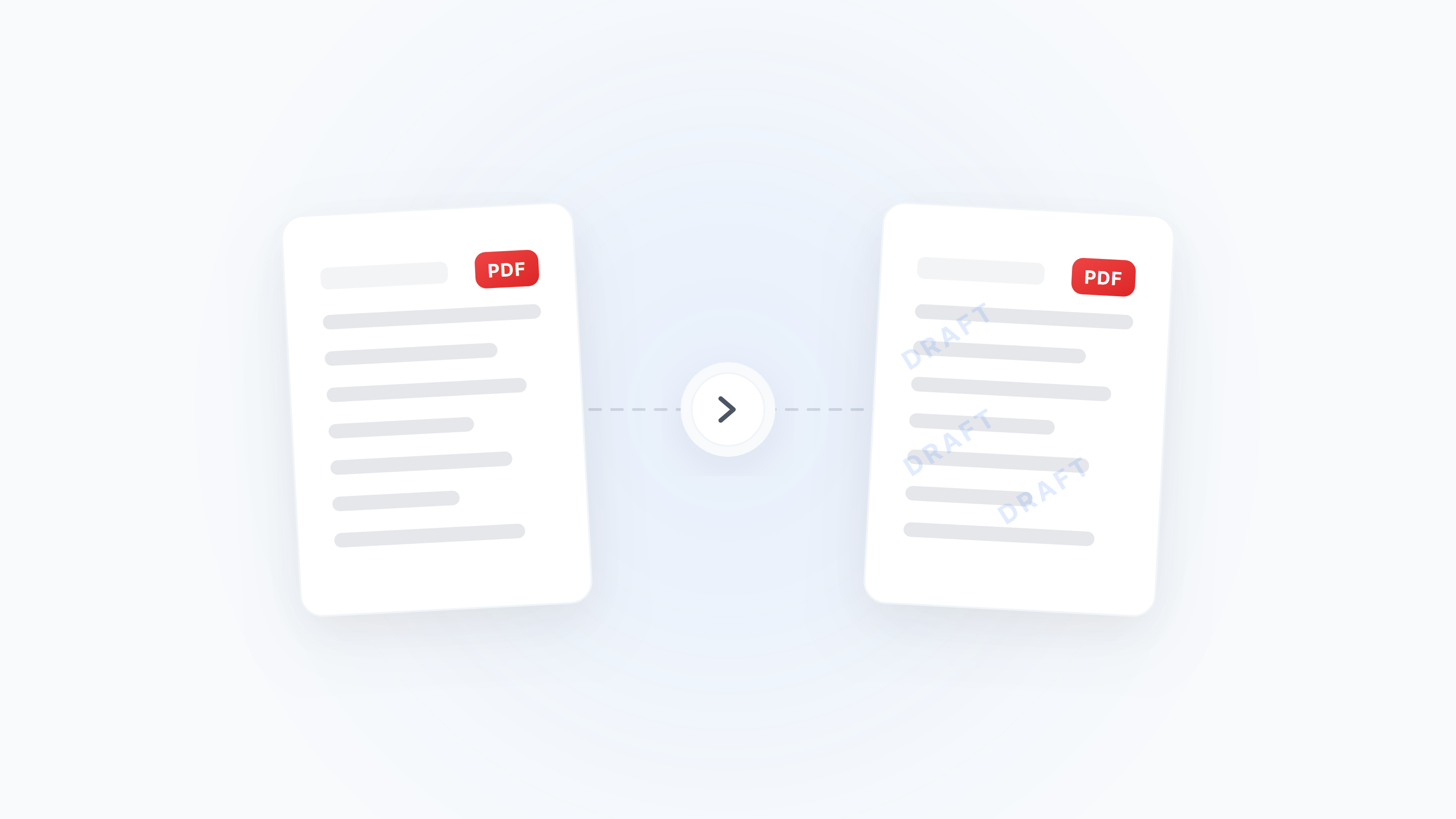
الدليل الكامل لإضافة العلامة المائية وإزالتها في PDF: من هوية العلامة التجارية إلى حماية حقوق النشر
كيفية إضافة علامة مائية نصية/صورية إلى PDF، وضبط الشفافية والموقع، ومتى يمكن إزالة العلامة المائية بأمان. يشمل سيناريوهات الهوية التجارية، حماية حقوق النشر، ومنع العبث.
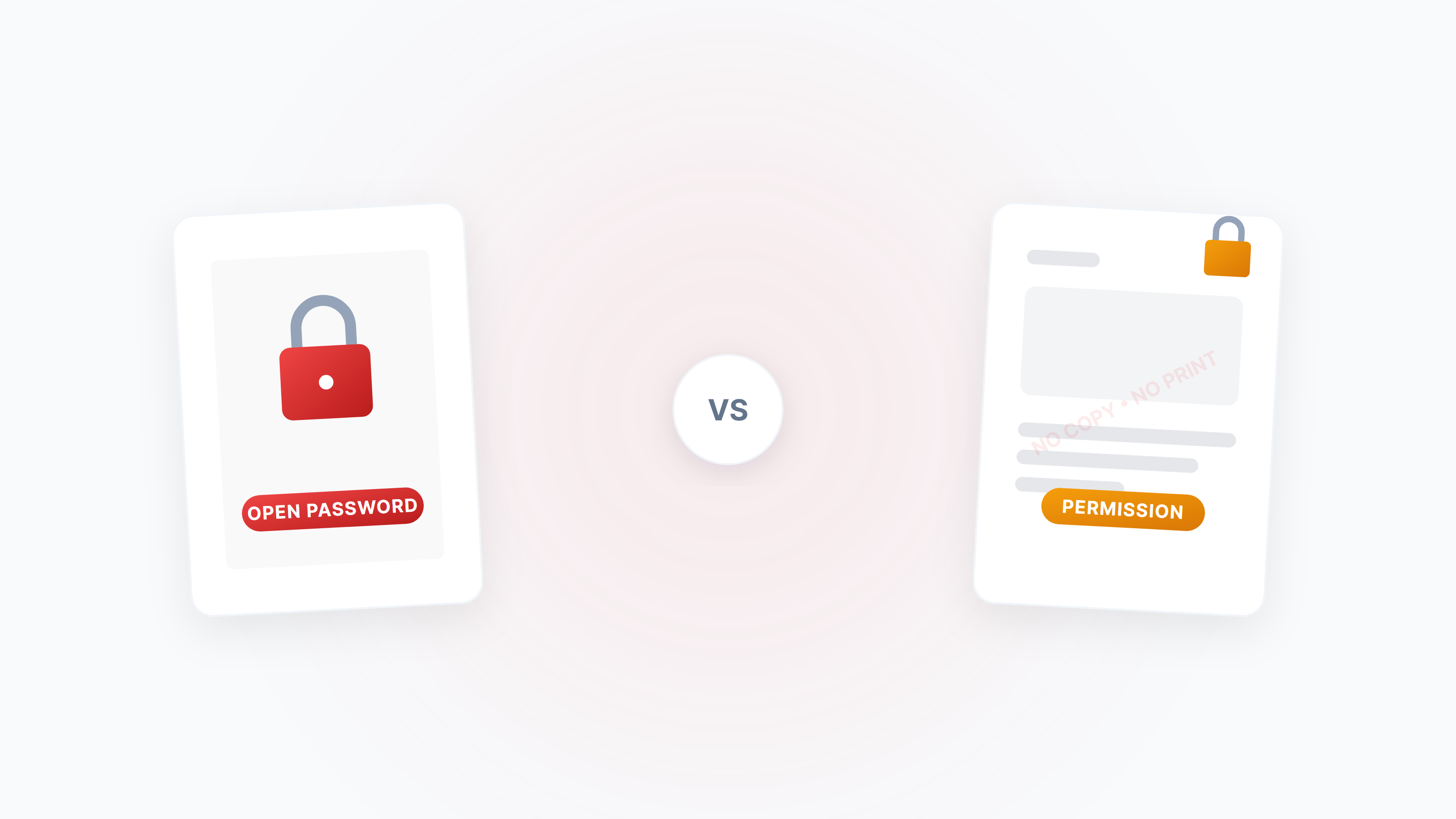
الدليل الكامل لتشفير وفك قفل PDF - كلمات المرور والصلاحيات واستراتيجيات الأمان
شرح منهجي لنوعي كلمات مرور PDF (كلمة مرور الفتح مقابل كلمة مرور الصلاحيات)، وكيفية منع النسخ والطباعة والتحرير، وكيفية فك قفل ملفات PDF المقيّدة في الحالات القانونية.
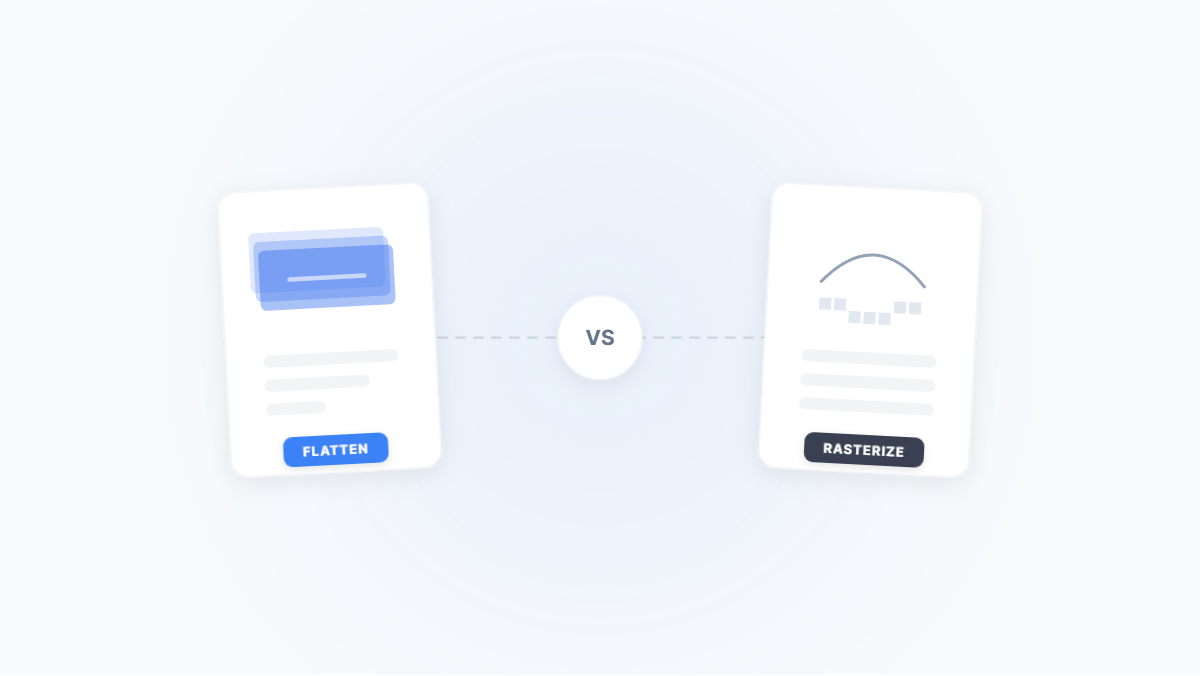
تسوية PDF مقابل تحويله إلى صور: طريقتان لقفل المستند — ما الفرق؟
كلا الطريقتين — التسوية والتحويل إلى صور — يمكنهما قفل محتوى PDF، لكن إحداهما تحافظ على النص بينما الأخرى تحوّل كل شيء إلى صورة. هذا المقال يشرح الفروقات والمقايضات ومتى تستخدم كلاً منهما من خلال سيناريوهات واقعية.