
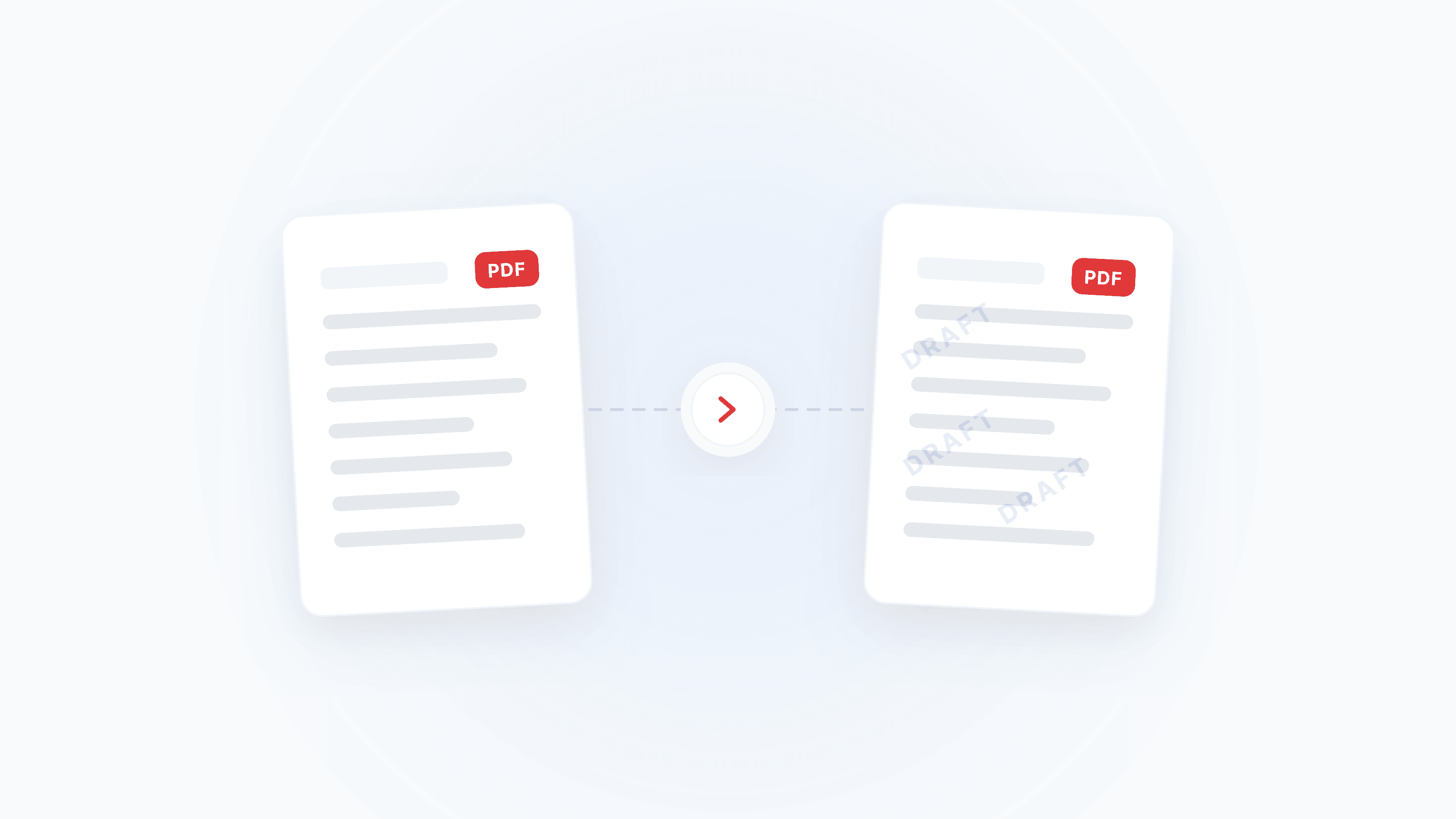
العلامة المائية هي أكثر وسائل الحماية والتوسيم شيوعًا في مستندات PDF - من شعار الشركة إلى وسم "للاستخدام الداخلي فقط"، ومن علامة المسودة إلى بيان حقوق النشر. يمكنك عبر إضافة علامة مائية وضع علامة مائية مخصصة على PDF بنقرة واحدة، كما يمكنك عبر إزالة العلامة المائية حذف العلامات التي لم تعد مطلوبة.
ماذا تريد أن تفعل؟ (حسم خلال 10 ثوانٍ)
- وضع شعار الشركة أو وسم "سري" على المستند → انتقل مباشرة إلى قسم "إضافة العلامة المائية"
- إزالة علامة مائية أضافها طرف آخر (ولديك الحق القانوني) → انتقل إلى قسم "إزالة العلامة المائية"
- منع إزالة العلامة المائية بسهولة → راجع قسم "اجعل إزالة العلامة المائية أصعب"
- غير متأكد هل تستخدم علامة مائية نصية أم صورية → أكمل القراءة
العلامة المائية النصية مقابل الصورية: كيف تختار؟
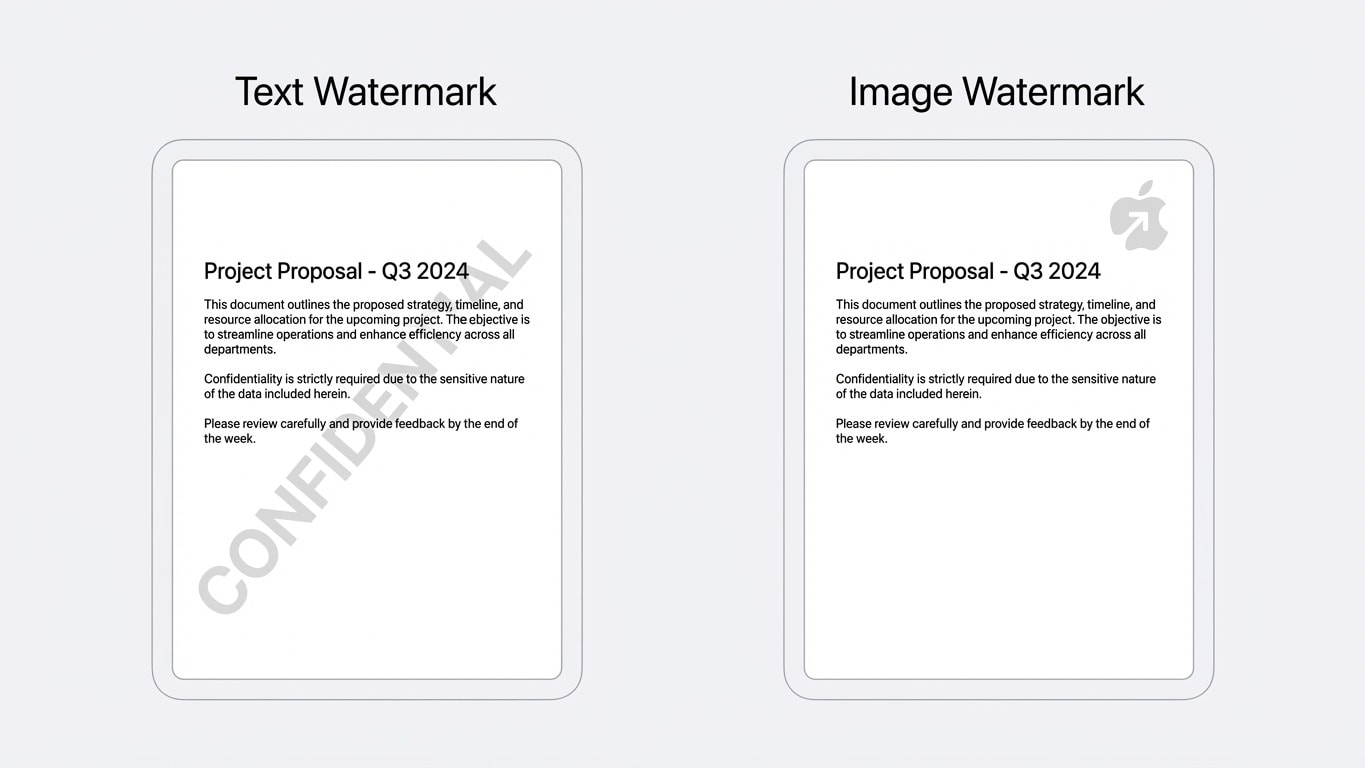
لكل نوع من العلامات المائية سيناريوهاته المناسبة. الاختيار الخاطئ لا يعني أنه غير قابل للاستخدام، لكنه يقلل الفاعلية بشكل واضح:
| بُعد المقارنة | العلامة المائية النصية | العلامة المائية الصورية |
|---|---|---|
| السيناريو المناسب | "سري"، "مسودة"، "للمراجعة فقط"، التتبع بالترقيم | شعار الشركة، الختم، توقيع شخصي |
| التحكم في الشفافية | غالبًا 10%-20%، تغطية واسعة دون حجب النص | يُضبط حسب تعقيد الشعار، غالبًا 15%-30% |
| التأثير على القراءة | ميل 45° + شفافية منخفضة لا يؤثر تقريبًا على القراءة | يجب الانتباه إلى الموضع لتجنب حجب الجداول والمخططات المهمة |
| مستوى الأمان | تغطية واسعة تجعل الحذف اليدوي صفحة بصفحة أصعب | ردع بصري قوي وتمييز أعلى للعلامة التجارية |
| تأثير حجم الملف | زيادة شبه معدومة | يعتمد على دقة الصورة، وعادة يزيد بعشرات KB |
يمكن الجمع بين النوعين عمليًا
أفضل ممارسة هي علامة مائية نصية للتغطية الأساسية + علامة مائية صورية كهوية في الزاوية. مثال: نص "CONFIDENTIAL" مائل 45° عبر كامل الصفحة + شعار شركة شبه شفاف في الزاوية اليمنى السفلية.
إضافة علامة مائية: 3 خطوات
استخدام إضافة علامة مائية بسيط جدًا:
- ارفع ملف PDF — اسحب الملف أو انقر للاختيار
- اضبط العلامة المائية — اختر وضع النص أو الصورة، واضبط المحتوى والخط والحجم واللون والشفافية والزاوية والموقع
- نزّل الملف — بعد معاينة فورية للتأكد، انقر معالجة ثم تنزيل
أفضل إعدادات العلامة المائية النصية
| السيناريو | النص المقترح | الشفافية | الزاوية | حجم الخط |
|---|---|---|---|---|
| مراجعة داخلية | DRAFT / مسودة | 10%-15% | 45° | كبير، يغطي الصفحة كاملة |
| مستند سري | CONFIDENTIAL / سري | 15%-20% | 45° | متوسط، بتكرار يغطي الصفحة |
| بيان حقوق النشر | © اسم الشركة 2026 | 10% | 0° (أفقي) | صغير، في تذييل الصفحة |
| تتبع بالترقيم | رقم المراجعة / اسم المستلم | 15% | 30° | متوسط |
ملاحظات مهمة للعلامة المائية الصورية
- استخدم صيغة PNG (تدعم الخلفية الشفافة) لتجنب حجب النص بسبب خلفية بيضاء في الشعار
- الدقة الموصى بها بعرض 300-600px؛ الكبيرة جدًا تزيد حجم الملف، والصغيرة جدًا تسبب ضبابية
- ضعها في الزاوية اليمنى السفلية أو اليسرى السفلية لتجنب حجب أول سطر من النص أو رأس الصفحة
اجعل إزالة العلامة المائية أصعب
العلامة المائية العادية تُضاف كطبقة مستقلة في PDF، لذا يمكن حذفها تقنيًا. إذا كنت تحتاج حماية أقوى:
الخيار الأول: علامة مائية + تسوية
أضف العلامة عبر إضافة علامة مائية، ثم استخدم تسوية PDF لدمج العلامة داخل محتوى الصفحة. بعد التسوية، لا تعود العلامة المائية طبقة مستقلة ولا يمكن إزالتها بسهولة.
الخيار الثاني: علامة مائية + تنقيط
في السيناريوهات الأعلى متطلبات أمانًا، استخدم تنقيط PDF لتحويل الصفحة بالكامل إلى صورة. بعد التنقيط، لا يمكن فصل العلامة المائية، كما لا يمكن تحديد النص أو نسخه، ما يحقق مستوى حماية أقوى.
تكلفة التنقيط
التنقيط يحوّل النص داخل PDF إلى صورة، فتفقد إمكانية البحث والتحرير، كما يزداد حجم الملف. استخدمه فقط عندما تحتاج بوضوح إلى "غير قابل للنسخ".
سير حماية كامل لملفات العروض والمناقصات
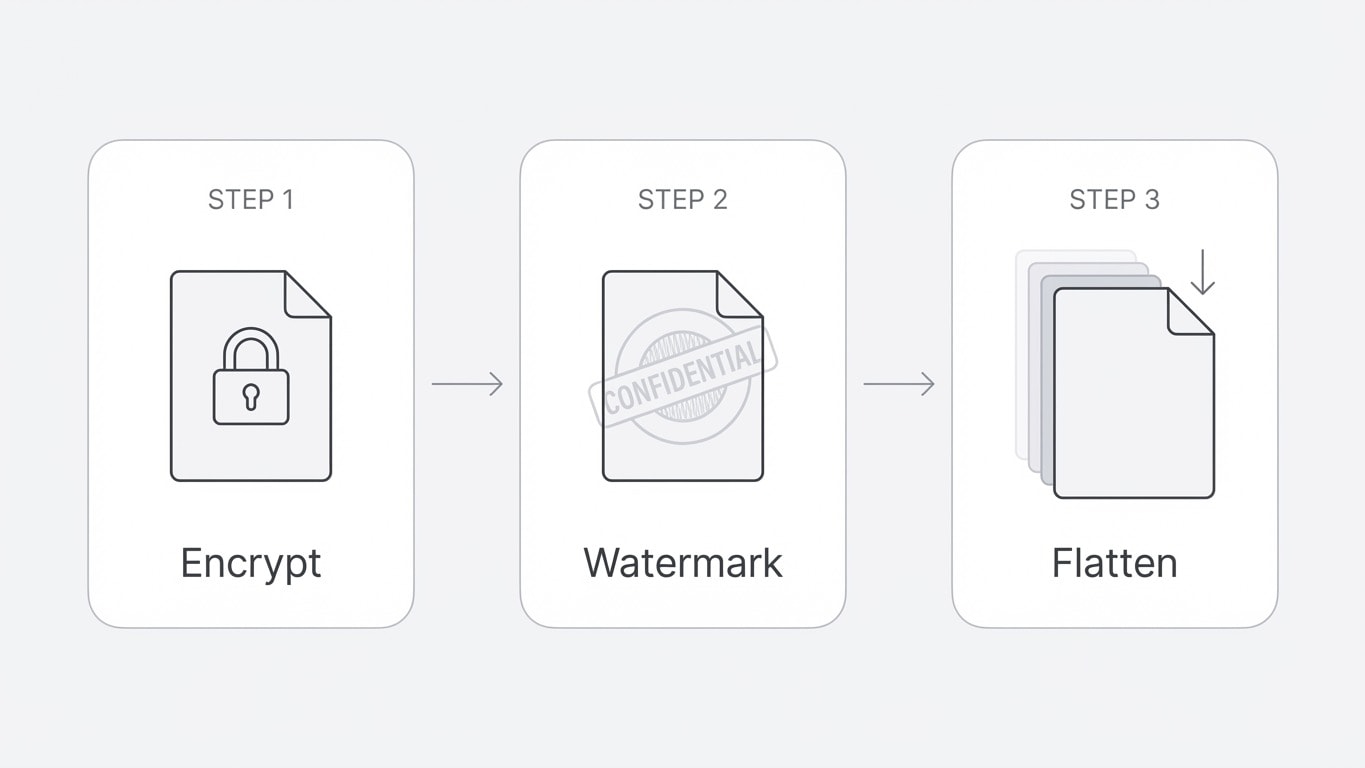
إذا كنت تُعد عرضًا تجاريًا أو ملف مناقصة، فالتسلسل المقترح هو:
- تشفير PDF — ضبط قيود الصلاحيات (منع النسخ/الطباعة/التحرير)
- إضافة علامة مائية — وضع اسم الشركة أو عبارة "للاستخدام في المناقصة فقط"
- تسوية — تثبيت جميع العناصر القابلة للتحرير
إزالة العلامة المائية: السيناريوهات القانونية والقيود التقنية
يمكن لـ إزالة العلامة المائية اكتشاف طبقات العلامة المائية في PDF وإزالتها بذكاء. لكن هناك شروطًا مهمة:
تنبيه قانوني
قبل إزالة العلامة المائية، تأكد من امتلاكك الحق القانوني. إزالة علامة حقوق نشر تخص الغير دون تفويض قد تكون مخالفة للقانون. من السيناريوهات القانونية الشائعة:
- إزالة وسم "مسودة" الذي أضفته بنفسك (بعد اعتماد النسخة النهائية)
- إزالة علامة مائية أضافتها أداة تجريبية تلقائيًا على الإخراج
- إزالة علامات مراجعة داخلية منتهية الصلاحية
ما أنواع العلامات المائية التي يمكن إزالتها؟
| نوع العلامة المائية | هل يمكن إزالتها؟ | التوضيح |
|---|---|---|
| علامة مائية نصية كطبقة مستقلة | ✅ غالبًا نعم | تتعرف الأداة على طبقة العلامة وتزيلها |
| علامة مائية صورية كطبقة مستقلة | ✅ غالبًا نعم | مثل الشعار أو الختم |
| علامة مائية بعد التسوية | ❌ غالبًا لا | أصبحت جزءًا من محتوى الصفحة ولا يمكن فصلها |
| علامة مائية بعد التنقيط | ❌ لا | الصفحة كلها صورة، والعلامة جزء من البكسلات |
| مستند مطبوع ثم ممسوح ضوئيًا | ❌ لا | العلامة أصبحت جزءًا من صورة المسح |
خطوات إزالة العلامة المائية
- ارفع ملف PDF المطلوب إزالة العلامة منه إلى إزالة العلامة المائية
- تقوم الأداة تلقائيًا باكتشاف عناصر العلامة المائية وتمييزها
- بعد التأكيد، نزّل النسخة بعد إزالة العلامة
لا يمكن الإزالة؟ جرّب طرقًا أخرى
إذا كانت العلامة قد سُوّيت ولا يمكن حذفها مباشرة، يمكنك تجربة:
- استخدام PDF إلى Word للتصدير ثم حذف عناصر العلامة يدويًا، وبعدها التحويل مجددًا إلى PDF
- التواصل مع صاحب الملف الأصلي للحصول على نسخة بلا علامة مائية
مرجع سريع للسيناريوهات الشائعة
| احتياجك | المسار المقترح | النتيجة |
|---|---|---|
| وضع ختم الشركة على العقد | إضافة علامة صورية (Logo PNG) → تسوية | يثبت الشعار في كل صفحة ولا يمكن حذفه |
| وسم "مسودة" للمراجعة | إضافة علامة نصية (DRAFT، كبير وشبه شفاف) | توضيح حالة المستند ويمكن إزالته بعد الاعتماد |
| حماية ملف مناقصة من النسخ | تشفير → إضافة علامة مائية → تسوية | حماية ثلاثية الطبقات تقلل احتمال الانتحال بشدة |
| إزالة علامة أداة تجريبية | استخدام إزالة العلامة مباشرة | اكتشاف ذكي وإزالة لوسم التجربة |
| إضافة رقم تتبع لكل نسخة | إضافة علامة نصية (اسم المستلم/الرقم) | يسهل تتبع المصدر عند التسريب |
وصول سريع للأدوات ذات الصلة
إضافة علامة مائية
علامة نصية/صورية مع تخصيص كامل للشفافية والزاوية والموقع.
إزالة العلامة المائية
اكتشاف ذكي وإزالة لطبقات العلامة المائية داخل PDF.
تسوية PDF
تثبيت العلامات المائية والتعليقات لمنع حذفها بالتعديل اللاحق.
تنقيط PDF
تحويل الصفحة كاملة إلى صورة، بحيث لا تنفصل العلامة ولا النص.
تشفير PDF
يُستخدم مع العلامة المائية: تقييد الصلاحيات لمنع النسخ والتحرير.
PDF إلى Word
لا يمكن إزالة العلامة؟ صدّر إلى Word وعدّل يدويًا.