
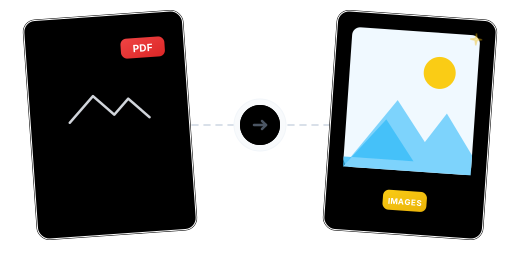
ما وراء التحويل: تحكم دقيق في كل صورة
نمط مزدوج للتحويل والاستخراج

تحكم مزدوج في الجودة والدقة

JPG أو PNG — الخيار لك

متابعة المعالجة بعد التحويل

خصوصية الصور مضمونة

متاح في أي وقت ومكان

تحويل PDF إلى صور في 3 خطوات فقط

رفع ملف PDF
انقر على «اختيار الملفات» أو اسحب ملف PDF مباشرة إلى منطقة العمل الآمنة.

اختر الوضع والتنسيق والدقة
حدد "تحويل جميع الصفحات" أو "استخراج الصور"، ثم اضبط تنسيق الإخراج (JPG/PNG) ودقة DPI.

تحويل وتنزيل بنقرة واحدة
يكمل النظام المعالجة في ثوانٍ — قم بتنزيل الصور بشكل فردي أو كأرشيف ZIP.
الأسئلة الشائعة حول تحويل PDF إلى صور
ما الفرق بين "تحويل الصفحات" و"استخراج الصور"؟
يقوم خيار "تحويل جميع الصفحات" بعرض كل صفحة PDF كصورة كاملة (بما في ذلك النصوص والجداول والخلفيات — كل شيء مرئي). بينما يقوم خيار "استخراج الصور" بتصدير ملفات الصور الأصلية المضمنة فقط، باستثناء النصوص ومعلومات التخطيط.
كيف تؤثر إعدادات الجودة و DPI على المخرجات؟
تحدد "جودة الصورة" (منخفضة/متوسطة/عالية) نسبة الضغط وحجم الملف. يحدد "DPI" (نقطة في البوصة) دقة الصورة (الوضوح). تؤدي الجودة و DPI الأعلى إلى صور أكثر وضوحًا ولكنها تزيد من حجم الملف بشكل كبير. للويب، جرب الإعدادات المنخفضة/المتوسطة؛ وللطباعة، استخدم الجودة العالية و DPI العالي.
هل يجب أن أختار JPG أم PNG؟
يعد JPG أفضل للصور الفوتوغرافية والصور الغنية بالألوان مع أحجام ملفات أصغر. يعد PNG مثاليًا لقطات الشاشة النصية والمخططات والسيناريوهات التي تتطلب خلفيات شفافة — جودة غير منقوصة ولكن أحجام ملفات أكبر.
ما هي قيود النسخة المجانية؟
يمكن للمستخدمين المجانيين معالجة ملفات PDF حتى 100MB، بدون علامة مائية. لمعالجة ملفات أكبر (حتى 2GB) يمكنك الترقية إلى النسخة الاحترافية.
هل من الآمن تحويل ملفات PDF التي تحتوي على معلومات سرية؟
ملفاتك في أمان تام. يتم نقل البيانات بتشفير 256 بت طوال العملية، والخوادم موجودة في الاتحاد الأوروبي ومتوافقة مع GDPR، وتُحذف الملفات نهائيًا بعد المعالجة.
أدلة ذات صلة
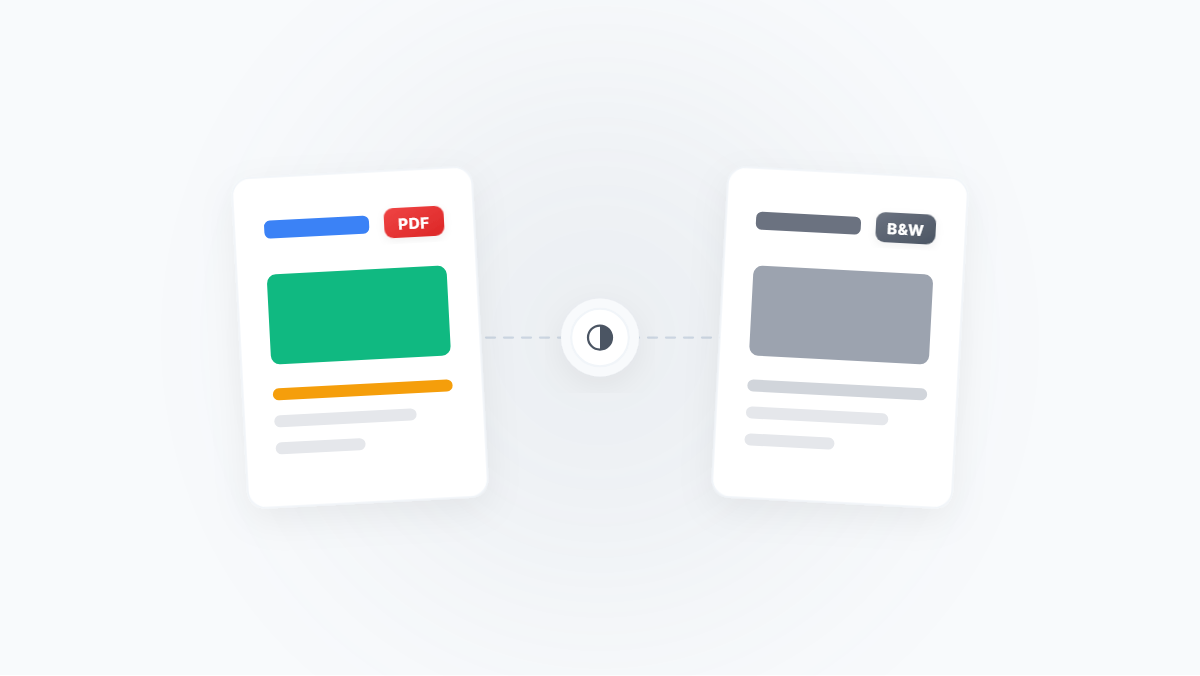
تحويل PDF الملون إلى أبيض وأسود/تدرج رمادي: الحل الأمثل لتوفير الحبر والضغط الأقصى
دليل شامل لتحويل ملفات PDF الملونة إلى وضع الأبيض والأسود أو التدرج الرمادي، يغطي توفير حبر الطباعة والضغط الأقصى وتحسين OCR والمزيد — مع شرح واضح للفرق بين الأبيض والأسود والتدرج الرمادي وسير عمل خطوة بخطوة.
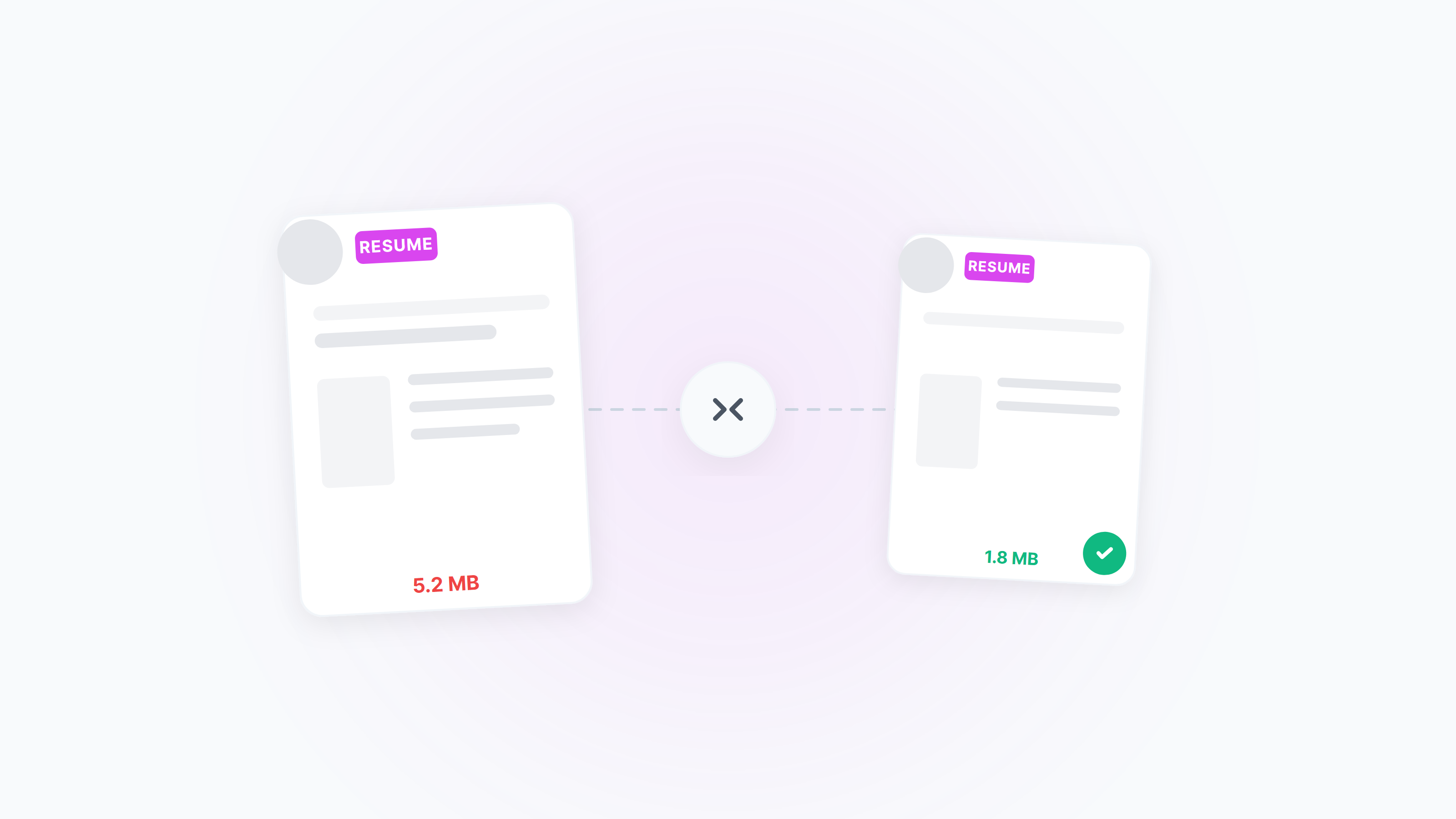
ضغط سيرة ذاتية PDF إلى 2MB — واضحة ومتوافقة مع ATS
تلبية حد “≤2MB” الشائع بدون فقدان الوضوح. إعدادات عملية أونلاين وأفكار أصلية في Windows/macOS، مع نصائح للأبيض والأسود، توحيد حجم الصفحة، وتحسين الصور.
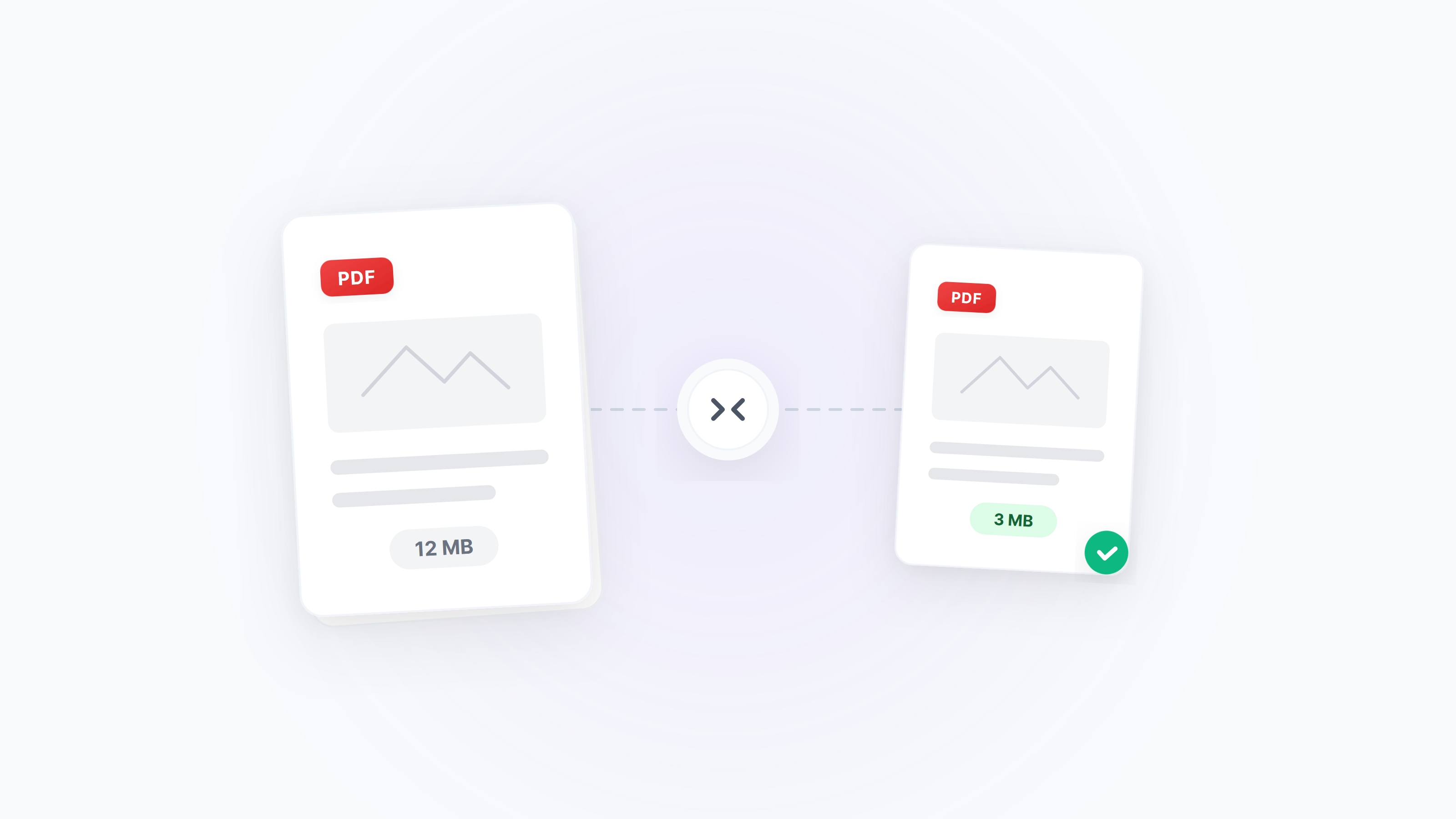
الدليل الشامل لضغط ملفات PDF
اختر أفضل حل للضغط وفقًا لنوع مستند PDF وسيناريو الاستخدام