
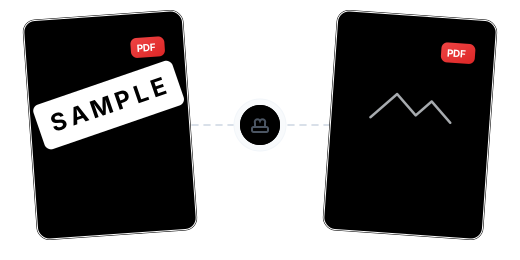
ما وراء العلامات المائية: هوية تجارية دقيقة
علامات مائية مزدوجة نصية وصورية

10 أوضاع للموضع وضبط دقيق للمعايير

التطبيق على الكل أو صفحات محددة

عمليات متعددة في تدفق واحد

أمان البيانات بلا قلق

يعمل على جميع المتصفحات والمنصات

إضافة علامة مائية إلى PDF في 3 خطوات فقط

رفع ملف PDF
انقر على «اختيار الملفات» أو اسحب ملف PDF مباشرة إلى منطقة العمل الآمنة.

صمم علامتك المائية
اختر علامة مائية نصية أو صورية. أدخل المحتوى أو ارفع صورة، ثم اضبط الموضع والزاوية والشفافية والحجم.

قم بتنزيل ملف PDF المضاف إليه العلامة المائية
عاين النتيجة، وسيقوم النظام بإكمال المعالجة في ثوانٍ معدودة — ثم قم بتنزيل ملف PDF الخاص بك بعلامات مائية مخصصة.
الأسئلة الشائعة حول العلامة المائية لملفات PDF
ما أنواع العلامات المائية المدعومة؟
يدعم نوعين: علامة مائية نصية مخصصة وعلامة مائية بالصور. يمكنك إدخال أي نص للعلامة النصية، ورفع صور بصيغة PNG/JPG وغيرها (بحد أقصى 5MB) للعلامة المائية بالصور.
هل يمكن تعديل موضع العلامة المائية وزاويتها؟
نعم. يدعم 10 أوضاع للموضع: تبليط الصفحة بالكامل (الموضع 1) أو 9 نقاط ارتكاز في شبكة ثلاثية (الموضع 2–10). تدعم الزاوية 5 درجات دوران: 0°/45°/90°/180°/270°، كما يمكن ضبط الشفافية والحجم بحرية.
هل يمكن إضافة العلامة المائية على صفحات محددة فقط؟
نعم. يتم تطبيقها افتراضيًا على جميع الصفحات، لكن يمكنك إدخال نطاق أرقام الصفحات (مثل 1-5,8,11-13) لتحديد الصفحات المطلوبة.
ما قيود النسخة المجانية؟
يمكن للمستخدمين المجانيين معالجة ملفات PDF بحجم أقصى 100MB بدون علامة مائية. للملفات الأكبر (حتى 2GB) يمكن الترقية إلى النسخة الاحترافية Pro.
هل إضافة العلامة المائية آمنة؟
ملفاتك محمية بالكامل. يتم نقل البيانات بتشفير 256 بت، والخوادم موجودة في الاتحاد الأوروبي ومتوافقة مع معايير GDPR، ويتم حذف الملفات نهائيًا بعد المعالجة.
أدلة ذات صلة
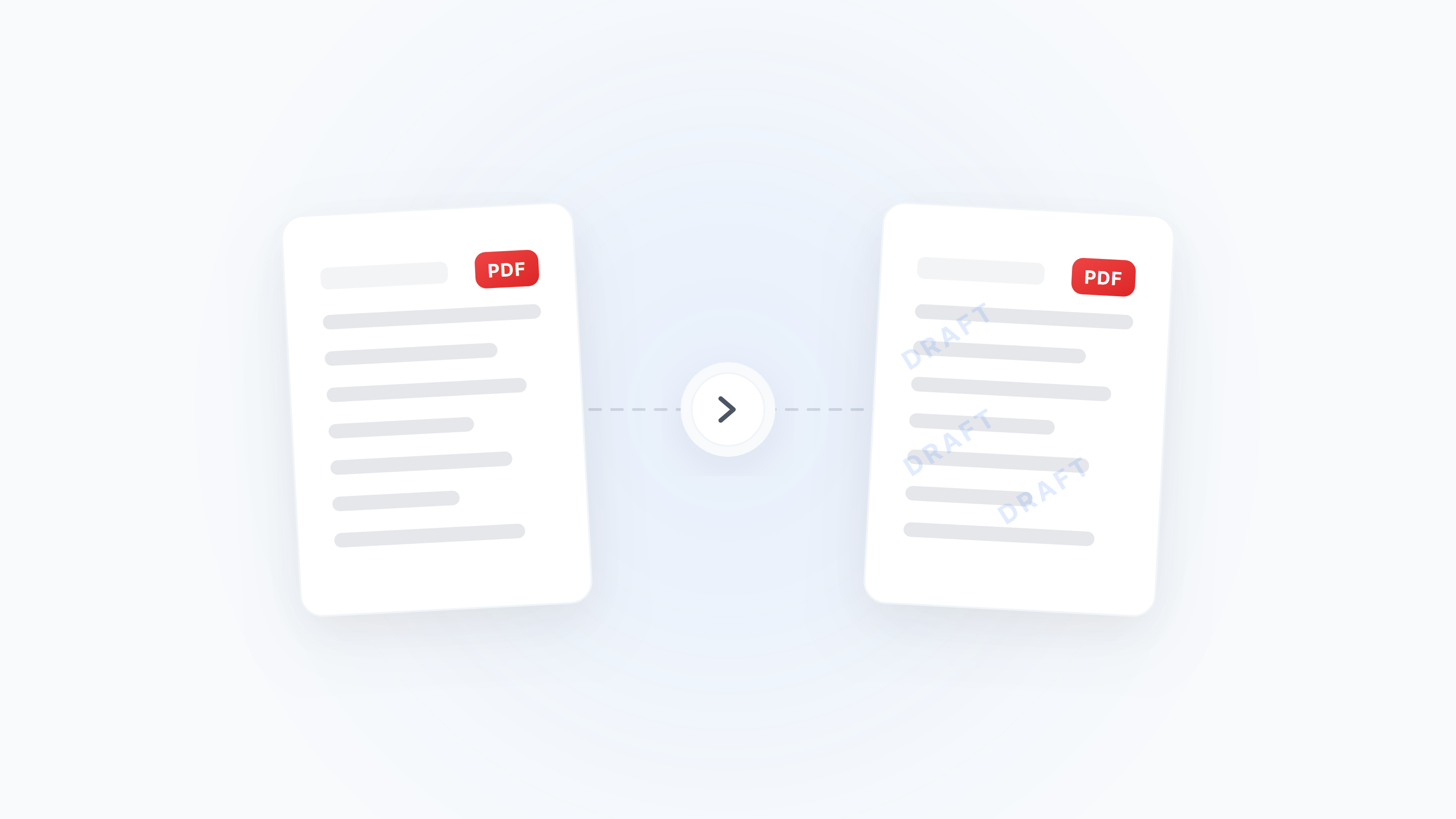
الدليل الكامل لإضافة العلامة المائية وإزالتها في PDF: من هوية العلامة التجارية إلى حماية حقوق النشر
كيفية إضافة علامة مائية نصية/صورية إلى PDF، وضبط الشفافية والموقع، ومتى يمكن إزالة العلامة المائية بأمان. يشمل سيناريوهات الهوية التجارية، حماية حقوق النشر، ومنع العبث.
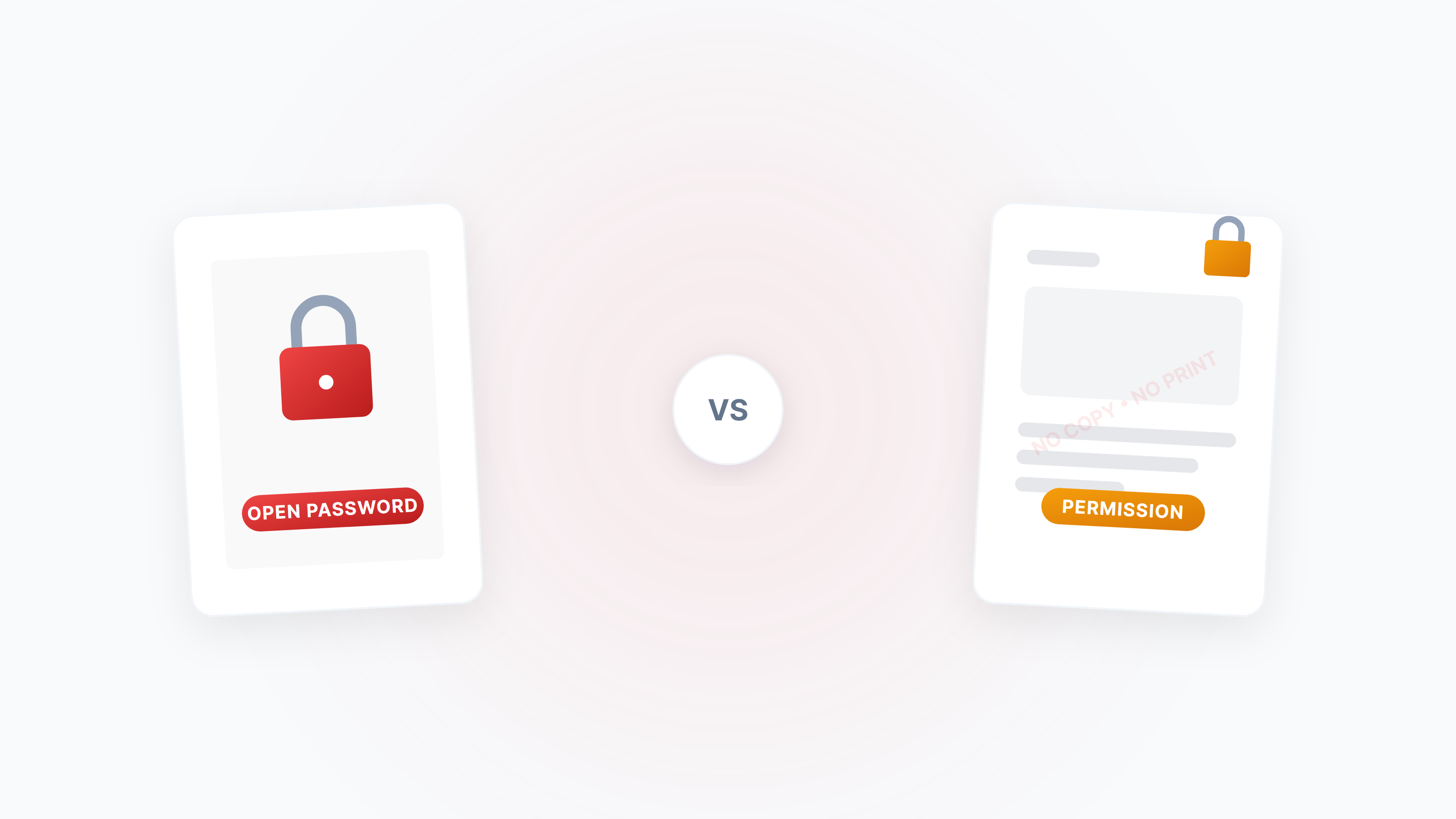
الدليل الكامل لتشفير وفك قفل PDF - كلمات المرور والصلاحيات واستراتيجيات الأمان
شرح منهجي لنوعي كلمات مرور PDF (كلمة مرور الفتح مقابل كلمة مرور الصلاحيات)، وكيفية منع النسخ والطباعة والتحرير، وكيفية فك قفل ملفات PDF المقيّدة في الحالات القانونية.
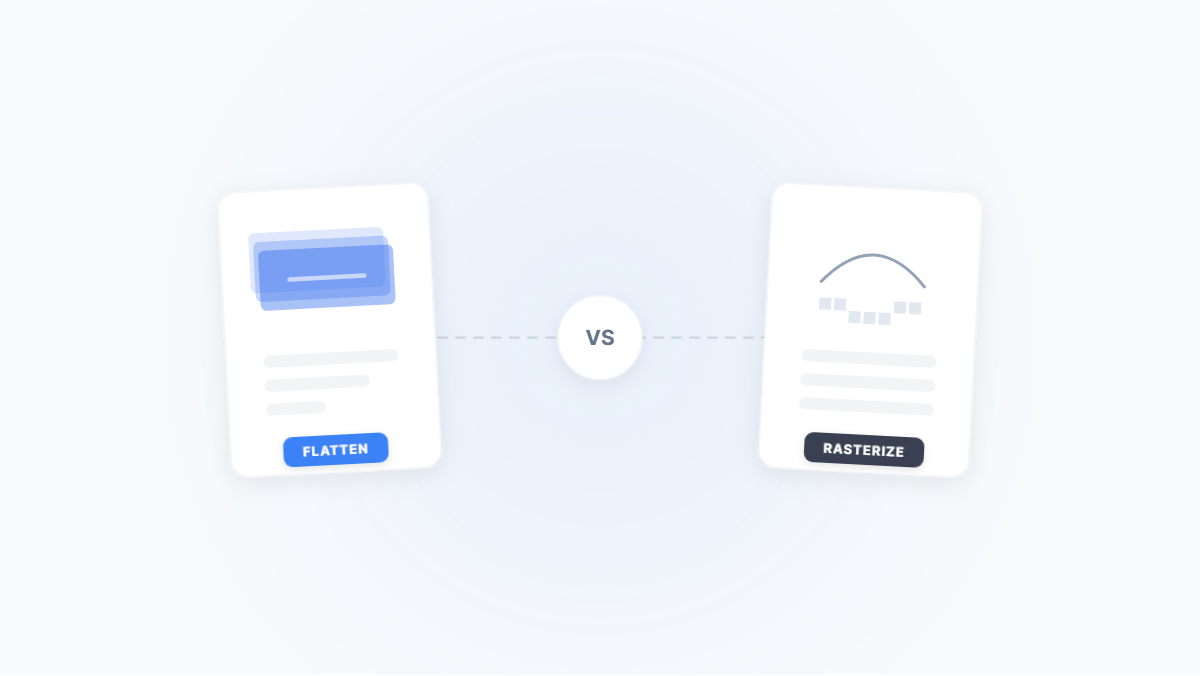
تسوية PDF مقابل تحويله إلى صور: طريقتان لقفل المستند — ما الفرق؟
كلا الطريقتين — التسوية والتحويل إلى صور — يمكنهما قفل محتوى PDF، لكن إحداهما تحافظ على النص بينما الأخرى تحوّل كل شيء إلى صورة. هذا المقال يشرح الفروقات والمقايضات ومتى تستخدم كلاً منهما من خلال سيناريوهات واقعية.