
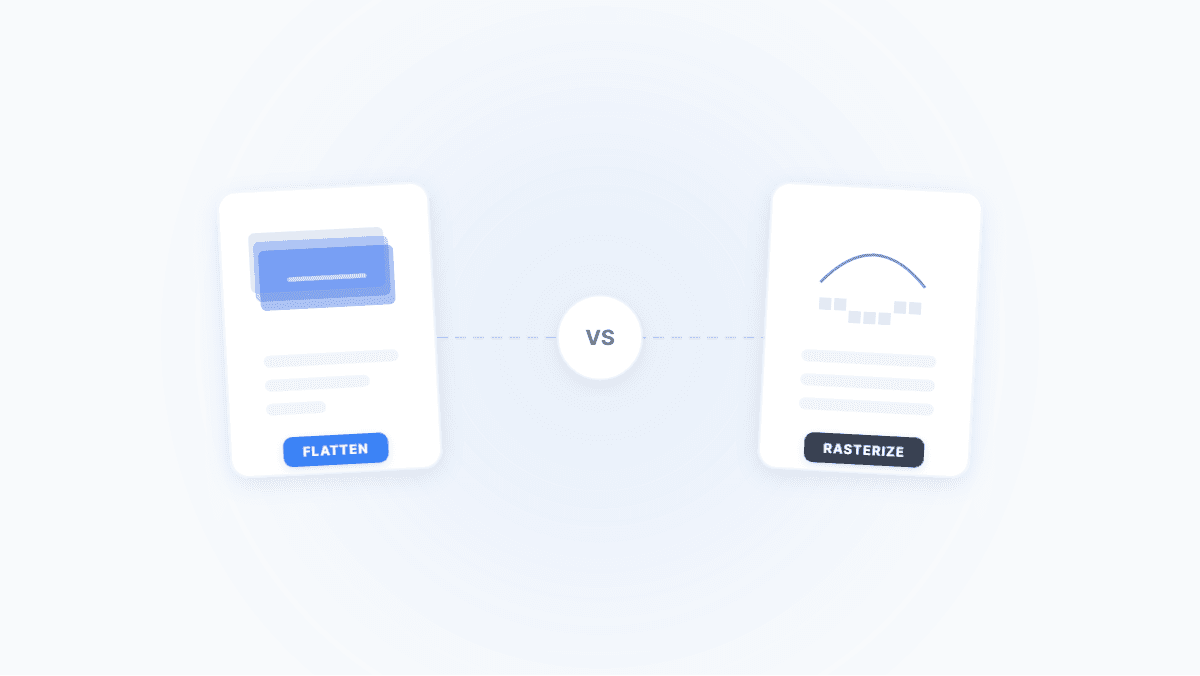
لديك عقد PDF يحتوي على حقول نموذج وتريد إرساله للطرف الآخر للأرشفة — لا تريدهم أن يُغيّروا أياً من البيانات. أو استلمت مسودة تصميم عليها تعليقات وتحتاج تسليم النسخة النهائية للعميل — لا تريده أن يرى سجل التعديلات.
خياران على الطاولة: التسوية والتحويل إلى صور. كلاهما يمكنه "قفل" المستند، لكن درجة القفل والمقايضات وحالات الاستخدام المثالية مختلفة تماماً.
دليل القرار السريع
- تريد فقط قفل حقول النماذج والتعليقات مع الحفاظ على النص قابلاً للبحث والتحديد → استخدم تسوية PDF
- تريد أن يكون المحتوى غير قابل للتعديل تماماً والنص غير قابل للاستخراج → استخدم تحويل PDF إلى صور
- غير متأكد؟ أكمل القراءة — لن تستغرق أكثر من 3 دقائق
ماذا تفعل التسوية تحديداً؟
يمكن أن يحتوي مستند PDF على "طبقات تفاعلية" عديدة: حقول إدخال النماذج، القوائم المنسدلة، مربعات الاختيار، فقاعات التعليقات، علامات التظليل، حقول التوقيع، والمزيد. داخل PDF، هذه العناصر هي كائنات مستقلة يمكن تحديدها أو تعديلها أو حتى حذفها.
التسوية تأخذ هذه الطبقات التفاعلية المستقلة و"تُلصقها" في الصفحة الأساسية — مثل لصق الملاحظات اللاصقة بشكل دائم على الورق. بعد التسوية:
- ✅ بيانات النموذج تصبح نصاً ثابتاً على الصفحة — لم يعد بالإمكان تغيير قيم الحقول
- ✅ التعليقات والعلامات تندمج في الصفحة — لا يمكن تحديدها أو إزالتها بشكل فردي
- ✅ النص يبقى نصاً متجهياً — لا يزال قابلاً للبحث والتحديد والنسخ
- ✅ حجم الملف يبقى تقريباً كما هو، وقد ينخفض قليلاً
- ⚠️ بنية المحتوى المتجهي الأساسية لا تزال موجودة — محررات PDF الاحترافية لا تزال قادرة على تعديل النص
بجملة واحدة
التسوية = لصق الملاحظات والتسميات بشكل دائم على المستند. محتوى النص يبقى كما هو؛ فقط الطبقات التفاعلية تختفي.
ماذا يفعل التحويل إلى صور تحديداً؟
التحويل إلى صور أكثر قوة بكثير من التسوية. يقوم بتحويل كل عنصر في كل صفحة PDF — النص والرسومات المتجهية والصور والتعليقات — إلى صورة نقطية واحدة، ثم يستبدل محتوى الصفحة بالكامل بتلك الصورة.
تخيّل الأمر كأنك طبعت مستنداً ثم مسحته ضوئياً مجدداً — لا يبقى سوى البكسلات، بدون أي بنية.
بعد التحويل إلى صور:
- ✅ لا تبقى أي عناصر قابلة للتعديل على الصفحة — حتى النص يصبح بكسلات
- ✅ لا يمكن تحديد النص أو نسخه أو البحث فيه
- ✅ البيانات الوصفية والمعلومات المخفية تُزال بالكامل
- ⚠️ حجم الملف عادةً يزداد (حسب DPI وعدد الصفحات)
- ⚠️ التكبير قد يكشف تدرج البكسلات (حسب إعدادات DPI)
- ⚠️ المستند لم يعد يدعم قارئات إمكانية الوصول (قارئات الشاشة)
مقارنة جوهرية: نظرة شاملة جنباً إلى جنب
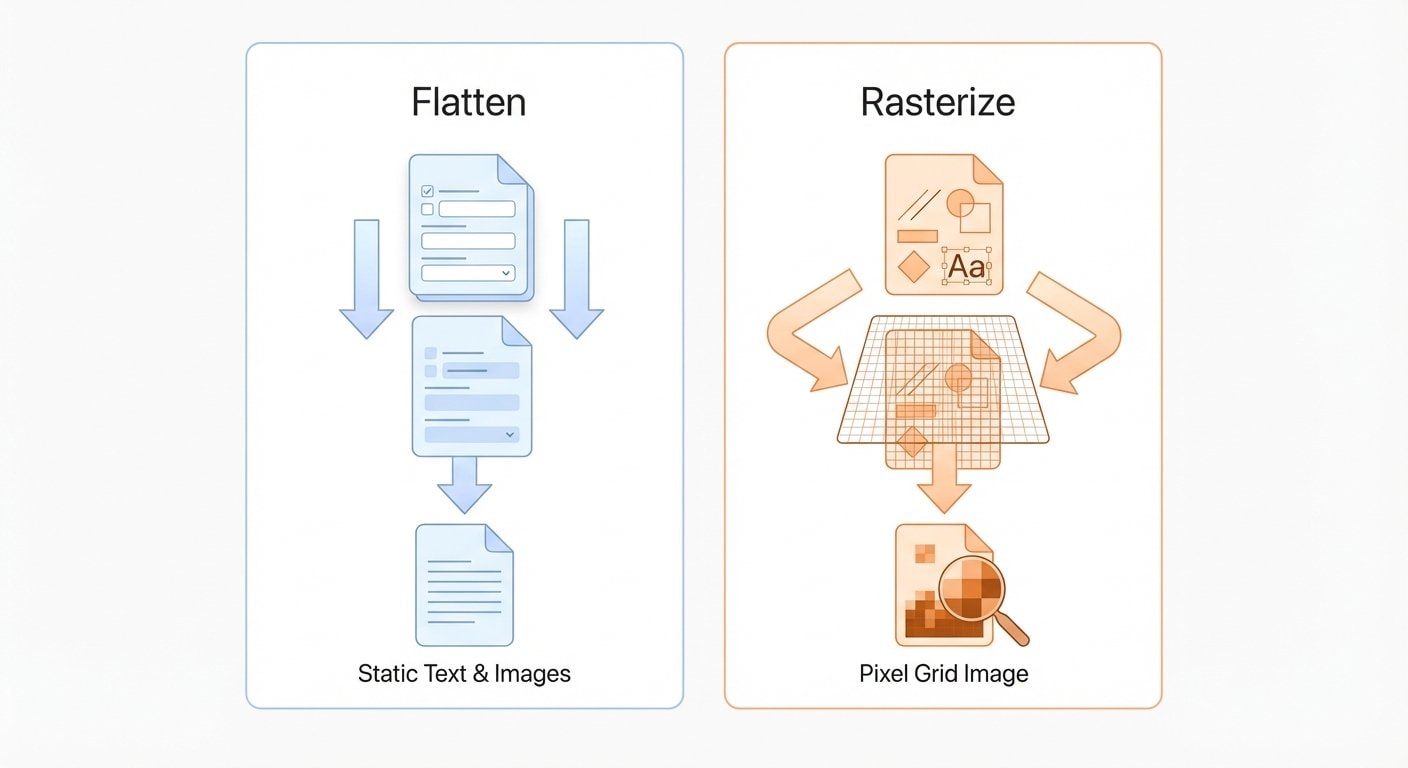
| الميزة | التسوية | التحويل إلى صور |
|---|---|---|
| ما الذي تُعالجه | حقول النماذج والتعليقات والملاحظات | كل المحتوى في الصفحة بالكامل |
| النص لا يزال قابلاً للتحديد/البحث؟ | ✅ نعم | ❌ لا |
| الرسومات المتجهية محفوظة؟ | ✅ نعم | ❌ لا — تتحول إلى بكسلات |
| التأثير على حجم الملف | تغيير طفيف أو انخفاض بسيط | عادةً يزداد |
| قابل للتعديل بأدوات احترافية؟ | ⚠️ محتوى النص لا يزال قابلاً للتعديل | ❌ شبه مستحيل الاستعادة |
| دعم إمكانية الوصول | ✅ محفوظ | ❌ مفقود |
| مستوى القفل الأمني | 🔓 متوسط | 🔒 أقصى |
مفهوم خاطئ شائع
يعتقد كثيرون أن "تسوية PDF" تعني "لم يعد الملف قابلاً للتعديل". في الواقع، التسوية تقفل فقط حقول النماذج والتعليقات — النص الأساسي في الصفحة يبقى نصاً متجهياً يمكن تعديله بأدوات احترافية مثل Adobe Acrobat. إذا كان هدفك "غير قابل للتعديل تماماً"، فأنت تحتاج التحويل إلى صور.
خمسة سيناريوهات واقعية لمساعدتك في الاختيار
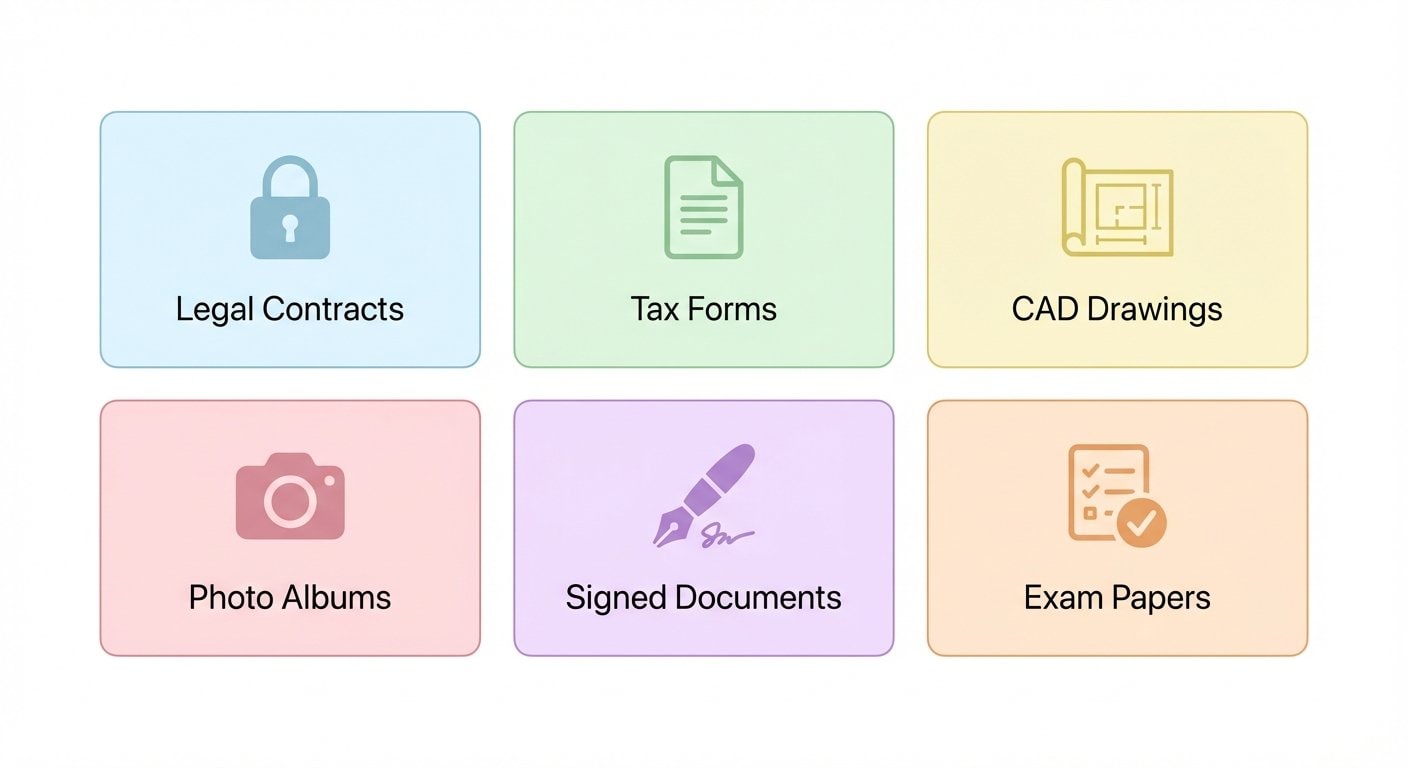
السيناريو 1: إرسال عقد/نموذج مكتمل
ملأت عقداً باستخدام حقول نموذج PDF والآن تحتاج إرساله للطرف الآخر للحفظ. لا تريدهم أن يُعدّلوا البيانات المُدخلة (مثلاً تغيير المبلغ من 100,000 دولار إلى 10,000 دولار).
الموصى به: التسوية → استخدم تسوية PDF
تحويل حقول النموذج إلى نص ثابت يكفي. يمكن للمستلم عرض المحتوى ونسخه والبحث فيه، لكن لا يمكنه تغيير القيم عبر حقول النموذج. لسيناريوهات الأعمال العادية، هذا المستوى من الحماية كافٍ.
السيناريو 2: إرسال مستندات محجوبة للخارج
المستند يحتوي على معلومات حساسة مثل أرقام الهوية وتفاصيل الحسابات المصرفية. رسمت مستطيلات سوداء فوقها وتوشك على إرساله.
الموصى به: التحويل إلى صور → استخدم تحويل PDF إلى صور
التغطية بمستطيلات سوداء وحدها ليست آمنة
مجرد وضع مستطيلات سوداء فوق محتوى PDF يترك بيانات النص الأساسية سليمة تماماً. يحتاج المهاجم فقط إلى Ctrl+A لتحديد الكل أو استخدام أداة سطر أوامر لاستخراج كل شيء "مخفي" تحت الغطاء. يجب التحويل إلى صور لتدمير بيانات النص الأساسية نهائياً.
التسوية غير كافية تماماً هنا — فهي لا تُدمّر تدفق النص الأساسي.
السيناريو 3: تسليم ملفات التصميم النهائية للعميل
مصمم مرّ بجولات مراجعة متعددة، وملف PDF مليء بالتعليقات وعلامات التعديل والملاحظات. حان وقت إرسال النسخة النهائية للعميل بدون إظهار سجل التعديلات.
الموصى به: التسوية → استخدم تسوية PDF
بمجرد دمج التعليقات والملاحظات في الصفحة، تختفي. يرى العميل نسخة نهائية نظيفة. في الوقت نفسه، النص والرسومات المتجهية تبقى سليمة — يمكن للعميل تحديد النص وتكبير الرسومات بدون فقدان.
السيناريو 4: مستندات المناقصات / حفظ الأدلة القانونية
مستندات المناقصات أو الملفات القانونية تحتاج أن تكون مضادة للتلاعب أثناء النقل — لا يمكن تغيير حرف واحد حتى.
الموصى به: تحويل إلى صور + تشفير → أولاً تحويل إلى صور، ثم استخدم تشفير PDF لتعيين كلمة مرور
التحويل إلى صور يجعل المستند غير قابل للتعديل فعلياً (لا توجد كائنات نصية للتعديل)، والتشفير يضيف طبقة حماية إضافية. إذا كنت تحتاج أيضاً تتبع مصادر التسريب، يمكنك استخدام إضافة علامة مائية لتضمين أرقام تتبع قبل التحويل إلى صور.
السيناريو 5: سير عمل الموافقات الداخلية
مستندات الموافقة تدور بين الأقسام مع نماذج تحتاج للتوقيع في كل مرحلة. بعد اكتمال مرحلة واحدة، يحتاج المحتوى المُعبّأ للقفل قبل تمريره للمرحلة التالية.
الموصى به: التسوية → استخدم تسوية PDF
هذا يقفل إدخالات المرحلة الحالية بدون التأثير على قابلية قراءة النص أو البحث فيه. يمكن للمراجعين في المرحلة التالية الرجوع بسهولة للمعلومات المُدخلة سابقاً.
هل يمكنك استخدام كليهما؟
نعم — وفي بعض السيناريوهات، هذا هو الممارسة الأفضل فعلاً.
الترتيب الموصى به: التسوية أولاً، ثم التحويل إلى صور.
- استخدم تسوية PDF لدمج حقول النماذج والتعليقات في الصفحة
- استخدم تحويل PDF إلى صور لتحويل المستند بالكامل إلى صور بكسلية
- إذا لزم الأمر، استخدم تشفير PDF لتعيين كلمة مرور فتح
سير العمل هذا مناسب للمستندات ذات أعلى متطلبات الأمان — مثل الملفات القانونية التي تحتوي على بيانات حساسة والتقارير الطبية المحجوبة والمواد المماثلة.
ملاحظة حول الترتيب
إذا كنت ستحوّل إلى صور على أي حال، يمكنك تقنياً تخطي خطوة التسوية — فالتحويل إلى صور بحد ذاته يحوّل كل شيء (بما في ذلك حقول النماذج والتعليقات) إلى بكسلات. ميزة التسوية أولاً هي طبقة تأمين إضافية، تضمن أن العناصر التفاعلية مُدمجة بالفعل قبل التحويل إلى صور.
الأسئلة الشائعة
س: هل يمكن "إلغاء تسوية" ملف مُسوّى؟ ج: لا. التسوية لا رجعة فيها — بمجرد دمج حقول النماذج والتعليقات في الصفحة، لا يمكن استعادتها. احتفظ دائماً بنسخة من الملف الأصلي قبل المعالجة.
س: هل يمكن لـ OCR استعادة النص بعد التحويل إلى صور؟ ج: تقنياً نعم. ملف PDF المحوّل إلى صور هو في الأساس سلسلة من الصور، ويمكن لـ OCR التعرف على النص من الصور. لكن OCR ليس دقيقاً 100% ولا يمكنه استعادة البنية المتجهية الأصلية. إذا كان هدفك منع استخراج النص، فالتحويل إلى صور فعّال بما يكفي لغالبية السيناريوهات.
س: هل تؤثر التسوية على حجم الملف؟ ج: عادةً لا بشكل ملحوظ. التسوية ببساطة تدمج الطبقة التفاعلية في طبقة المحتوى، مع الحفاظ على حجم البيانات تقريباً كما هو. في بعض الحالات، قد ينكمش الملف قليلاً لأن البيانات الوصفية التفاعلية لحقول النموذج تُزال.
س: أي DPI يجب أن أختار للتحويل إلى صور؟ ج: للتداول الرقمي، 150–200 DPI يكفي. لأرشفة الطباعة، استخدم 300 DPI. كلما ارتفع DPI زاد حجم الملف لكن الإخراج أوضح. راجع الدليل الشامل لتحويل PDF إلى صور لمزيد من التفاصيل.
س: هل يجب التشفير قبل أم بعد التسوية/التحويل إلى صور؟ ج: سوّه/حوّله إلى صور أولاً، ثم شفّره أخيراً. التشفير هو الغلاف الخارجي — إذا شفّرت أولاً ثم حاولت المعالجة، ستحتاج لفك التشفير قبل فعل أي شيء، وبعد فك التشفير يعود المستند لحالته القابلة للتعديل.