
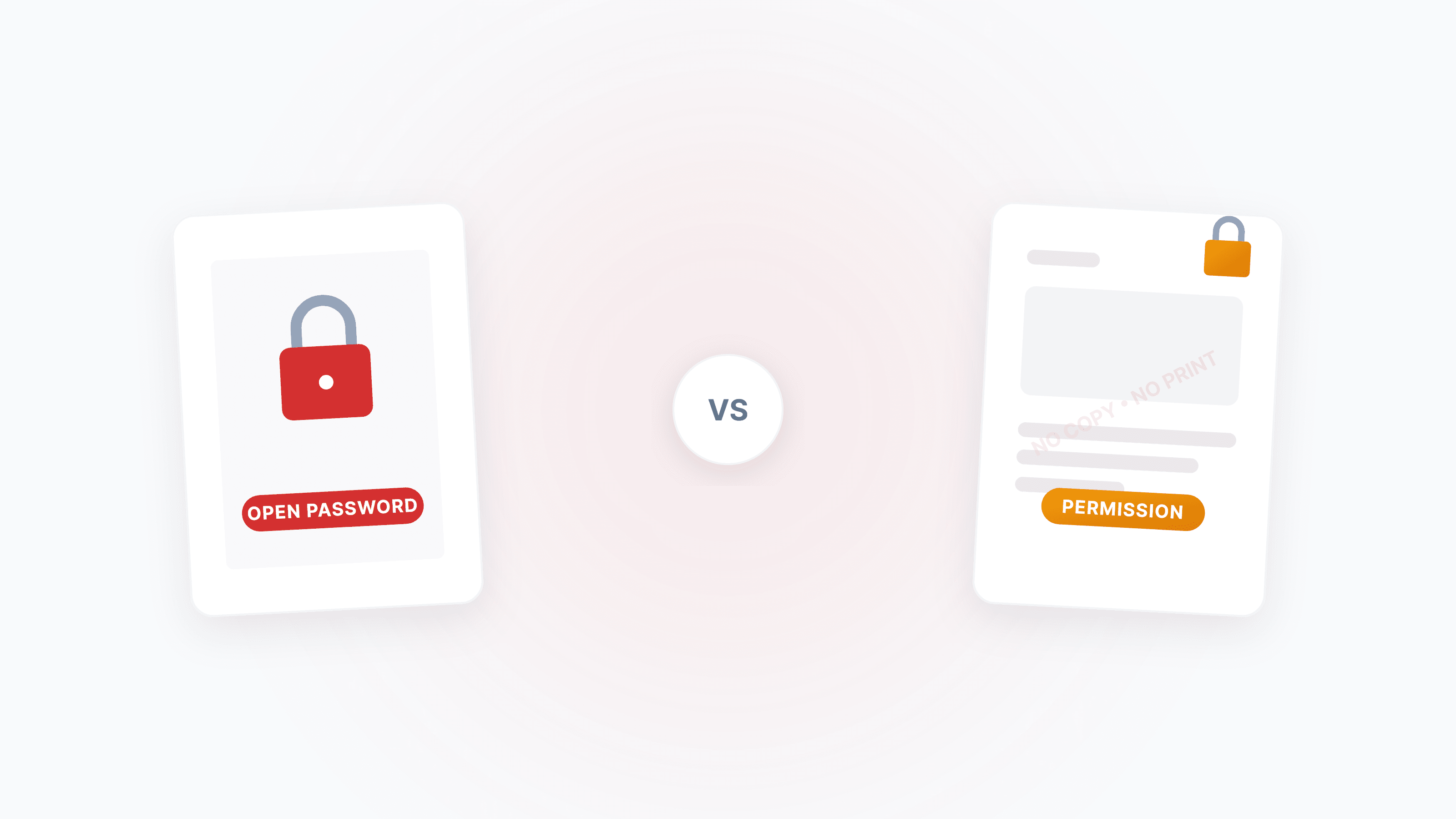
يُعد تشفير PDF خط الدفاع الأول لأمان المستندات، سواء لمنع الفتح غير المصرح به، أو منع نسخ النص، أو تقييد الطباعة. باستخدام تشفير PDF يمكنك تعيين كلمة المرور والصلاحيات بنقرة واحدة، وباستخدام فتح قفل PDF يمكنك إزالة قيود الملفات ذات كلمة المرور المعروفة.
ماذا تريد أن تفعل؟ (احسمها خلال 10 ثوانٍ)
- تعيين كلمة مرور لملف PDF بحيث لا يستطيع الآخرون فتحه → اضبط «كلمة مرور الفتح»
- السماح للآخرين بالعرض دون النسخ/الطباعة/التحرير → اضبط «قيود الصلاحيات»
- إزالة قيود التحرير/الطباعة من PDF → استخدم فتح قفل PDF
- نسيت كلمة المرور ولا تستطيع فتح ملف PDF الخاص بك → راجع قسم «الأسئلة الشائعة»
- لا تعرف الفرق بين نوعي كلمات المرور → تابع القراءة
نوعان من كلمات المرور بوظيفتين مختلفتين تمامًا
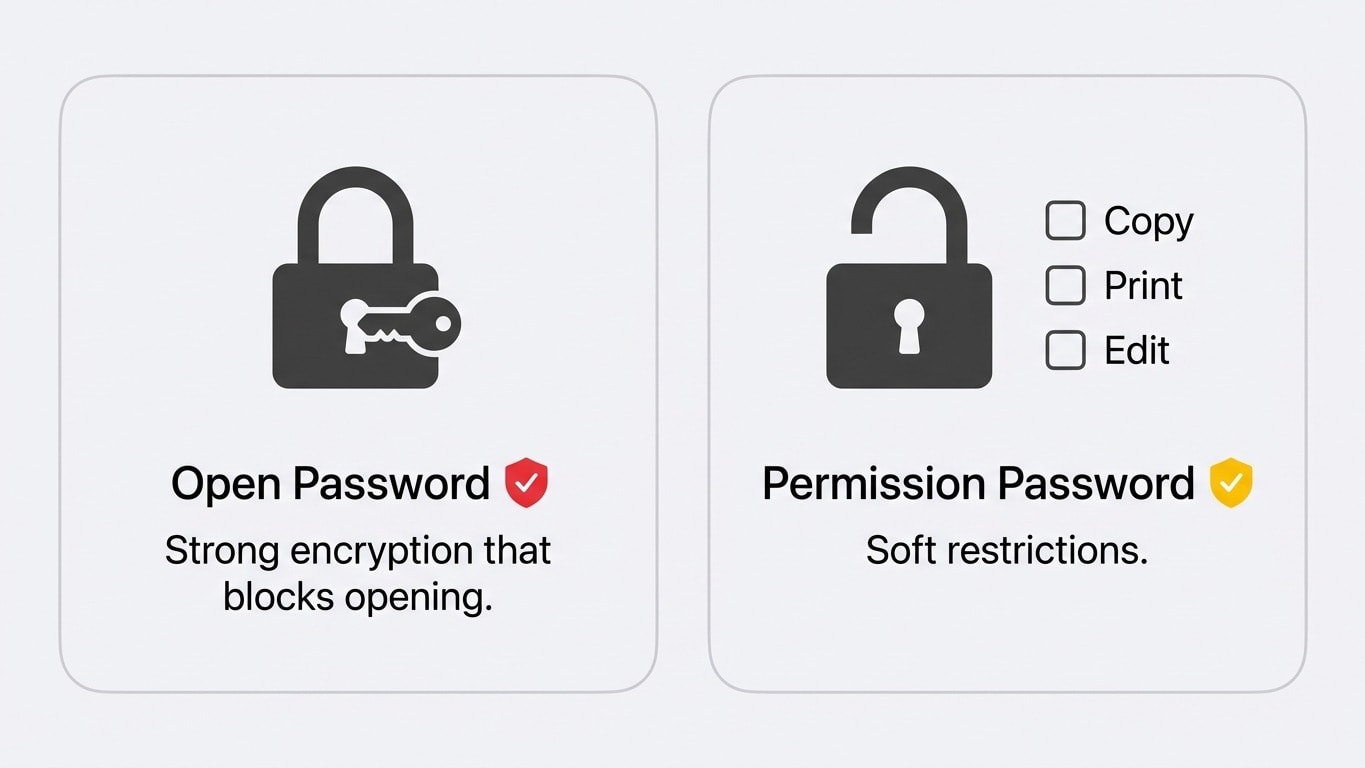
يُعرّف معيار PDF نوعين من كلمات المرور. يخلط كثيرون بينهما، لكن فهم الفرق بينهما مهم جدًا:
| بُعد المقارنة | كلمة مرور الفتح (User Password) | كلمة مرور الصلاحيات (Owner Password) |
|---|---|---|
| الوظيفة | لا يمكن فتح الملف بدون كلمة مرور | يمكن فتح الملف وعرضه، لكن تُمنع عمليات محددة |
| السيناريو الشائع | قفل صارم عند إرسال عقد لغير الجهة المحددة | تقييد مرن بنمط "يمكن العرض لكن لا يمكن النسخ" |
| مستوى الأمان | قوي: محتوى الملف مُشفّر | أضعف: يعتمد على التزام القارئ بعلامات الصلاحيات |
| إمكانية التجاوز | لا يمكن فك التشفير دون معرفة كلمة المرور | يمكن لبعض الأدوات تجاهل علامات الصلاحيات |
| أداتنا | تظهر نافذة إدخال كلمة المرور عند الرفع ولا يمكن المتابعة إلا بعد إدخالها | تُزال القيود تلقائيًا دون أي إجراء إضافي |
كلمة مرور الصلاحيات ليست تشفيرًا حقيقيًا
كلمة مرور الصلاحيات لا تفعل سوى ضبط علامة أشبه بـ"اتفاق شرف" داخل ملف PDF. قارئات PDF الشائعة (Adobe Acrobat وPreview) تلتزم بهذه القيود، لكن من الناحية التقنية، كلمة مرور الصلاحيات لا تُشفّر محتوى الملف. لذلك لا تعتمد على كلمة مرور الصلاحيات وحدها لحماية المعلومات السرية — بل استخدمها مع كلمة مرور الفتح.
تشفير PDF: اختر استراتيجية الحماية حسب السيناريو
السيناريو 1: قفل كامل — لا يفتح الملف إلا من يعرف كلمة المرور
مناسب لـ: العقود، كشوف الرواتب، التقارير الطبية وغيرها من الملفات عالية السرية.
في تشفير PDF اضبط كلمة مرور الفتح. سيتم تشفير محتوى الملف بخوارزمية AES-256، ومن لا يملك كلمة المرور سيرى ملفًا لا يمكن فتحه.
نصائح قوة كلمة المرور
- اجعلها 12 حرفًا على الأقل، مع مزيج من الأحرف الكبيرة والصغيرة والأرقام والرموز
- تجنّب معلومات سهلة التخمين مثل تاريخ الميلاد أو رقم الهاتف
- أرسل كلمة المرور عبر قناة آمنة (مثل الإبلاغ المباشر أو تطبيق مراسلة مشفّر)، ولا تضعها مع ملف PDF في البريد نفسه
السيناريو 2: عرض فقط بدون تصرف — تقييد النسخ والطباعة والتحرير
مناسب لـ: مستندات المناقصات، تسليم المقترحات، مسودات المراجعة الداخلية.
في تشفير PDF فعّل قيود الصلاحيات:
- منع نسخ النص — يمنع تحديد المحتوى النصي ونسخه عبر Ctrl+C
- منع الطباعة — يمنع الإخراج كنسخة ورقية أو كملف PDF آخر
- منع التحرير — يمنع تعديل محتوى المستند والتعليقات
السيناريو 3: حماية متعددة الطبقات — كلمة مرور + صلاحيات + علامة مائية
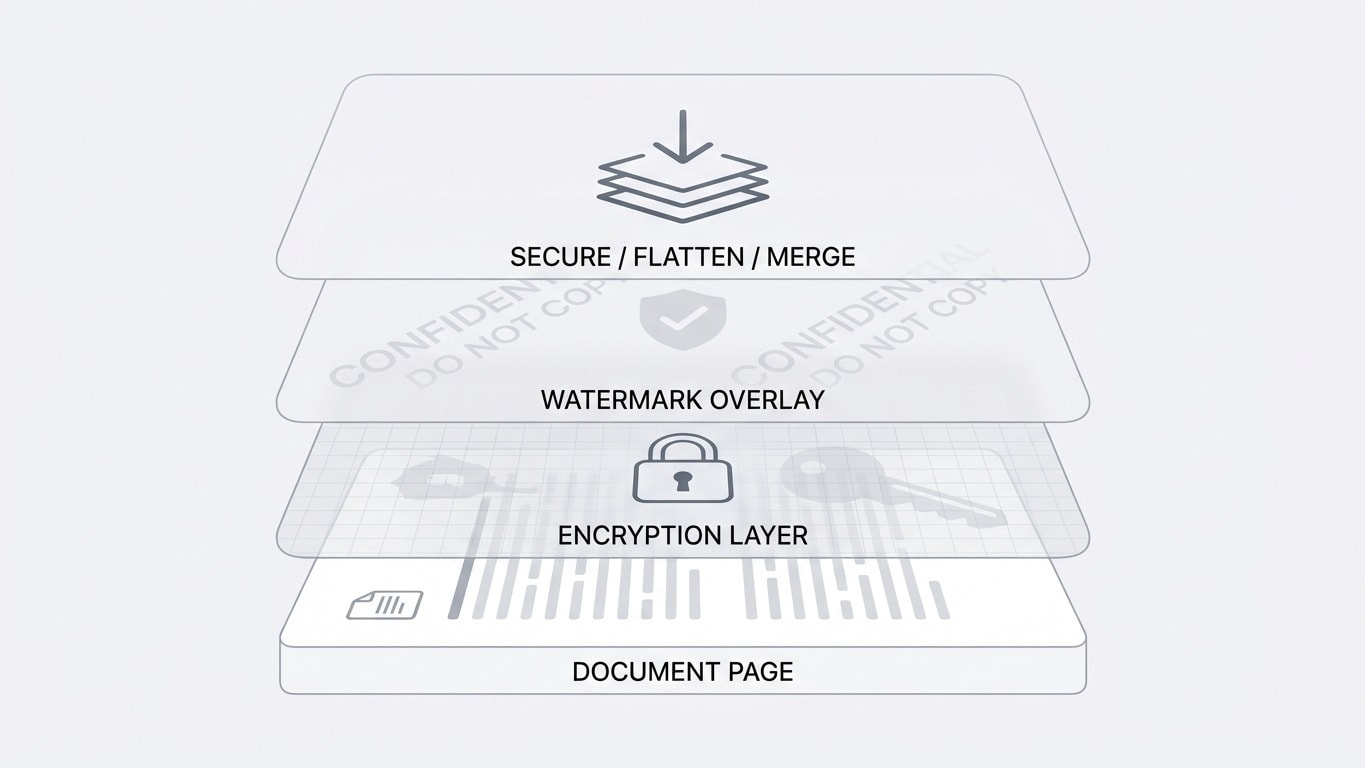
في السيناريوهات الأعلى متطلبات أمنيًا (مثل ملفات العطاءات والمستندات القانونية)، يُنصح بالجمع بين:
- تشفير PDF — اضبط كلمة مرور الفتح وقيود الصلاحيات معًا
- إضافة علامة مائية — أضف عبارة مثل "للاستخدام في العطاءات فقط" أو هوية الشركة
- تسوية PDF — ثبّت العلامة المائية وحقول النماذج لمنع حذفها
فتح قفل PDF: إزالة القيود بشكل قانوني
فتح قفل PDF يساعدك على إزالة كلمات المرور وقيود الصلاحيات من ملف PDF.
قيود الصلاحيات (منع التحرير/النسخ/الطباعة)
إذا كان ملف PDF يُفتح ويُعرض لكن لا يمكن تحريره أو نسخه، فهذا يعني أنه مضبوط بكلمة مرور الصلاحيات فقط. بعد رفعه إلى فتح قفل PDF ستقوم الأداة بإزالة هذه القيود تلقائيًا دون الحاجة إلى إدخال أي كلمة مرور.
كلمة مرور الفتح (لا يمكن فتح الملف بالكامل)
إذا كان ملف PDF يتطلب كلمة مرور لفتحه، فبعد الرفع ستظهر نافذة لإدخال كلمة المرور. لا يمكن متابعة فك القفل إلا بعد إدخال كلمة المرور الصحيحة.
ماذا لو نسيت كلمة المرور؟
إذا كنت لا تعرف كلمة مرور الفتح إطلاقًا، فلا يمكننا مساعدتك في "كسر" كلمة المرور أو "تجاوزها" — فهذا هو الهدف الأساسي من تصميم معيار PDF. ننصحك بـ:
- التواصل مع مُرسل الملف للحصول على كلمة المرور
- مراجعة سجلات البريد لمعرفة ما إذا كانت كلمة المرور مرفقة
- التحقق من مدير كلمات المرور لديك
الأسئلة الشائعة بعد التشفير
هل يمكن دمج/ضغط/تحويل ملف PDF المشفّر؟
نعم. عند رفع PDF مشفّر في أي أداة من أدوات Dpdf ستظهر نافذة إدخال كلمة المرور تلقائيًا. بعد إدخال كلمة المرور الصحيحة يمكنك المتابعة سواء في الدمج أو الضغط أو التحويل إلى Word. أما الملفات التي تحتوي فقط على كلمة مرور الصلاحيات فستُزال قيودها تلقائيًا دون تدخل.
هل سيزداد حجم الملف بعد التشفير؟
غالبًا لا يُذكر. تشفير PDF يتم بطريقة تدفقية، وتأثيره على الحجم عادة أقل من 1%.
هل التشفير هو نفسه التوقيع الرقمي؟
لا. التشفير يحل مشكلة من يمكنه فتح الملف والتعامل معه؛ بينما التوقيع الرقمي يحل مشكلة ما إذا كان الملف قد تعرّض للعبث. يمكن الجمع بينهما، لكن لا يغني أحدهما عن الآخر.
ترتيب العمليات بين التوقيع والتشفير
عمليات مثل التشفير/العلامة المائية/التسوية قد تُبطل التوقيع الرقمي الموجود مسبقًا. الترتيب الصحيح هو: أكمل كل المعالجات أولًا → ثم وقّع في النهاية.
كلمة مرور الصلاحيات أم كلمة مرور الفتح: أيهما تختار؟
| احتياجك | الحل الموصى به |
|---|---|
| منع غير المصرح لهم تمامًا من رؤية المحتوى | كلمة مرور الفتح (إلزامية) |
| السماح بالعرض مع منع النسخ/الطباعة | كلمة مرور الصلاحيات + علامة مائية |
| سرية عالية + منع الاستنساخ | كلمة مرور الفتح + كلمة مرور الصلاحيات + علامة مائية + تسوية |
| الأرشفة فقط | كلمة مرور الفتح تكفي |
الوصول السريع إلى الأدوات ذات الصلة
تشفير PDF
تعيين كلمة مرور الفتح و/أو قيود صلاحيات لمنع النسخ/الطباعة/التحرير.
فتح قفل PDF
إزالة كلمات المرور المعروفة وقيود الصلاحيات لاستعادة قدرة التحرير الكاملة.
إضافة علامة مائية
يُستخدم مع التشفير: أضف هوية العلامة التجارية أو علامة السرية.
تسوية PDF
تثبيت العلامات المائية وعناصر النماذج لمنع تعديلها لاحقًا.
PDF إلى Word
هل تحتاج تعديل المحتوى بعد فك القفل؟ حوّله مباشرة إلى Word قابل للتحرير.
ضغط PDF
تحتاج مشاركة الملف بعد التشفير؟ اضغطه أولًا لتقليل الحجم.