
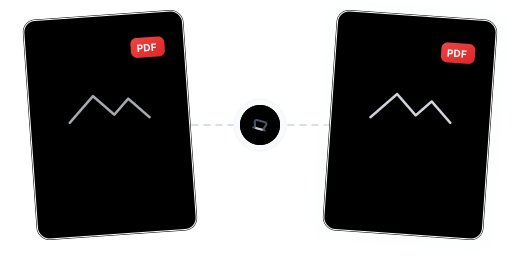
Больше, чем удаление: интеллектуальное восстановление чистого документа
Удаление текстовых и графических водяных знаков

Автоматическая обработка всех страниц

Полное сохранение исходного содержимого

Многошаговая обработка за один подход

Безопасная обработка на серверах в ЕС

Без скачивания, на любом устройстве

Всего 3 шага для онлайн-удаления водяных знаков из PDF

Загрузите PDF с водяным знаком
Нажмите «Выбрать файлы» или перетащите PDF в безопасную рабочую область.

Автоматическое обнаружение и удаление
Система автоматически сканирует все страницы, интеллектуально распознаёт и удаляет текстовые и графические водяные знаки.

Скачайте чистый PDF
Обработка завершается за несколько секунд — бесплатно скачайте чистый PDF без водяных знаков.
Часто задаваемые вопросы об удалении водяных знаков из PDF
Можно ли удалить все типы водяных знаков?
Обрабатывается большинство текстовых водяных знаков (например, «Черновик», «Конфиденциально») и графических водяных знаков (например, логотип компании). Глубоко встроенные или растеризованные водяные знаки могут быть удалены не полностью.
Повредит ли удаление водяного знака содержимое документа?
Нет. Удаление затрагивает только слой водяного знака — исходный текст, изображения и форматирование сохраняются на 100%.
Законно ли удалять водяные знаки?
Удаляйте водяные знаки только из документов, которыми вы владеете или на которые имеете разрешение. Несанкционированное удаление водяных знаков, защищающих авторские права, может нарушать законодательство.
Какие ограничения у бесплатной версии?
Бесплатные пользователи могут обрабатывать PDF до 100 МБ без водяных знаков. Для файлов большего размера (до 2 ГБ) доступна версия Pro.
Безопасно ли удаление водяных знаков?
Ваши файлы в безопасности. Данные передаются с 256-битным шифрованием, серверы расположены в ЕС и соответствуют требованиям GDPR, после обработки файлы безвозвратно удаляются.
Связанные руководства
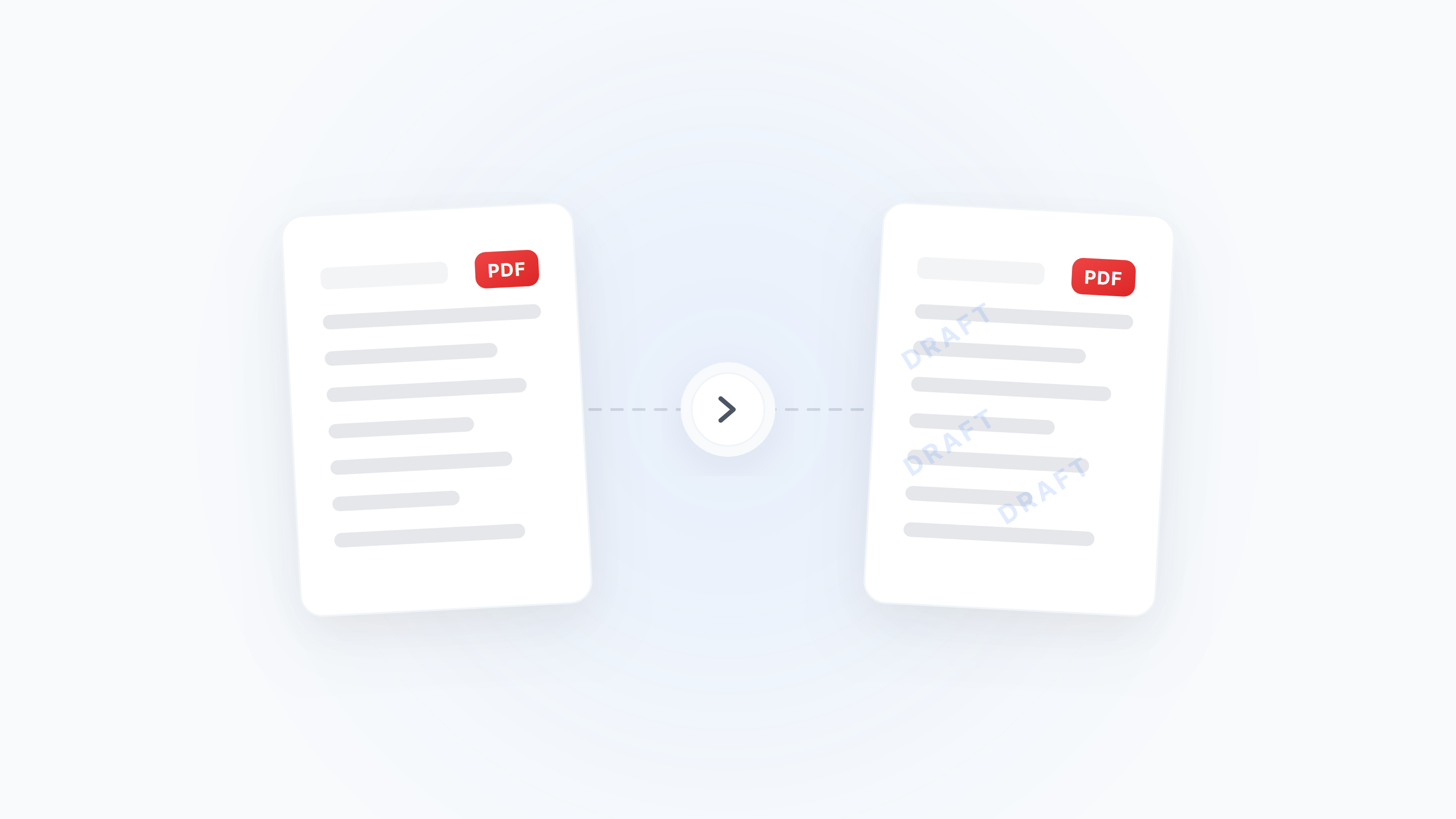
Полное руководство по добавлению и удалению водяных знаков в PDF: от брендинга до защиты авторских прав
Как добавить в PDF текстовый или графический водяной знак, настроить прозрачность и позицию, а также когда водяной знак можно безопасно удалить. Охватывает сценарии бизнес-маркировки, защиты авторских прав и защиты от подделки.
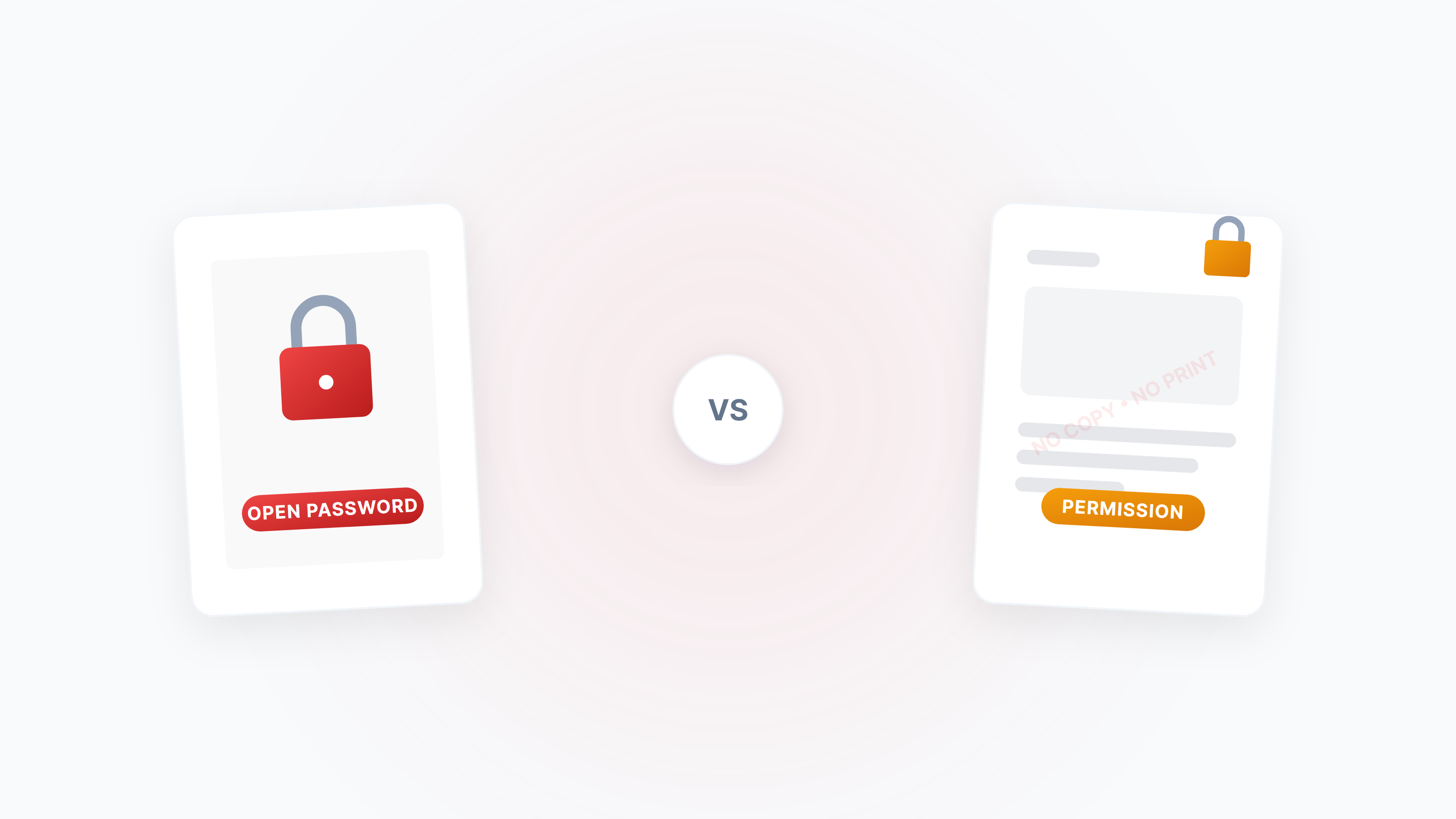
Полное руководство по защите и разблокировке PDF: пароли, права и стратегия безопасности
Системно объясняем два типа паролей PDF (пароль открытия vs пароль прав), как запретить копирование/печать/редактирование и как законно снять ограничения с PDF.
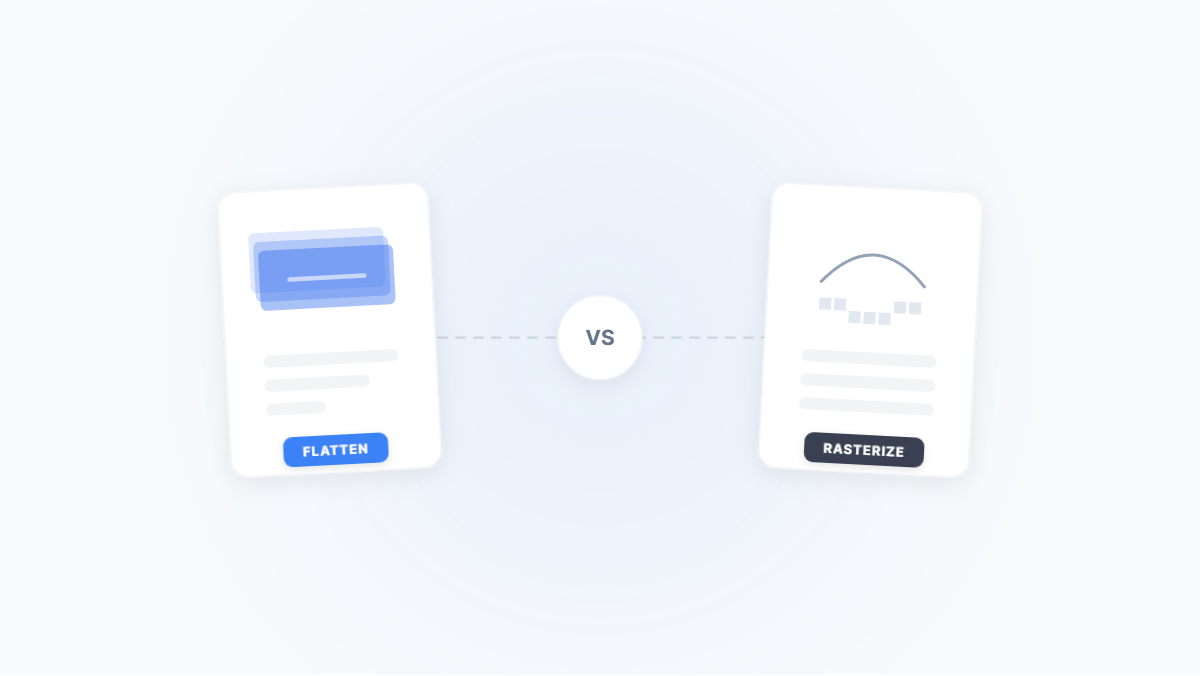
Сведение PDF и растеризация PDF: два способа заблокировать документ — в чём разница?
И сведение, и растеризация позволяют заблокировать содержимое PDF, но одно сохраняет текст, а другое превращает всё в изображение. В этой статье на реальных примерах разбираем различия, компромиссы и ситуации, когда применять каждый метод.