
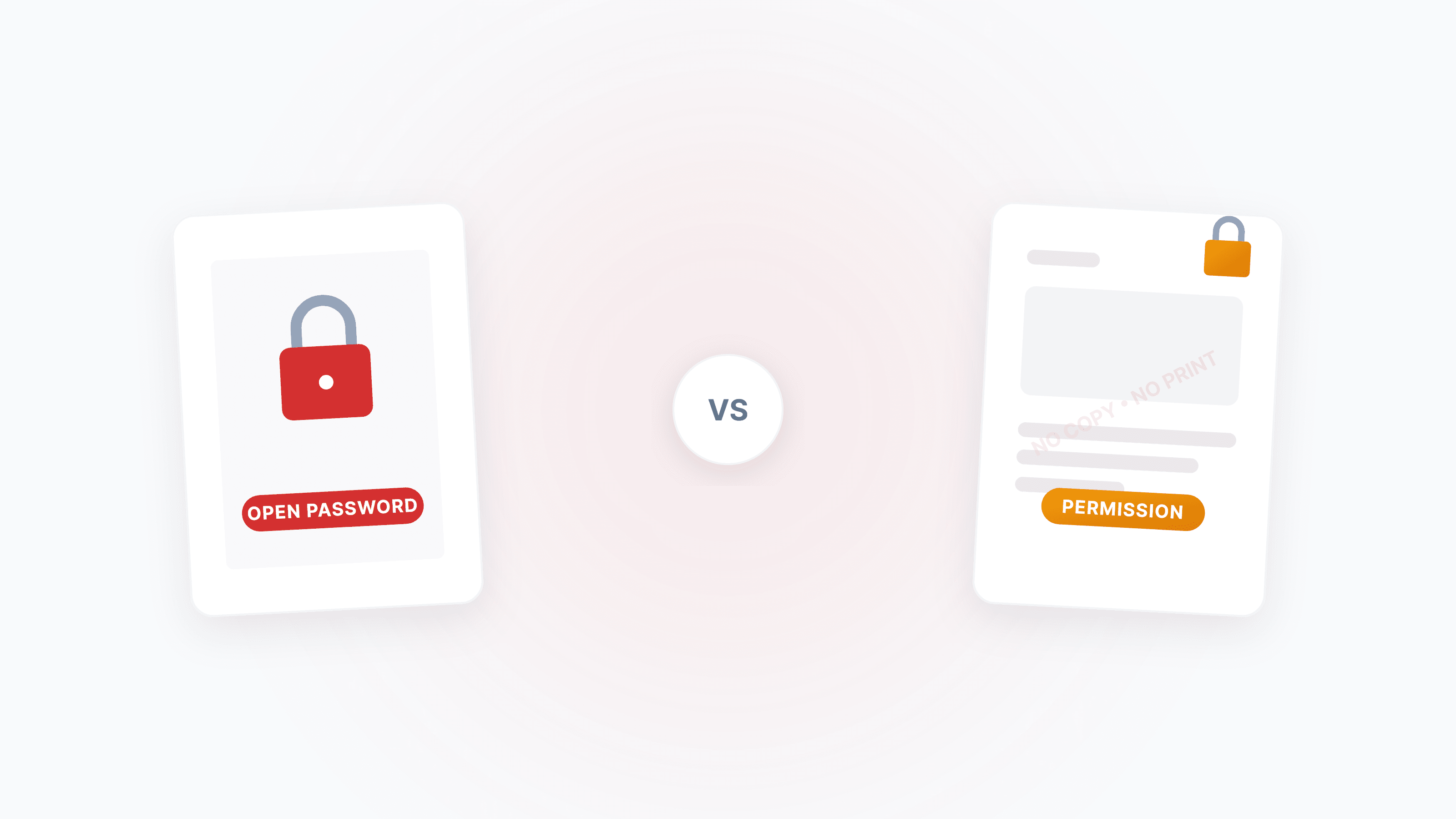
Шифрование PDF — первая линия защиты документа: от несанкционированного открытия до запрета копирования текста и ограничения печати. С помощью Зашифровать PDF можно в один клик задать пароль и права, а с помощью Разблокировка PDF — снять ограничения при известном пароле.
Что вы хотите сделать? (10 секунд на выбор)
- Поставить пароль на PDF, чтобы его нельзя было открыть → Установите «пароль открытия»
- Разрешить просмотр, но запретить копирование/печать/редактирование → Установите «ограничения прав»
- Убрать запрет на редактирование/печать в PDF → Используйте Разблокировка PDF
- Забыли пароль и не можете открыть свой PDF → Смотрите раздел «Частые вопросы»
- Не понимаете разницу между двумя паролями → Читайте дальше
Два типа паролей и совершенно разные задачи
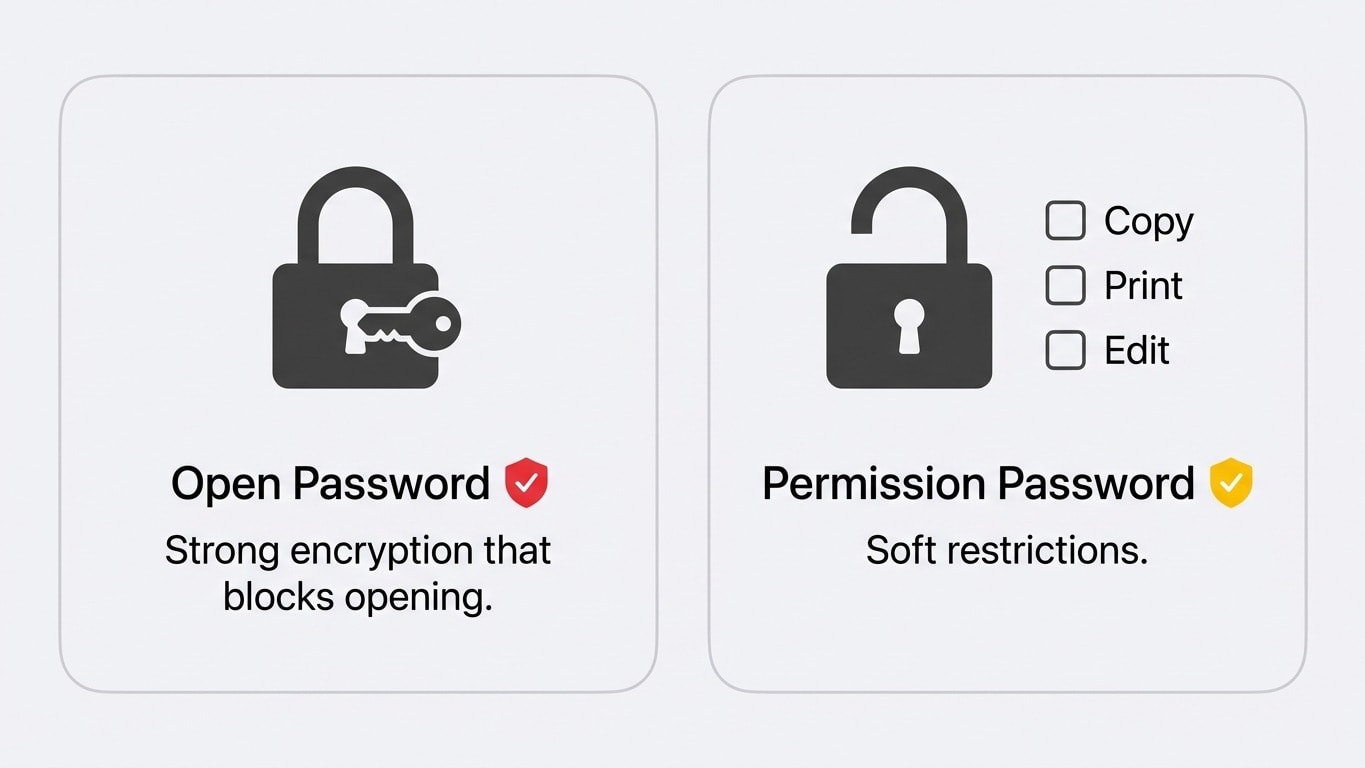
Стандарт PDF определяет два типа паролей. Их часто путают, но понимать разницу критически важно:
| Критерий | Пароль открытия (User Password) | Пароль прав (Owner Password) |
|---|---|---|
| Назначение | Без пароля файл невозможно открыть | Файл можно открыть и просматривать, но отдельные действия запрещены |
| Типичный сценарий | Жёсткая защита, когда договор может попасть не тому получателю | Мягкое ограничение в стиле «читать можно, копировать нельзя» |
| Уровень безопасности | Высокий: содержимое файла шифруется | Низкий: зависит от соблюдения флагов прав просмотрщиком |
| Можно ли обойти | Без пароля расшифровать нельзя | Некоторые инструменты могут игнорировать флаги прав |
| Наш инструмент | При загрузке появится окно пароля, обработка после ввода | Ограничения снимаются автоматически, без дополнительных действий |
Пароль прав — не настоящее шифрование
Пароль прав лишь устанавливает в PDF своего рода «джентльменский флаг». Популярные просмотрщики PDF (Adobe Acrobat, Preview) обычно соблюдают эти ограничения, но технически пароль прав не шифрует содержимое файла. Поэтому не полагайтесь только на пароль прав для защиты конфиденциальной информации — используйте его вместе с паролем открытия.
Шифрование PDF: выбирайте стратегию по сценарию
Сценарий 1: Полная блокировка — открыть могут только те, кто знает пароль
Подходит для: договоров, расчётных листков, медицинских отчётов и других строго конфиденциальных файлов.
В Зашифровать PDF установите пароль открытия. Содержимое файла будет зашифровано AES-256, и без пароля файл не открыть.
Рекомендации по надёжному паролю
- Минимум 12 символов: сочетайте строчные/прописные буквы, цифры и спецсимволы
- Не используйте легко угадываемые данные (дата рождения, номер телефона и т. п.)
- Передавайте пароль получателю по безопасному каналу (например, лично или в защищённом мессенджере), не отправляйте его в том же письме, что и PDF
Сценарий 2: Смотреть можно, изменять нельзя — запрет копирования, печати и редактирования
Подходит для: тендерных документов, подаваемых предложений, внутренних версий на согласование.
В Зашифровать PDF включите ограничения прав:
- Запретить копирование текста — блокирует выделение и копирование текста (Ctrl+C)
- Запретить печать — блокирует вывод на бумагу или в другой PDF
- Запретить редактирование — блокирует изменение содержимого документа и комментариев
Сценарий 3: Комбинация — пароль + права + водяной знак
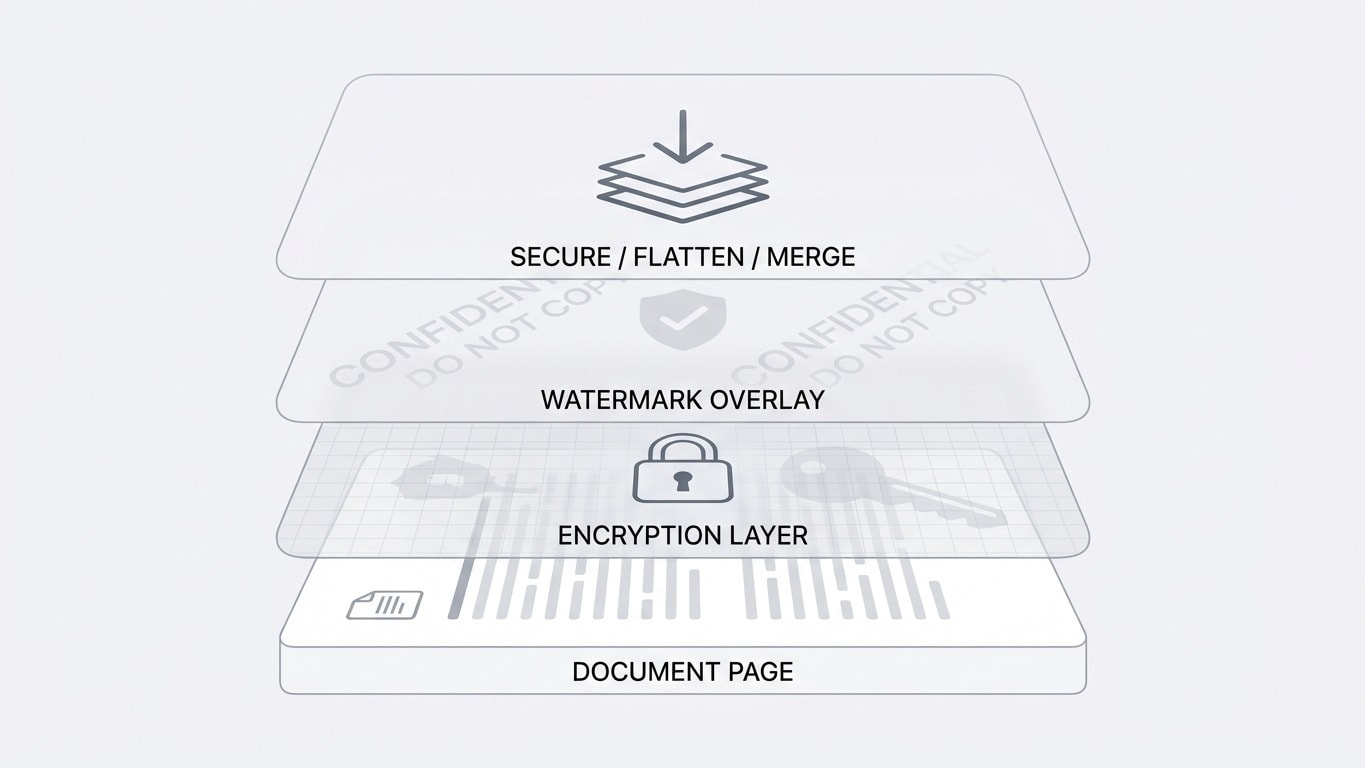
Для сценариев с максимальными требованиями к безопасности (например, тендеры, юридические документы) рекомендуется использовать в связке:
- Зашифровать PDF — одновременно установить пароль открытия и ограничения прав
- Добавить водяной знак — нанести отметку «только для тендера» или логотип компании
- Сгладить PDF — зафиксировать водяной знак и формы, чтобы их нельзя было удалить
Разблокировка PDF: легальное снятие ограничений
Разблокировка PDF помогает удалить пароль и ограничения прав в PDF.
Ограничения прав (запрещены редактирование/копирование/печать)
Если PDF открывается для просмотра, но не даёт редактировать или копировать, значит установлен только пароль прав. Загрузите файл в Разблокировка PDF, и инструмент автоматически снимет эти ограничения без ввода пароля.
Пароль открытия (файл вообще не открывается)
Если для открытия PDF требуется пароль, после загрузки появится окно ввода. Разблокировка продолжится только после ввода правильного пароля.
Что делать, если забыли пароль?
Если вы совсем не знаете пароль открытия, мы не можем помочь «взломать» или «обойти» его — именно так и должен работать стандарт PDF. Рекомендуем:
- Связаться с отправителем файла и запросить пароль
- Проверить переписку: возможно, пароль был отправлен отдельно
- Проверить менеджер паролей
Частые вопросы после шифрования
Можно ли после шифрования объединять/сжимать/конвертировать PDF?
Можно. При загрузке зашифрованного PDF в любой инструмент Dpdf автоматически появляется окно пароля. После ввода верного пароля можно продолжать работу — будь то объединение, сжатие или конвертация в Word. Для файлов только с паролем прав ограничения снимаются автоматически, без лишних действий.
Увеличится ли размер файла после шифрования?
Почти нет. В PDF применяется потоковое шифрование, и влияние на размер файла обычно меньше 1%.
Шифрование и цифровая подпись — это одно и то же?
Нет. Шифрование отвечает за кто может открыть и что можно делать с файлом; цифровая подпись отвечает за был ли файл изменён. Их можно использовать вместе, но они не заменяют друг друга.
Порядок действий для подписи и шифрования
Шифрование/водяной знак/сглаживание и другие обработки могут сделать уже существующую цифровую подпись недействительной. Правильный порядок: сначала выполнить все обработки → подписывать в самом конце.
Пароль прав vs пароль открытия: какой выбрать?
| Ваша задача | Рекомендуемое решение |
|---|---|
| Полностью закрыть доступ неавторизованным пользователям | Пароль открытия (обязательно) |
| Разрешить просмотр, но запретить копирование/печать | Пароль прав + водяной знак |
| Высокая конфиденциальность + защита от копирования | Пароль открытия + пароль прав + водяной знак + сглаживание |
| Только архивное хранение | Достаточно пароля открытия |
Быстрый доступ к связанным инструментам
Зашифровать PDF
Установите пароль открытия и/или ограничения прав на копирование, печать и редактирование.
Разблокировка PDF
Удалите известный пароль и ограничения прав, чтобы восстановить полные возможности редактирования.
Добавить водяной знак
Используйте вместе с шифрованием: нанесите фирменный знак или отметку конфиденциальности.
Сгладить PDF
Зафиксируйте водяной знак и элементы формы, чтобы предотвратить повторное изменение.
PDF в Word
Нужно редактировать после разблокировки? Сразу конвертируйте в редактируемый Word.
Сжать PDF
Нужно поделиться зашифрованным файлом? Сначала сожмите его, чтобы уменьшить размер.