
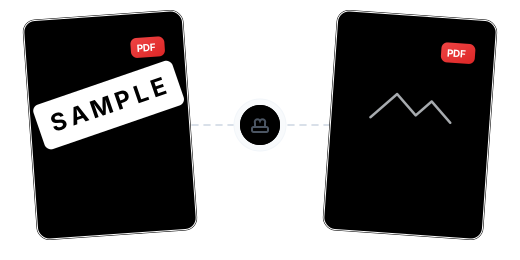
Больше, чем водяной знак: точная настройка фирменного стиля
Текстовые и графические водяные знаки

10 режимов расположения и точная настройка параметров

Применение ко всем или указанным страницам

Многошаговая обработка за один подход

Безопасность данных гарантирована

Работает в браузере на всех платформах

Всего 3 шага для онлайн-добавления водяного знака в PDF

Загрузите PDF-файл
Нажмите «Выбрать файлы» или перетащите PDF в безопасную рабочую область.

Настройте стиль водяного знака
Выберите текстовый или графический водяной знак, введите содержимое или загрузите изображение, настройте положение, угол, прозрачность и размер.

Скачайте PDF с водяным знаком
Проверьте предпросмотр — система обработает файл за несколько секунд, и вы сможете скачать PDF с пользовательским водяным знаком.
Часто задаваемые вопросы о добавлении водяного знака в PDF
Какие типы водяных знаков поддерживаются?
Поддерживаются два типа: текстовые и графические водяные знаки. Для текстовых можно ввести любое содержимое; для графических — загрузить изображение в формате PNG/JPG и др. (до 5 МБ).
Можно ли настроить положение и угол водяного знака?
Да. Доступно 10 режимов расположения: мозаичное заполнение всей страницы (позиция 1) или 9 точек привязки по сетке (позиции 2–10). Угол поворота: 0°/45°/90°/180°/270°. Прозрачность и размер также настраиваются.
Можно ли добавить водяной знак только на определённые страницы?
Да. По умолчанию водяной знак применяется ко всем страницам, но вы можете указать диапазон (например, 1-5,8,11-13), чтобы добавить его только на выбранные.
Какие ограничения у бесплатной версии?
Бесплатные пользователи могут обрабатывать PDF-файлы размером до 100 МБ без водяных знаков. Для файлов большего размера (до 2 ГБ) доступна версия Pro.
Безопасно ли добавление водяных знаков?
Ваши файлы в безопасности. Данные передаются с 256-битным шифрованием, серверы расположены в ЕС и соответствуют требованиям GDPR. После обработки файлы удаляются навсегда.
Связанные руководства
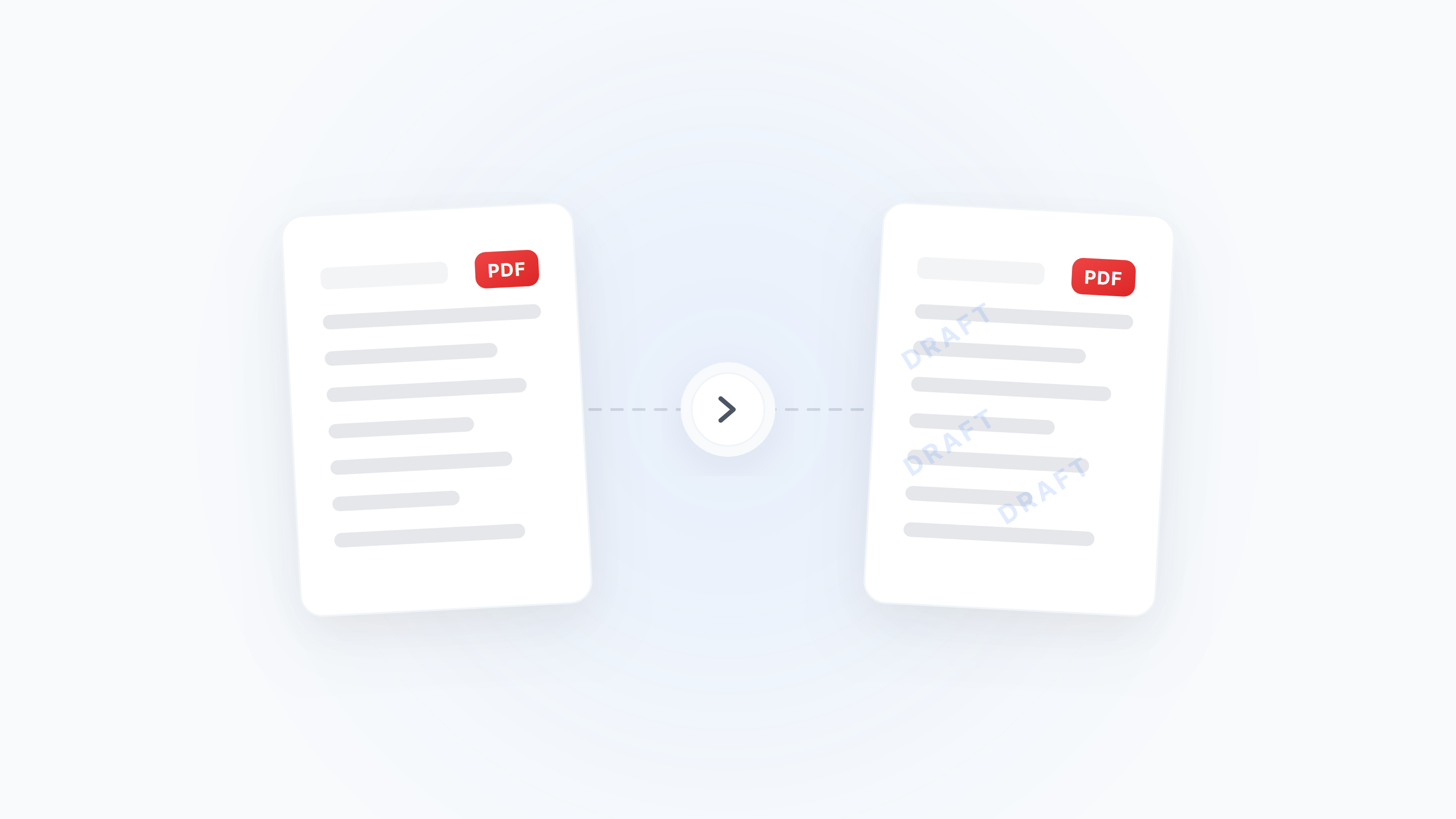
Полное руководство по добавлению и удалению водяных знаков в PDF: от брендинга до защиты авторских прав
Как добавить в PDF текстовый или графический водяной знак, настроить прозрачность и позицию, а также когда водяной знак можно безопасно удалить. Охватывает сценарии бизнес-маркировки, защиты авторских прав и защиты от подделки.
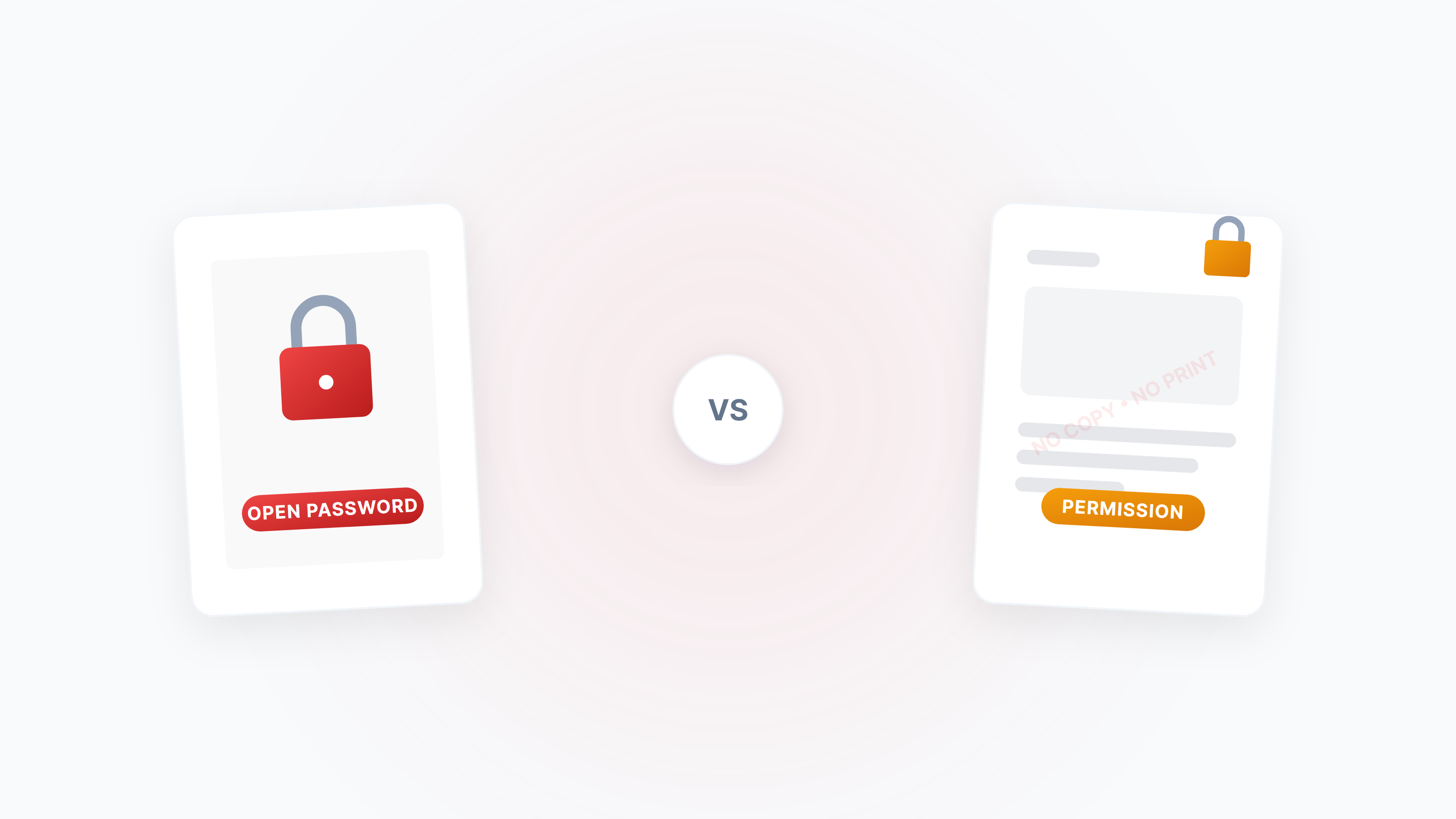
Полное руководство по защите и разблокировке PDF: пароли, права и стратегия безопасности
Системно объясняем два типа паролей PDF (пароль открытия vs пароль прав), как запретить копирование/печать/редактирование и как законно снять ограничения с PDF.
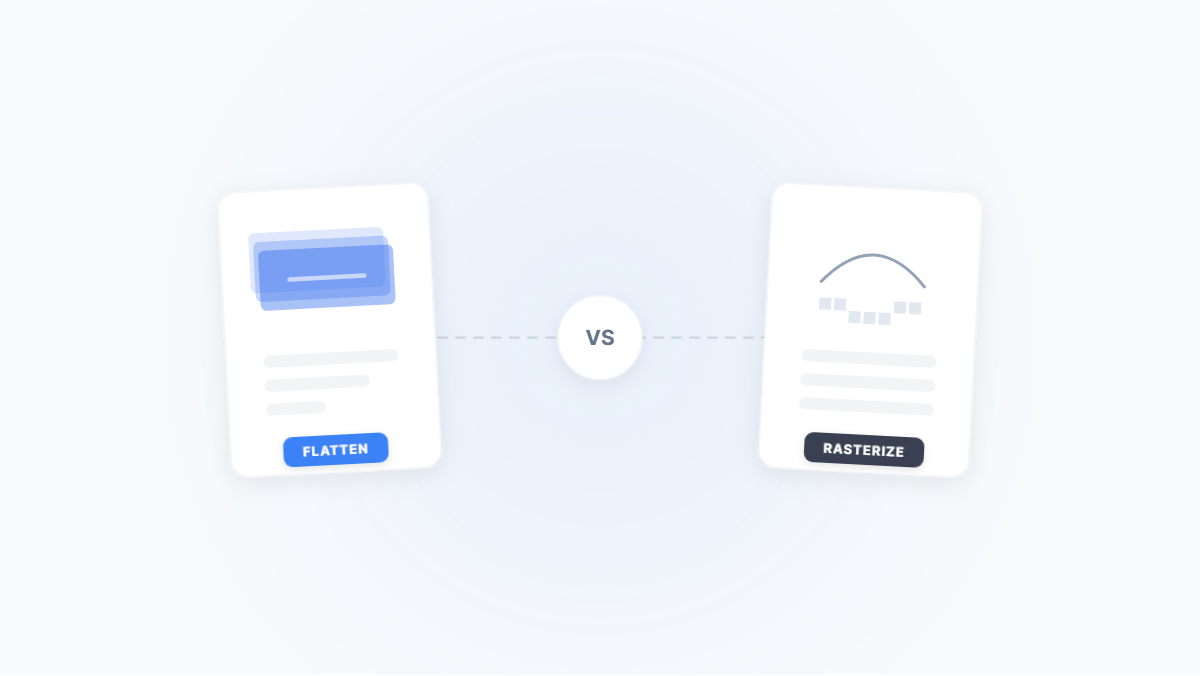
Сведение PDF и растеризация PDF: два способа заблокировать документ — в чём разница?
И сведение, и растеризация позволяют заблокировать содержимое PDF, но одно сохраняет текст, а другое превращает всё в изображение. В этой статье на реальных примерах разбираем различия, компромиссы и ситуации, когда применять каждый метод.