
У вас есть PDF-контракт с полями формы, и нужно отправить его другой стороне для архива — вы не хотите, чтобы они меняли данные. Или вы получили аннотированный дизайн-макет и должны передать финальную версию клиенту — без истории правок.
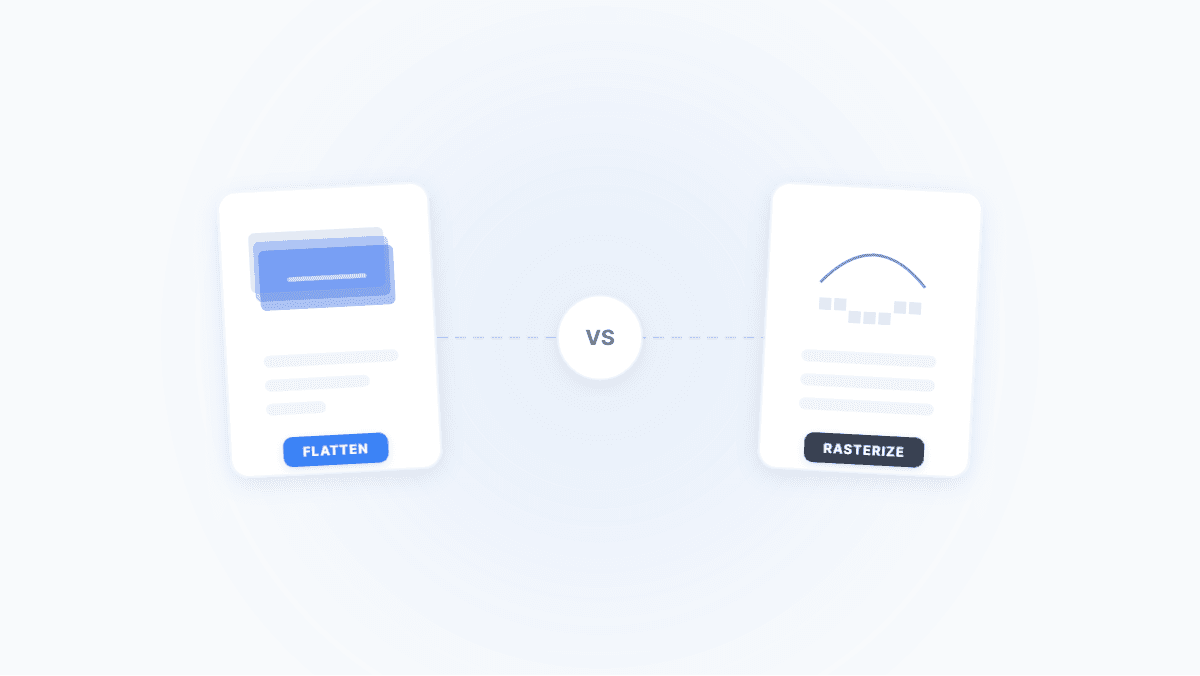
Два варианта: Сведение и Растеризация. Оба способа позволяют «заблокировать» документ, но степень блокировки, компромиссы и оптимальные сценарии применения у них совершенно разные.
Быстрый выбор
- Просто хотите заблокировать поля формы и аннотации, сохранив возможность поиска и выделения текста → Используйте Сведение PDF
- Нужно сделать содержимое полностью нередактируемым, а текст неизвлекаемым → Используйте Растеризация PDF
- Не уверены? Читайте дальше — это займёт 3 минуты
Что на самом деле делает сведение?
PDF-документ может содержать множество «интерактивных слоёв»: поля ввода форм, выпадающие меню, чекбоксы, всплывающие комментарии, выделения, поля для подписи и другое. Внутри PDF эти элементы являются независимыми объектами, которые можно выделить, изменить или даже удалить.
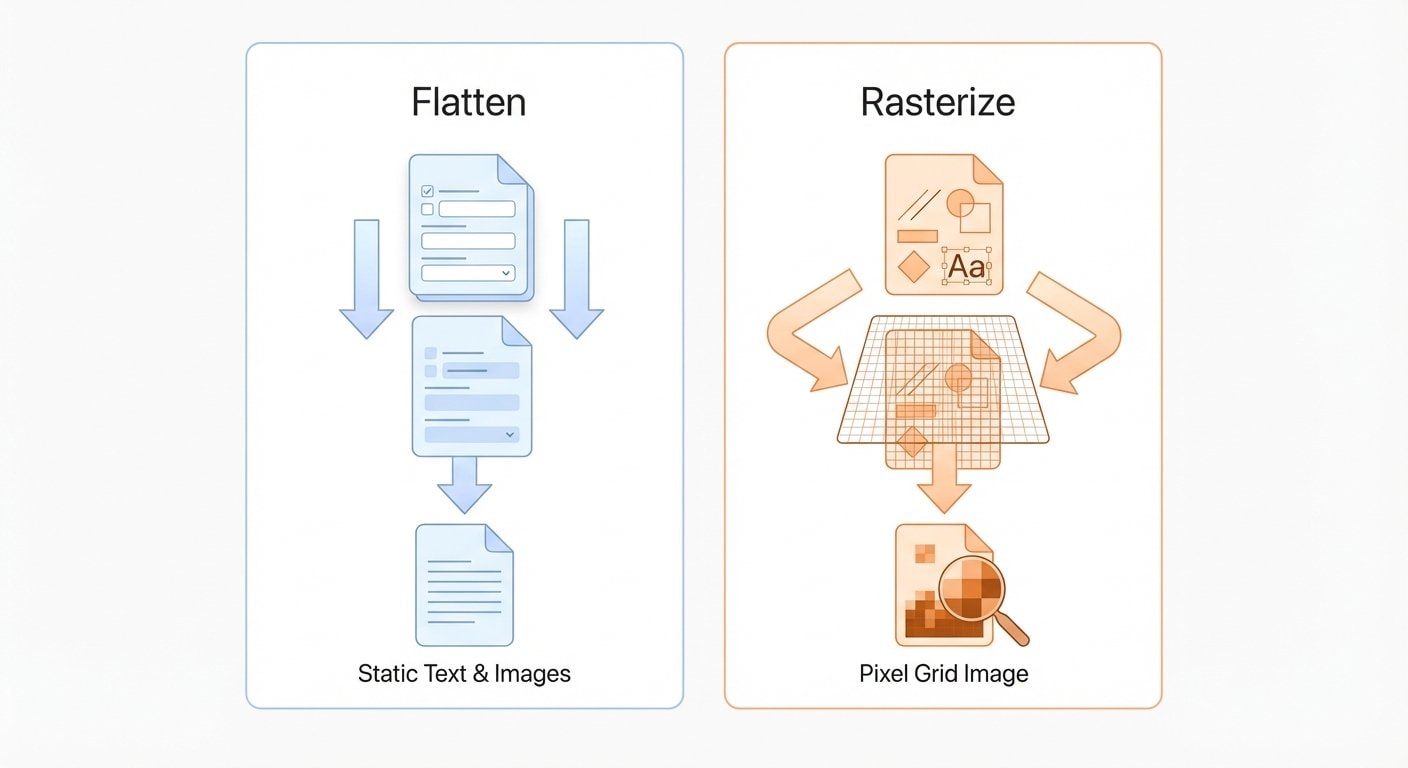
Сведение берёт эти независимые интерактивные слои и «вплавляет» их в базовую страницу — как если бы вы навсегда приклеили стикеры к бумаге. После сведения:
- ✅ Данные формы становятся фиксированным текстом на странице — значения полей больше нельзя изменить
- ✅ Аннотации и пометки сливаются со страницей — их нельзя отдельно выделить или удалить
- ✅ Текст остаётся векторным — по-прежнему доступны поиск, выделение и копирование
- ✅ Размер файла практически не меняется и может даже немного уменьшиться
- ⚠️ Базовая векторная структура содержимого сохраняется — профессиональные PDF-редакторы по-прежнему могут изменять текст
В одном предложении
Сведение = навсегда приклеить стикеры и подписи к документу. Текстовое содержимое остаётся прежним; исчезают только интерактивные слои.
Что на самом деле делает растеризация?
Растеризация значительно агрессивнее сведения. Она рендерит каждый элемент на каждой странице PDF — текст, векторную графику, изображения, аннотации — в единое растровое изображение, а затем заменяет всё содержимое страницы этим изображением.
Представьте, что вы распечатали документ и отсканировали его обратно — остаются только пиксели, никакой структуры.
После растеризации:
- ✅ На странице не остаётся редактируемых элементов — даже текст становится пикселями
- ✅ Текст нельзя выделить, скопировать или найти поиском
- ✅ Метаданные и скрытая информация полностью удаляются
- ⚠️ Размер файла обычно увеличивается (зависит от DPI и количества страниц)
- ⚠️ При увеличении могут проявляться пиксельные артефакты (зависит от настроек DPI)
- ⚠️ Документ больше не поддерживает средства доступности (программы чтения с экрана)
Основное сравнение: обзор бок о бок
| Характеристика | Сведение | Растеризация |
|---|---|---|
| Что обрабатывается | Поля формы, аннотации, комментарии | Всё содержимое страницы целиком |
| Текст остаётся выделяемым/ищемым? | ✅ Да | ❌ Нет |
| Векторная графика сохраняется? | ✅ Да | ❌ Нет — преобразуется в пиксели |
| Влияние на размер файла | Минимальное или слегка меньше | Обычно увеличивается |
| Редактируемо профессиональными инструментами? | ⚠️ Текст по-прежнему можно отредактировать | ❌ Восстановить практически невозможно |
| Поддержка средств доступности | ✅ Сохраняется | ❌ Утрачивается |
| Уровень защиты | 🔓 Средний | 🔒 Максимальный |
Распространённое заблуждение
Многие считают, что «сведение PDF» означает «файл больше нельзя редактировать». На самом деле сведение блокирует только поля формы и аннотации — основной текст на странице остаётся векторным и всё ещё может быть отредактирован профессиональными инструментами вроде Adobe Acrobat. Если ваша цель — «абсолютная нередактируемость», вам нужна растеризация.
Пять реальных сценариев для правильного выбора
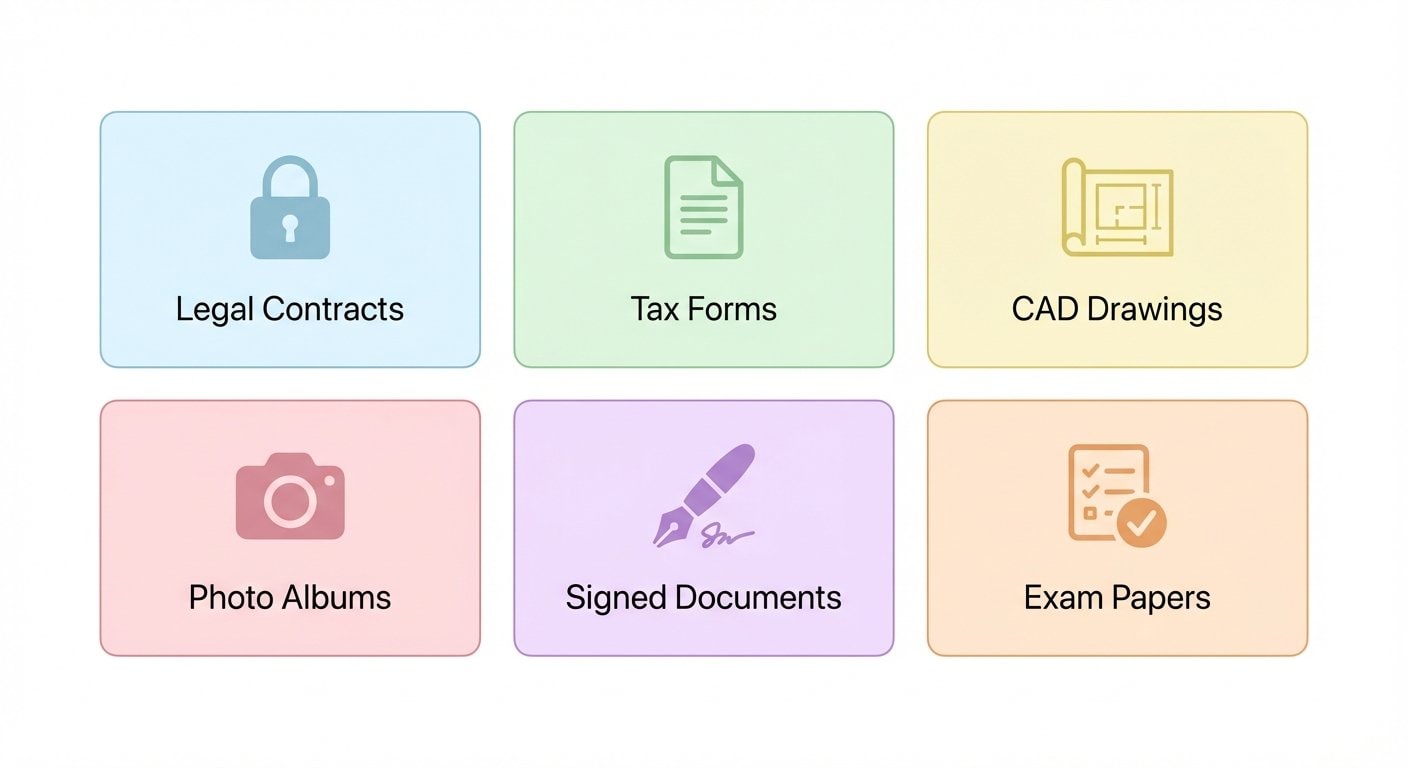
Сценарий 1: Отправка заполненного договора/формы
Вы заполнили договор через поля формы PDF и теперь должны отправить его другой стороне для хранения. Вы не хотите, чтобы заполненные данные были изменены (например, сумма с $100 000 стала $10 000).
Рекомендация: Сведение → Используйте Сведение PDF
Преобразования полей формы в фиксированный текст достаточно. Получатель может просматривать, копировать и искать содержимое, но не может менять значения через поля формы. Для типичных бизнес-сценариев этого уровня защиты достаточно.
Сценарий 2: Отправка документов с замазанными данными
Документ содержит конфиденциальную информацию: номера удостоверений, банковские реквизиты. Вы закрасили их чёрными прямоугольниками и собираетесь отправить.
Рекомендация: Растеризация → Используйте Растеризация PDF
Простое закрашивание чёрными прямоугольниками НЕ безопасно
Наложение чёрных прямоугольников на PDF оставляет исходные текстовые данные полностью нетронутыми. Злоумышленнику достаточно нажать Ctrl+A или использовать командную строку, чтобы извлечь всё «скрытое» под закрашиванием. Необходима растеризация, чтобы окончательно уничтожить базовые текстовые данные.
Сведение здесь совершенно недостаточно — оно не уничтожает базовый текстовый поток.
Сценарий 3: Передача финальных дизайн-файлов клиенту
Дизайнер прошёл несколько раундов правок, и PDF полон комментариев, пометок о ревизиях и аннотаций. Пора отправить финальную версию клиенту — без истории правок.
Рекомендация: Сведение → Используйте Сведение PDF
Как только аннотации и комментарии вплавлены в страницу, они исчезают. Клиент видит чистую финальную версию. При этом текст и векторная графика остаются нетронутыми — клиент по-прежнему может выделять текст и масштабировать графику без потерь.
Сценарий 4: Тендерная документация / сохранение юридических доказательств
Тендерные документы или юридические файлы должны быть защищены от подделки при передаче — ни один символ не должен быть изменён.
Рекомендация: Растеризация + шифрование → Сначала Растеризация, затем Шифрование PDF для установки пароля
Растеризация делает документ физически нередактируемым (нет текстовых объектов для изменения), а шифрование добавляет ещё один уровень защиты. Если также нужно отслеживать источники утечки, можно использовать Добавить водяной знак для встраивания отслеживающих номеров перед растеризацией.
Сценарий 5: Внутренние процессы согласования
Документы на согласование проходят между отделами с формами, которые подписываются на каждом этапе. После завершения одного этапа заполненное содержимое нужно заблокировать перед передачей на следующий.
Рекомендация: Сведение → Используйте Сведение PDF
Это блокирует записи текущего этапа без ущерба для читаемости и возможности поиска текста. Проверяющие на следующем этапе могут легко ссылаться на ранее заполненную информацию.
Можно ли использовать оба метода?
Да — и в некоторых сценариях это оптимальный подход.
Рекомендуемый порядок: сначала сведение, затем растеризация.
- Используйте Сведение PDF, чтобы вплавить поля формы и аннотации в страницу
- Используйте Растеризация PDF, чтобы преобразовать весь документ в пиксельные изображения
- При необходимости используйте Шифрование PDF для установки пароля на открытие
Этот порядок действий подходит для документов с максимальными требованиями к безопасности — таких как юридические файлы с конфиденциальными данными, отредактированные медицинские заключения и подобные материалы.
Примечание о порядке действий
Если вы всё равно собираетесь растеризовать, шаг сведения можно технически пропустить — растеризация сама по себе преобразует всё (включая поля формы и аннотации) в пиксели. Преимущество предварительного сведения — дополнительная гарантия того, что интерактивные элементы уже вплавлены до начала растеризации.
Часто задаваемые вопросы
В: Можно ли «отменить сведение» файла? О: Нет. Сведение необратимо — после того как поля формы и аннотации вплавлены в страницу, восстановить их невозможно. Всегда сохраняйте копию исходного файла перед обработкой.
В: Может ли OCR восстановить текст после растеризации? О: Технически да. Растеризованный PDF — это по сути набор изображений, и OCR может распознать текст на изображениях. Однако OCR не обеспечивает 100% точности и не может восстановить исходную векторную структуру. Если ваша цель — предотвратить извлечение текста, растеризация достаточно эффективна для подавляющего большинства случаев.
В: Влияет ли сведение на размер файла? О: Обычно незаметно. Сведение просто объединяет интерактивный слой со слоем содержимого, сохраняя объём данных примерно одинаковым. В некоторых случаях файл может даже слегка уменьшиться, потому что удаляются интерактивные метаданные полей формы.
В: Какое DPI выбрать для растеризации? О: Для цифрового распространения достаточно 150–200 DPI. Для печатного архивирования используйте 300 DPI. Чем выше DPI, тем больше файл, но чётче результат. Подробнее см. в Полном руководстве по растеризации PDF.
В: Шифровать до или после сведения/растеризации? О: Сначала сведение/растеризация, шифрование в последнюю очередь. Шифрование — это внешняя оболочка. Если сначала зашифровать, а потом попытаться обработать, придётся расшифровать, и после расшифровки документ снова станет редактируемым.
Сведение PDF
Вплавляет поля формы и аннотации, сохраняя возможность поиска по тексту.
Растеризация PDF
Преобразует страницы целиком в изображения, окончательно удаляя всё редактируемое содержимое.
Шифрование PDF
Установите пароль на открытие для защиты от несанкционированного доступа.
Добавить водяной знак
Встройте текстовые или графические водяные знаки для отслеживаемости.