
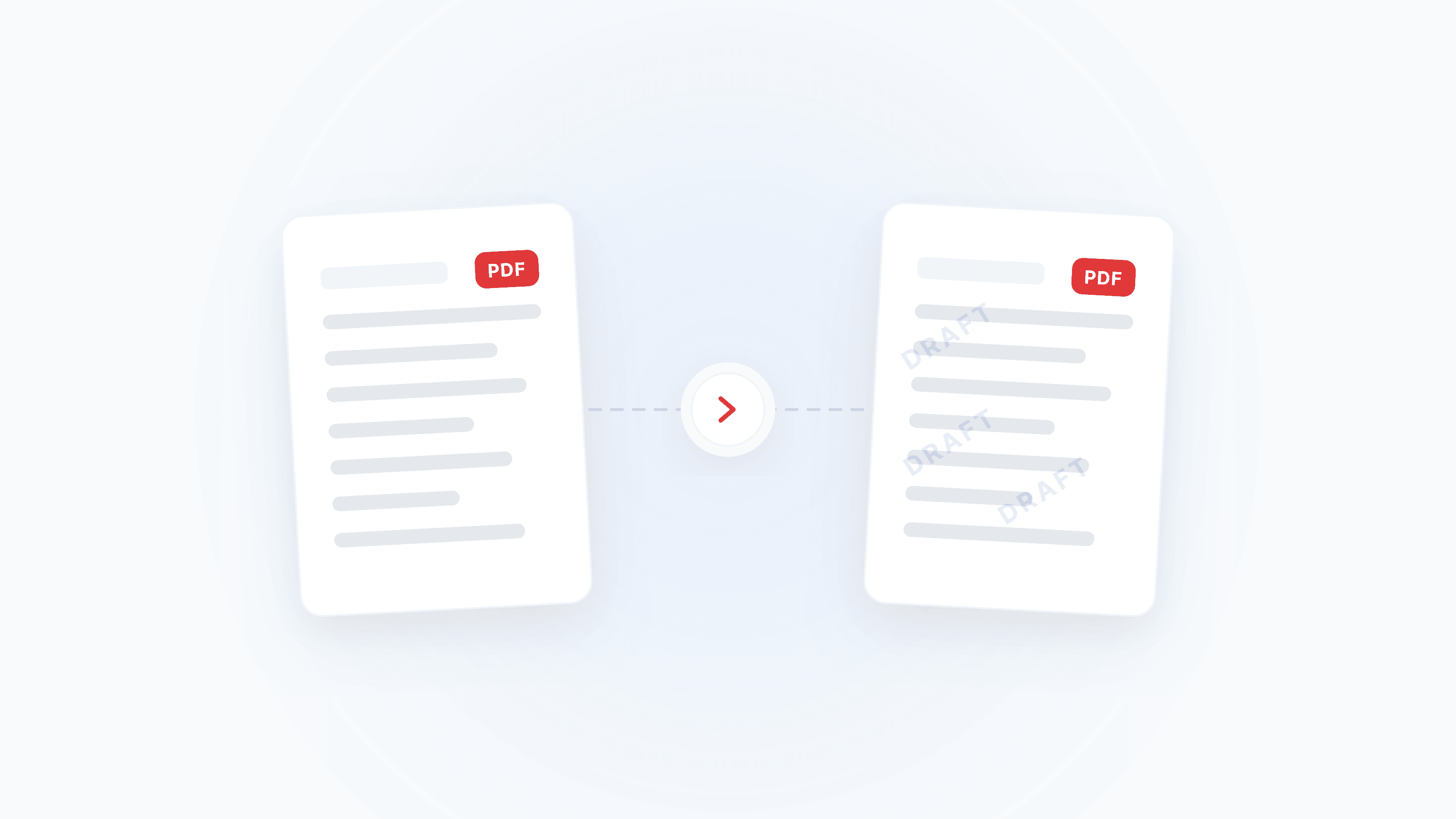
Водяной знак — один из самых распространённых способов защиты и маркировки PDF-документов: от логотипа компании и пометки «Только для внутреннего использования» до отметки «Черновик» и заявлений об авторских правах. С помощью добавления водяного знака можно в один клик добавить в PDF настраиваемый водяной знак, а с помощью удаления водяного знака — убрать больше не нужные пометки.
Что вы хотите сделать? (оценка за 10 секунд)
- Поставить на документ логотип компании или пометку «Конфиденциально» → сразу переходите к разделу «Добавление водяного знака»
- Убрать чужой водяной знак (при наличии законных прав) → переходите к разделу «Удаление водяного знака»
- Сделать водяной знак сложнее для удаления → смотрите раздел «Как сделать водяной знак труднее удаляемым»
- Не уверены, выбрать текстовый или графический водяной знак → читайте дальше
Текстовый водяной знак vs графический водяной знак: как выбрать?
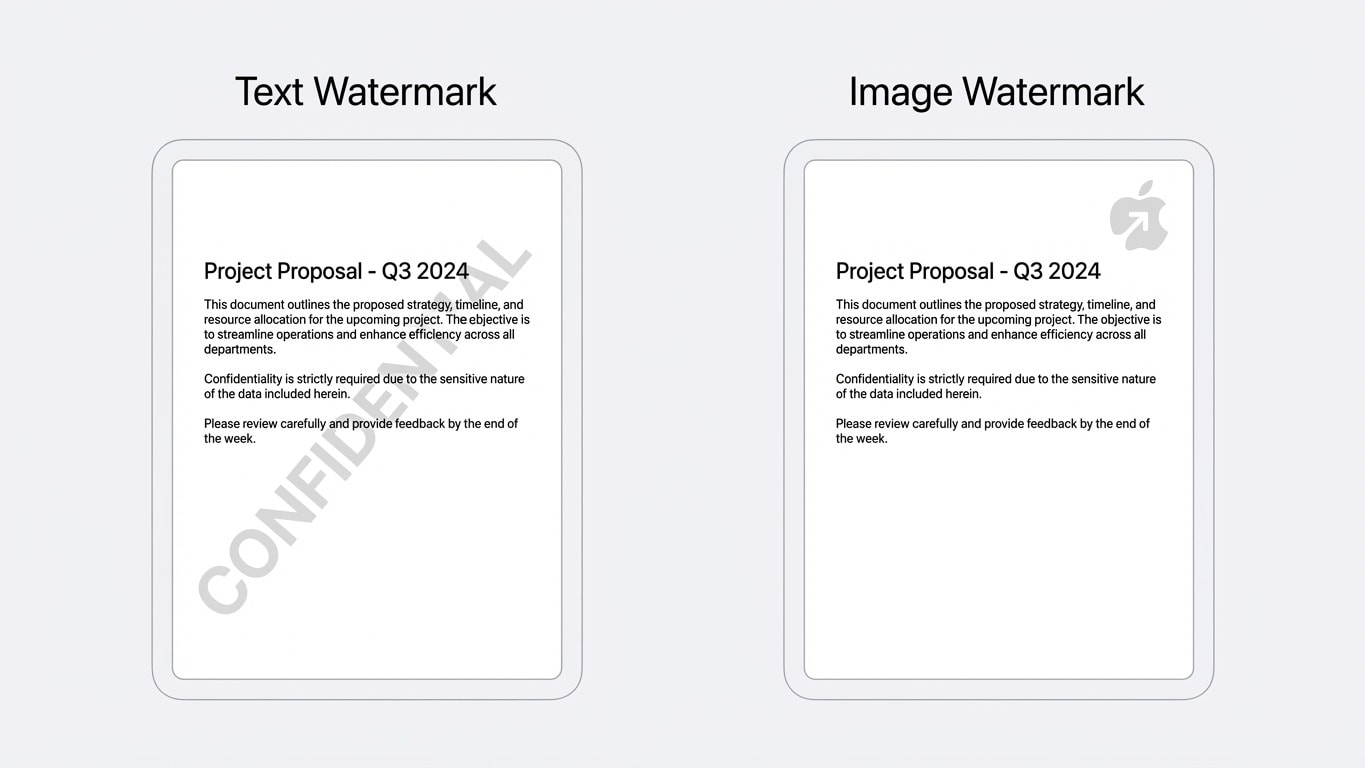
У каждого типа водяного знака есть свои сценарии применения. Ошибка выбора не критична, но результат может заметно ухудшиться:
| Критерий | Текстовый водяной знак | Графический водяной знак |
|---|---|---|
| Подходящие сценарии | «Конфиденциально», «Черновик», «Только для проверки», отслеживание по номеру | Логотип компании, печать, метка личной подписи |
| Контроль прозрачности | Обычно 10%-20%: можно покрыть большую область, не перекрывая основной текст | Зависит от сложности логотипа, обычно 15%-30% |
| Влияние на читаемость | Наклон 45° + низкая прозрачность почти не мешают чтению | Важно выбрать место, чтобы не закрывать ключевые таблицы и графики |
| Безопасность | Большая площадь покрытия, сложнее удалять вручную постранично | Сильный визуальный эффект, высокая узнаваемость бренда |
| Влияние на размер файла | Почти без увеличения | Зависит от разрешения изображения, обычно увеличивает файл на десятки КБ |
На практике можно комбинировать
Лучший подход — текстовый водяной знак как фоновое покрытие + графический водяной знак как угловая метка. Например: текстовый водяной знак «CONFIDENTIAL» под углом 45° на всю страницу + полупрозрачный логотип компании в правом нижнем углу.
Добавление водяного знака: 3 шага
С добавлением водяного знака всё очень просто:
- Загрузите PDF — перетащите файл или выберите вручную
- Настройте водяной знак — выберите текстовый или графический режим, задайте содержимое, шрифт, размер, цвет, прозрачность, угол и позицию
- Скачайте — проверьте результат в предпросмотре и нажмите обработку для загрузки
Оптимальные параметры текстового водяного знака
| Сценарий | Рекомендуемый текст | Прозрачность | Угол | Размер шрифта |
|---|---|---|---|---|
| Внутреннее ревью | DRAFT / Черновик | 10%-15% | 45° | Крупный, на всю страницу |
| Конфиденциальный документ | CONFIDENTIAL / Конфиденциально | 15%-20% | 45° | Средний, повтор по всей странице |
| Указание авторских прав | © Название компании 2026 | 10% | 0° (горизонтально) | Небольшой, внизу страницы |
| Отслеживание по номеру | Номер проверки / имя получателя | 15% | 30° | Средний |
Важные моменты для графического водяного знака
- Используйте формат PNG (поддерживает прозрачный фон), чтобы логотип с белым фоном не перекрывал текст
- Рекомендуемая ширина — 300-600px: слишком большой файл увеличит размер PDF, слишком маленький будет размытым
- Размещайте в правом нижнем или левом нижнем углу, чтобы не закрывать первую строку текста или верхний колонтитул
Как сделать водяной знак труднее удаляемым
Обычный водяной знак добавляется как отдельный слой PDF и технически может быть удалён. Если нужна более сильная защита:
Вариант 1: водяной знак + сглаживание
Сначала используйте добавление водяного знака, затем сглаживание PDF, чтобы закрепить водяной знак в содержимом страницы. После сглаживания водяной знак перестаёт быть отдельным слоем, и удалить его простыми способами уже нельзя.
Вариант 2: водяной знак + растеризация
Для более строгих требований к безопасности используйте растеризацию PDF, чтобы преобразовать всю страницу в изображение. После растеризации не только невозможно отделить водяной знак, но и нельзя выделять и копировать текст, что обеспечивает максимальный уровень защиты.
Цена растеризации
Растеризация превращает текст в PDF в изображение: документ теряет возможность поиска и редактирования, а размер файла увеличивается. Используйте только если действительно требуется режим «нельзя копировать».
Полный процесс защиты для тендеров и коммерческих предложений
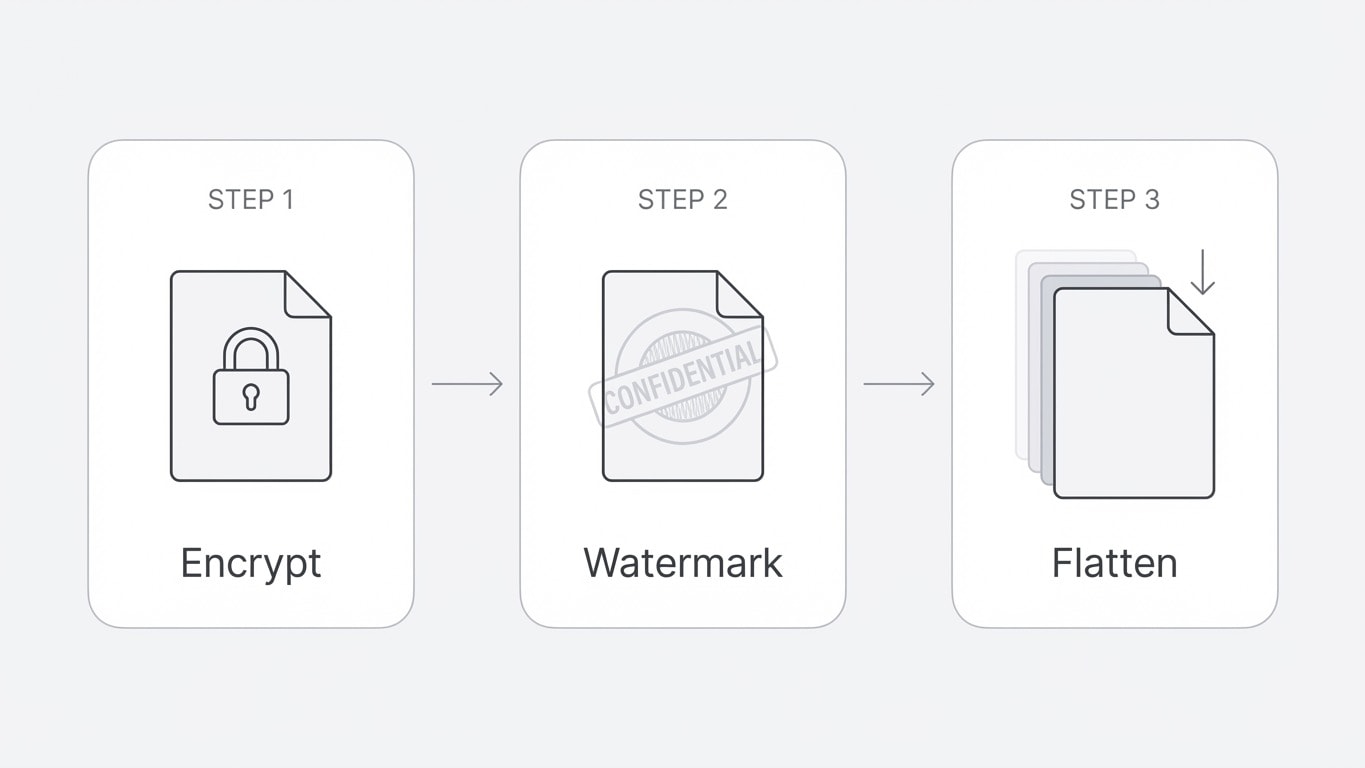
Если вы готовите тендер или коммерческое предложение, рекомендуется такой порядок:
- Зашифровать PDF — настроить ограничения прав (запрет копирования/печати/редактирования)
- Добавить водяной знак — нанести название компании или пометку «Только для тендера»
- Сгладить PDF — закрепить все редактируемые элементы
Удаление водяного знака: законные сценарии и технические ограничения
Удаление водяного знака позволяет интеллектуально распознавать и удалять слои водяных знаков в PDF. Но есть несколько важных условий:
Правовое напоминание
Перед удалением водяного знака убедитесь, что у вас есть законные права. Несанкционированное удаление чужих водяных знаков, связанных с авторскими правами, может быть незаконным. Типичные законные сценарии:
- Удаление собственной пометки «Черновик» (документ уже утверждён)
- Удаление выходного водяного знака, автоматически добавленного пробной версией инструмента
- Удаление устаревших внутренних пометок для ревью
Какие водяные знаки можно удалить?
| Тип водяного знака | Можно удалить? | Пояснение |
|---|---|---|
| Текстовый водяной знак в отдельном слое | ✅ Обычно да | Инструмент автоматически распознаёт слой водяного знака и удаляет его |
| Графический водяной знак в отдельном слое | ✅ Обычно да | Логотипы, печати и другие графические водяные знаки |
| Водяной знак после сглаживания | ❌ Обычно нет | Уже встроен в содержимое страницы, отделить невозможно |
| Водяной знак после растеризации | ❌ Нет | Вся страница уже изображение, водяной знак — часть пикселей |
| Печать на бумаге и повторное сканирование | ❌ Нет | Водяной знак уже стал частью сканированного изображения |
Как удалить водяной знак
- Загрузите PDF, из которого нужно убрать водяной знак, в удаление водяного знака
- Инструмент автоматически обнаружит и отметит элементы водяного знака
- Подтвердите и скачайте версию без водяного знака
Не удаляется? Попробуйте другие способы
Если водяной знак уже сглажен и не удаляется напрямую, можно попробовать:
- Экспортировать через PDF в Word, вручную удалить элемент водяного знака и снова сохранить в PDF
- Связаться с автором исходного файла и запросить версию без водяного знака
Быстрая памятка по частым сценариям
| Ваша задача | Рекомендуемый процесс | Результат |
|---|---|---|
| Поставить на договор фирменную печать/логотип | Добавить графический водяной знак (Logo PNG) → Сгладить | Логотип закреплён на каждой странице и не удаляется |
| Пометить документ «Черновик» для ревью | Добавить текстовый водяной знак (DRAFT, крупный полупрозрачный) | Ясно обозначает статус документа, после финализации можно убрать |
| Защитить тендер от плагиата | Зашифровать → Добавить водяной знак → Сгладить | Трёхуровневая защита, значительно повышающая стоимость копирования |
| Убрать пробный водяной знак инструмента | Сразу использовать удаление водяного знака | Интеллектуально распознаёт и убирает пробные пометки |
| Добавлять номер для отслеживания в каждый документ | Добавить текстовый водяной знак (имя получателя/номер) | Позволяет отследить источник при утечке |
Быстрый доступ к связанным инструментам
Добавить водяной знак
Текстовые и графические водяные знаки с полной настройкой прозрачности, угла и позиции.
Удалить водяной знак
Интеллектуально распознаёт и удаляет слои водяных знаков в PDF.
Сгладить PDF
Закрепляет водяные знаки и аннотации, чтобы их нельзя было повторно отредактировать и удалить.
Растеризовать PDF
Преобразует всю страницу в изображение, водяной знак и текст становятся неотделимыми.
Зашифровать PDF
Используйте вместе с водяными знаками: настройка ограничений прав на копирование и редактирование.
PDF в Word
Водяной знак не удаляется? Экспортируйте в Word и отредактируйте вручную.