
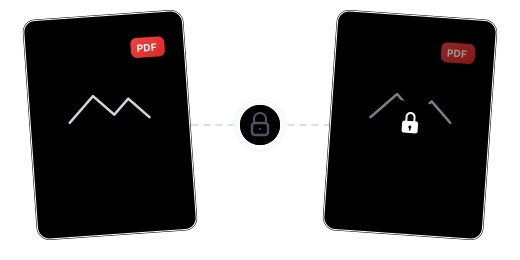
Больше, чем шифрование: двухрежимная всесторонняя защита
Защита шифрованием паролем

Растеризация для защиты содержимого

Гибкий выбор между двумя режимами

Многошаговая обработка за один подход

Безопасная облачная обработка

Без установки — начните сразу

Всего 3 шага для онлайн-защиты PDF

Загрузите PDF-файл
Нажмите «Выбрать файлы» или перетащите PDF в безопасную рабочую область.

Выберите режим защиты
Выберите «Шифрование паролем» и задайте надёжный пароль, или выберите «Защита содержимого» для растеризации страниц.

Скачайте защищённый PDF
Обработка завершается за несколько секунд — скачайте PDF, защищённый паролем или от копирования.
Часто задаваемые вопросы о защите PDF
В чём разница между шифрованием паролем и защитой содержимого?
Шифрование паролем устанавливает пароль на открытие файла — неавторизованные пользователи не смогут просмотреть содержимое. Защита содержимого (растеризация) преобразует страницы в изображения — текст нельзя выделить или скопировать, но файл может просмотреть любой.
Какие требования к паролю?
Пароль должен содержать минимум 8 символов, включая хотя бы одну букву и одну цифру — для обеспечения достаточной безопасности.
Снизится ли качество документа после растеризации?
Растеризация выполняется в высоком разрешении — визуальный результат практически идентичен оригиналу. Однако, поскольку текст преобразуется в изображения, размер файла может увеличиться.
Какие ограничения у бесплатной версии?
Бесплатные пользователи могут обрабатывать PDF до 100 МБ без водяных знаков. Для файлов большего размера (до 2 ГБ) доступна версия Pro.
Безопасен ли процесс защиты?
Ваши файлы в безопасности. Данные передаются с 256-битным шифрованием, серверы расположены в ЕС и соответствуют требованиям GDPR, после обработки файлы безвозвратно удаляются.
Связанные руководства
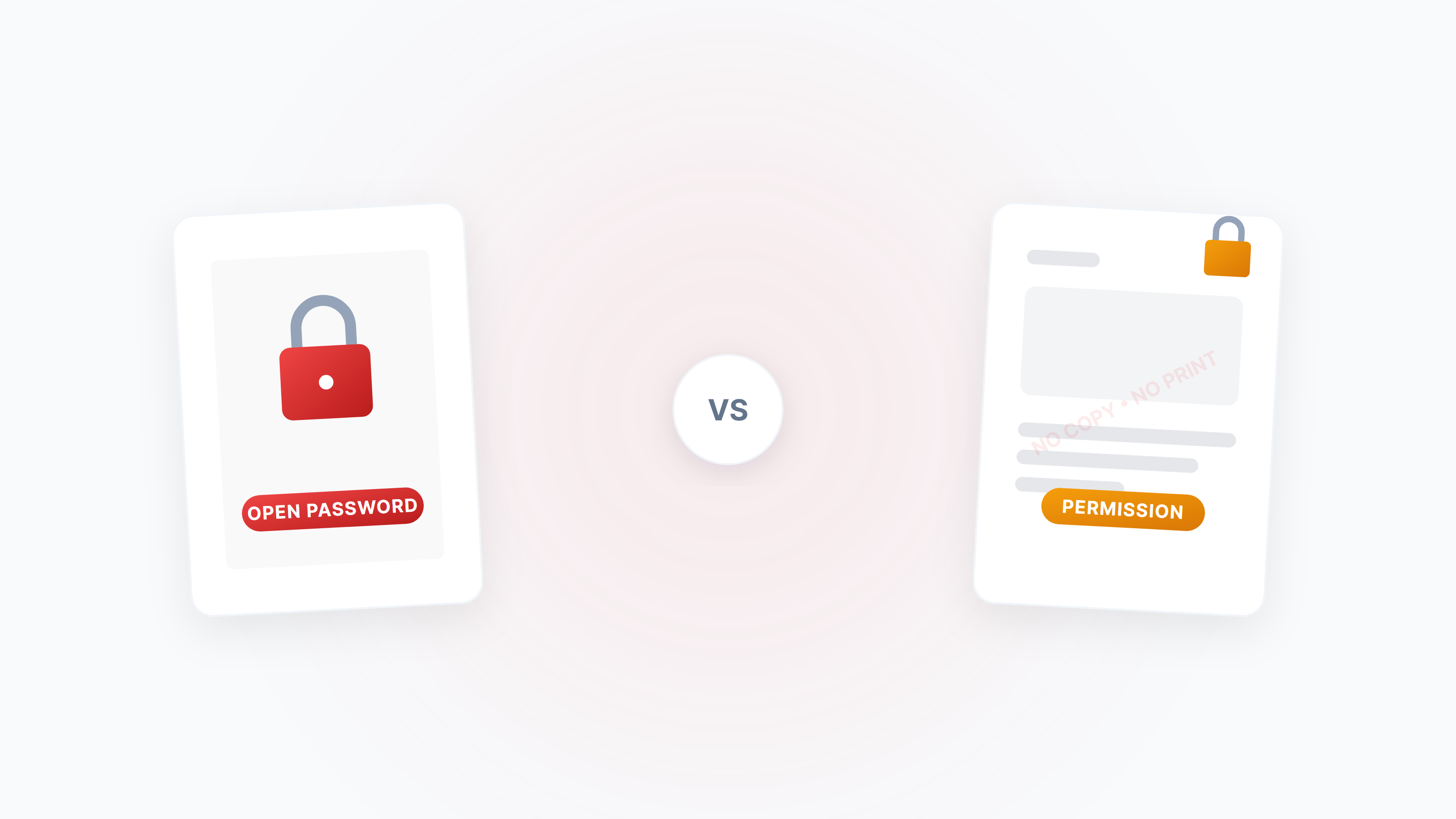
Полное руководство по защите и разблокировке PDF: пароли, права и стратегия безопасности
Системно объясняем два типа паролей PDF (пароль открытия vs пароль прав), как запретить копирование/печать/редактирование и как законно снять ограничения с PDF.
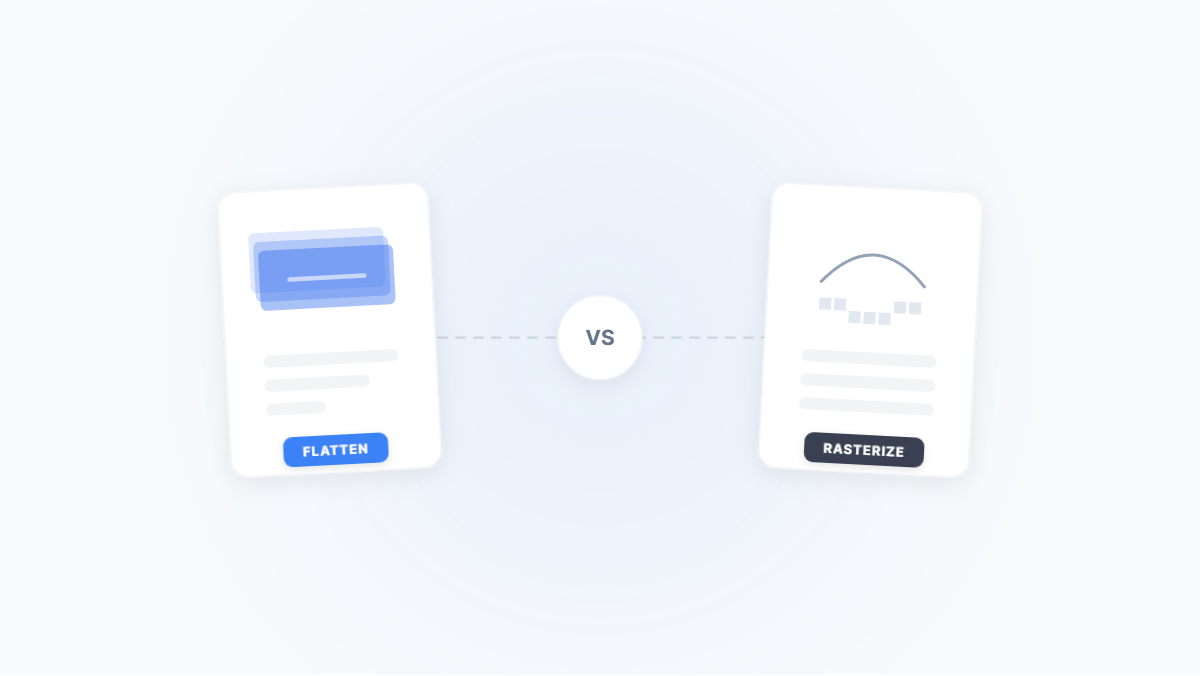
Сведение PDF и растеризация PDF: два способа заблокировать документ — в чём разница?
И сведение, и растеризация позволяют заблокировать содержимое PDF, но одно сохраняет текст, а другое превращает всё в изображение. В этой статье на реальных примерах разбираем различия, компромиссы и ситуации, когда применять каждый метод.
Типы паролей PDF: пароль открытия vs пароль разрешений — различия в безопасности и практическое руководство
В чём разница между паролем открытия и паролем разрешений PDF? Пароль открытия шифрует содержимое с помощью AES-256, и его невозможно обойти; пароль разрешений — это лишь джентльменское соглашение, которое можно удалить мгновенно.