
Além da remoção: restaure documentos limpos com inteligência
Remoção de marcas d'água de texto e imagem

Processamento automático do documento completo

Conteúdo original totalmente preservado

Encadeie várias operações

Processado em servidores seguros da UE

Sem downloads, em qualquer dispositivo

Remova marcas d'água de PDF em apenas 3 passos

Envie seu PDF com marca d'água
Clique em "Escolher arquivos" ou arraste e solte seu PDF na área de trabalho segura.

Detecção e remoção automáticas
O sistema examina automaticamente todas as páginas, detectando e removendo com inteligência marcas d'água de texto e de imagem.

Baixe seu PDF limpo
O processamento é concluído em segundos — baixe gratuitamente seu documento PDF limpo e sem marca d'água.
Perguntas frequentes sobre remoção de marca d'água em PDF
Ele remove todos os tipos de marca d'água?
Ele lida com a maioria das marcas d'água de texto (como 'Rascunho', 'Confidencial' e nomes de empresa) e de imagem (como logotipos). Marcas d'água profundamente incorporadas ou rasterizadas podem ser mais difíceis de remover completamente.
Remover marcas d'água danifica o documento?
Não. A remoção atua apenas na camada da marca d'água — texto, imagens e formatação de layout originais são 100% preservados.
É legal remover marcas d'água?
Remova marcas d'água apenas de documentos que você possui ou tem autorização para modificar. Remover marcas d'água de materiais protegidos por direitos autorais sem permissão pode violar leis aplicáveis.
Quais são os limites do plano gratuito?
Usuários gratuitos podem processar PDFs de até 100 MB sem marca d'água no arquivo final. Precisa de mais? Faça upgrade para o Pro para arquivos de até 2 GB.
A remoção de marca d'água é segura?
Seus arquivos estão seguros. Todos os dados são transferidos com criptografia de 256 bits, processados em servidores da UE em conformidade com o GDPR e excluídos permanentemente após o processamento.
Guias relacionados
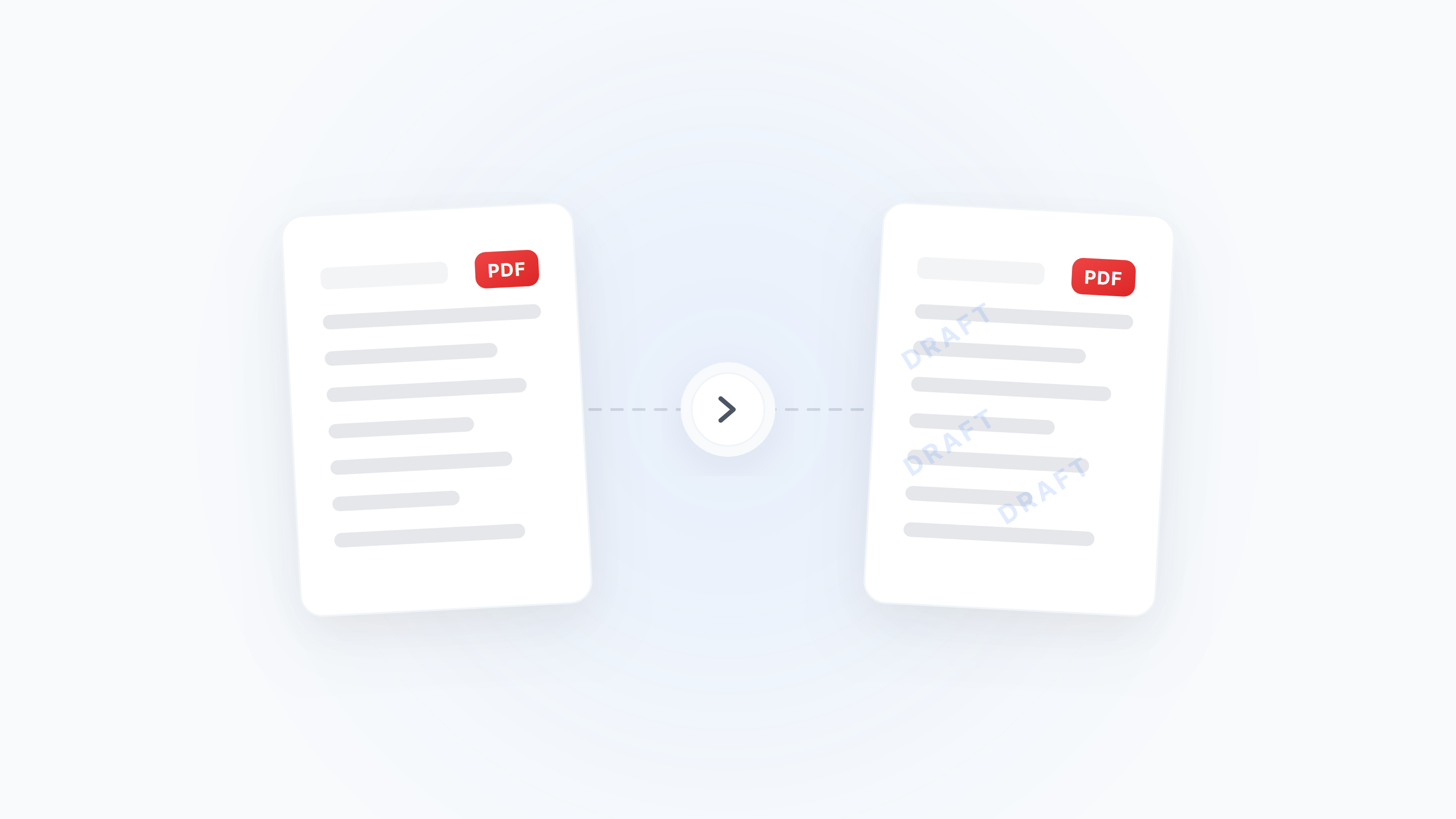
Guia completo para adicionar e remover marca d'água em PDF de identidade de marca à proteção de direitos autorais
Como adicionar marcas d'água de texto/imagem em PDF, ajustar transparência e posição, e quando é seguro remover marcas d'água. Abrange cenários de identificação comercial, proteção de direitos autorais e prevenção de adulteração.
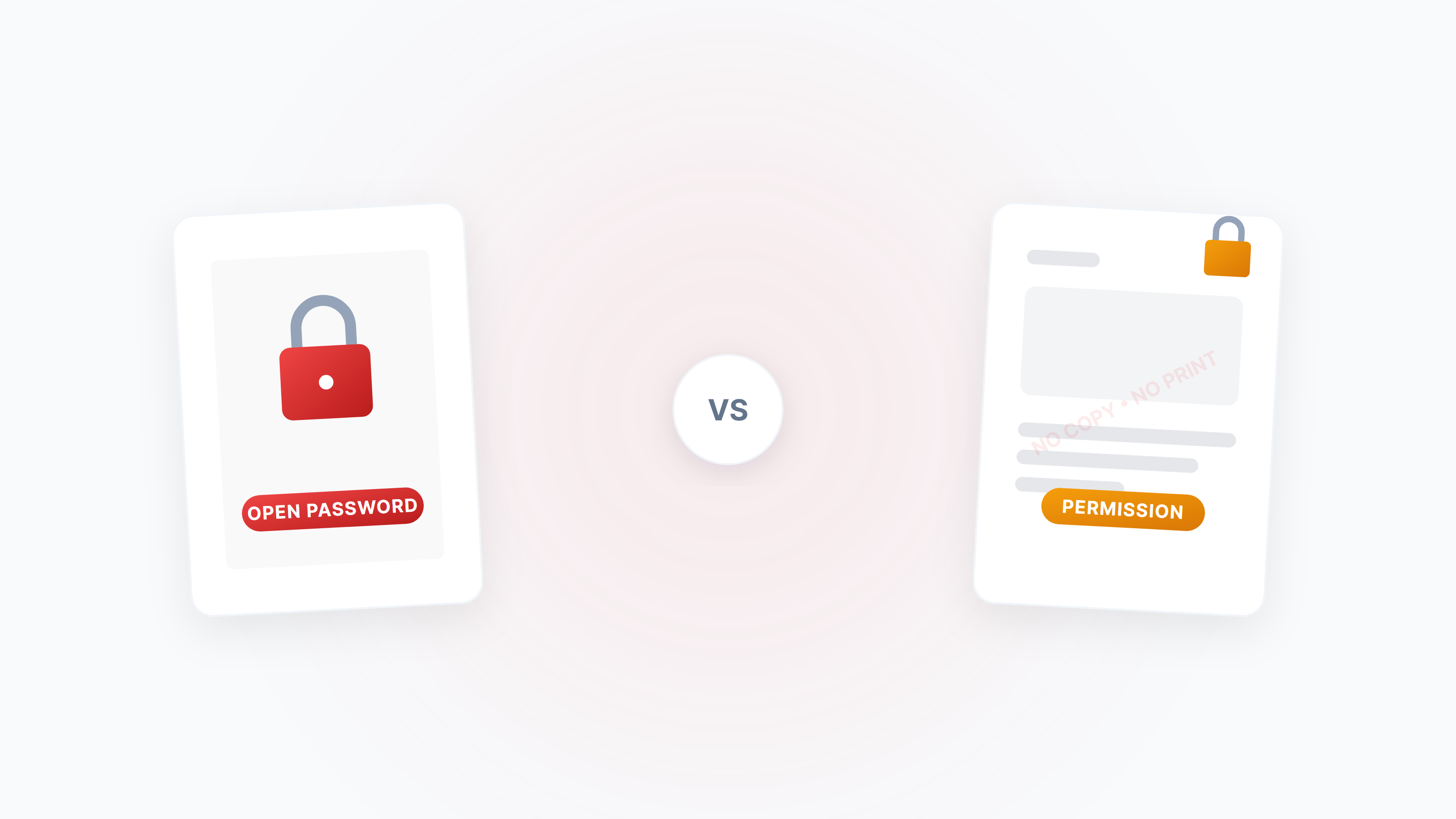
Guia Completo de Criptografia e Desbloqueio de PDF: Senhas, Permissões e Estratégias de Segurança
Explica de forma sistemática os dois tipos de senha em PDFs (senha de abertura vs senha de permissões), como bloquear cópia/impressão/edição e como desbloquear PDFs com restrições em cenários legítimos.
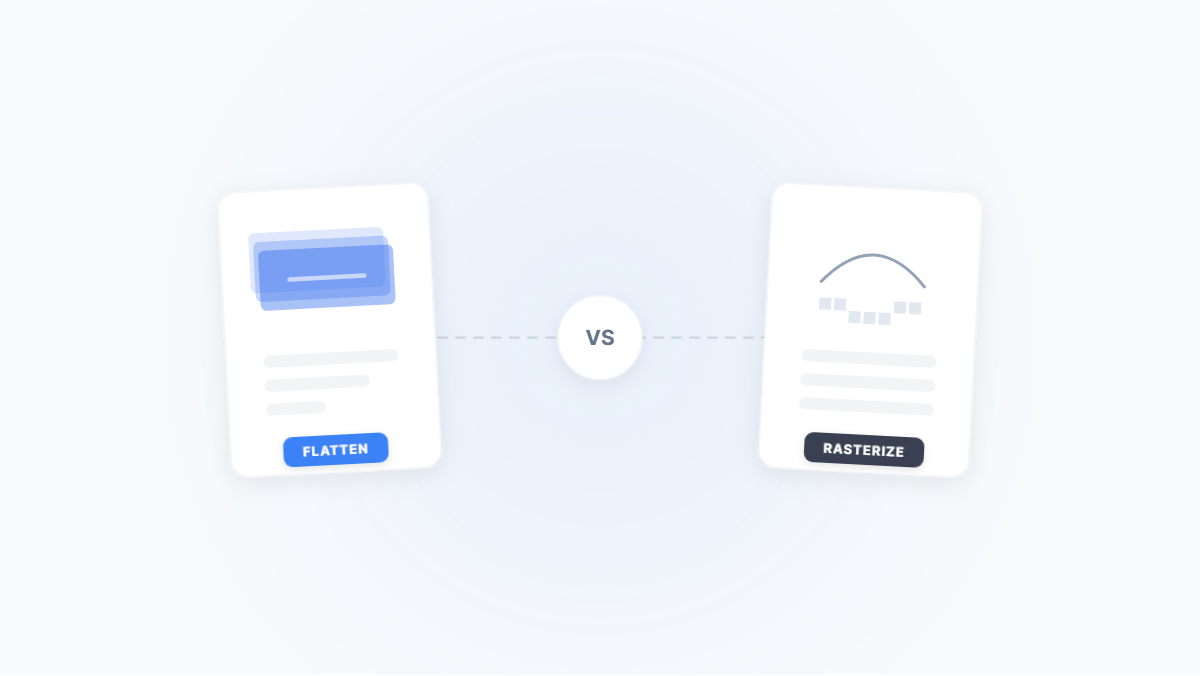
Achatar PDF vs. Rasterizar PDF: Duas Formas de Proteger um Documento — Qual a Diferença?
Tanto o achatamento quanto a rasterização podem bloquear o conteúdo de um PDF, mas um preserva o texto enquanto o outro transforma tudo em imagem. Este artigo usa cenários reais para explicar as diferenças, prós e contras, e quando usar cada um.