
Você tem um contrato em PDF com campos de formulário e precisa enviá-lo à outra parte para arquivamento — sem que eles possam alterar nenhum dos dados. Ou recebeu um rascunho de design com anotações e precisa entregar a versão final ao cliente — sem que ele veja o histórico de revisões.
Duas opções estão disponíveis: Achatar e Rasterizar. Ambas podem "bloquear" um documento, mas o grau de bloqueio, as compensações e os casos de uso ideais são completamente diferentes.
Guia de Decisão Rápida
- Quer apenas bloquear campos de formulário e anotações mantendo o texto pesquisável e selecionável → Use o Achatar PDF
- Precisa que o conteúdo seja completamente ineditável e o texto não extraível → Use o Rasterizar PDF
- Não tem certeza? Continue lendo — leva apenas 3 minutos
O Que o Achatamento Realmente Faz?
Um documento PDF pode conter muitas "camadas interativas": campos de entrada de formulário, menus suspensos, caixas de seleção, balões de comentários, marcações de destaque, campos de assinatura, entre outros. Dentro do PDF, esses elementos são objetos independentes que podem ser selecionados, modificados ou até excluídos.
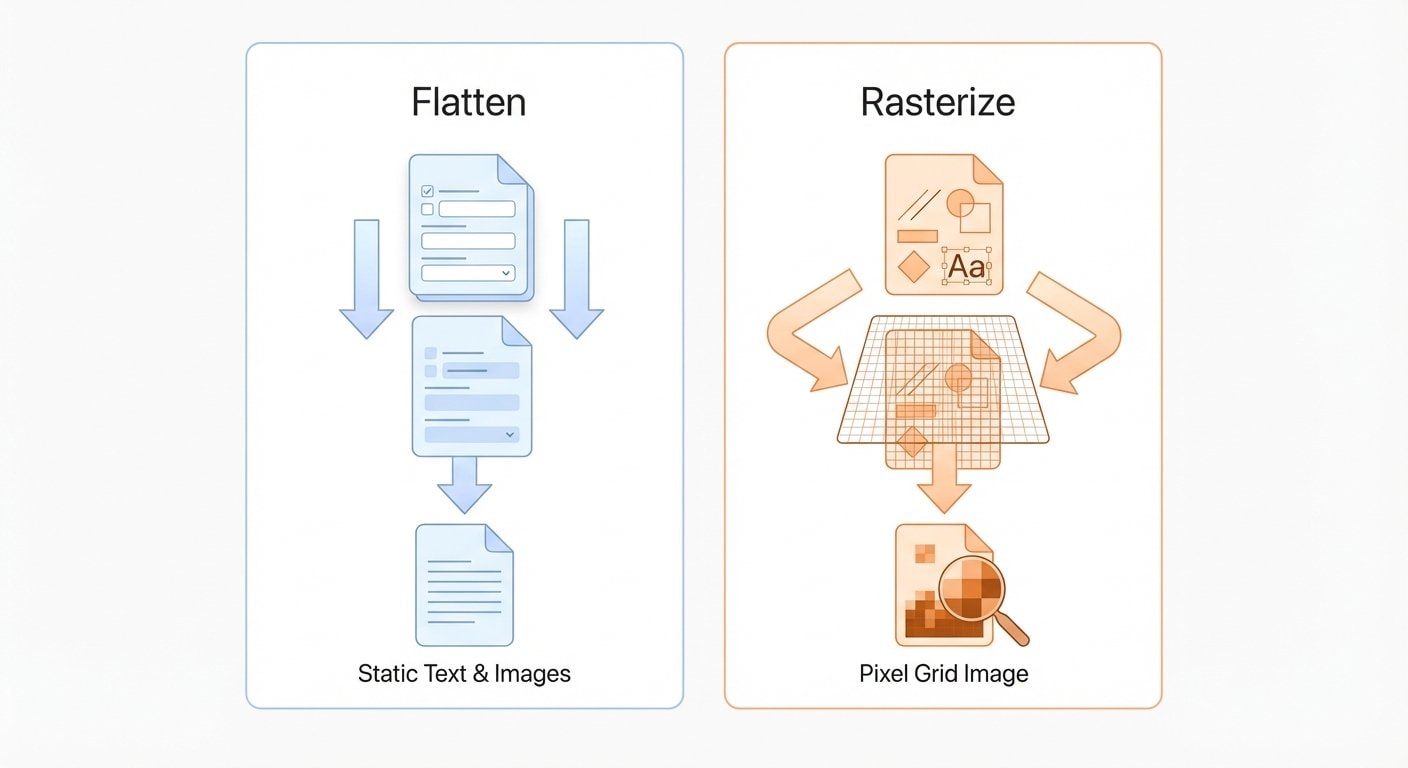
Achatar pega essas camadas interativas independentes e as "fixa" na página base — como colar permanentemente post-its no papel. Após o achatamento:
- ✅ Os dados do formulário se tornam texto fixo na página — os valores dos campos não podem mais ser alterados
- ✅ Anotações e marcações são mescladas na página — não podem ser selecionadas ou removidas individualmente
- ✅ O texto permanece como texto vetorial — ainda pesquisável, selecionável e copiável
- ✅ O tamanho do arquivo permanece praticamente o mesmo, podendo até diminuir ligeiramente
- ⚠️ A estrutura do conteúdo vetorial subjacente ainda existe — editores de PDF profissionais ainda podem modificar o texto
Em Uma Frase
Achatar = colar permanentemente post-its e etiquetas no documento. O conteúdo textual do documento permanece o mesmo; apenas as camadas interativas desaparecem.
O Que a Rasterização Realmente Faz?
A rasterização é muito mais agressiva que o achatamento. Ela renderiza cada elemento de cada página do PDF — texto, gráficos vetoriais, imagens, anotações — em uma única imagem bitmap, substituindo todo o conteúdo da página por essa imagem.
Pense nisso como imprimir um documento e digitalizá-lo de volta — restam apenas pixels, sem estrutura.
Após a rasterização:
- ✅ Nenhum elemento editável permanece na página — até o texto se torna pixels
- ✅ O texto não pode ser selecionado, copiado ou pesquisado
- ✅ Metadados e informações ocultas são completamente removidos
- ⚠️ O tamanho do arquivo geralmente aumenta (dependendo do DPI e número de páginas)
- ⚠️ Ao ampliar, podem aparecer serrilhados de pixels (dependendo das configurações de DPI)
- ⚠️ O documento não é mais compatível com leitores de acessibilidade (leitores de tela)
Comparação Principal: Uma Visão Lado a Lado
| Característica | Achatar | Rasterizar |
|---|---|---|
| O Que Processa | Campos de formulário, anotações, comentários | Todo o conteúdo da página inteira |
| Texto Ainda Selecionável/Pesquisável? | ✅ Sim | ❌ Não |
| Gráficos Vetoriais Preservados? | ✅ Sim | ❌ Não — convertidos em pixels |
| Impacto no Tamanho do Arquivo | Mudança mínima ou ligeiramente menor | Geralmente maior |
| Editável com Ferramentas Profissionais? | ⚠️ O conteúdo textual ainda pode ser editado | ❌ Praticamente impossível de restaurar |
| Suporte a Acessibilidade | ✅ Preservado | ❌ Perdido |
| Nível de Segurança | 🔓 Médio | 🔒 Máximo |
Equívoco Comum
Muitas pessoas acreditam que "achatar um PDF" significa "o arquivo não pode mais ser editado". Na realidade, o achatamento bloqueia apenas campos de formulário e anotações — o texto do corpo da página permanece como texto vetorial e ainda pode ser editado com ferramentas profissionais como o Adobe Acrobat. Se seu objetivo é "absolutamente ineditável", você precisa da rasterização.
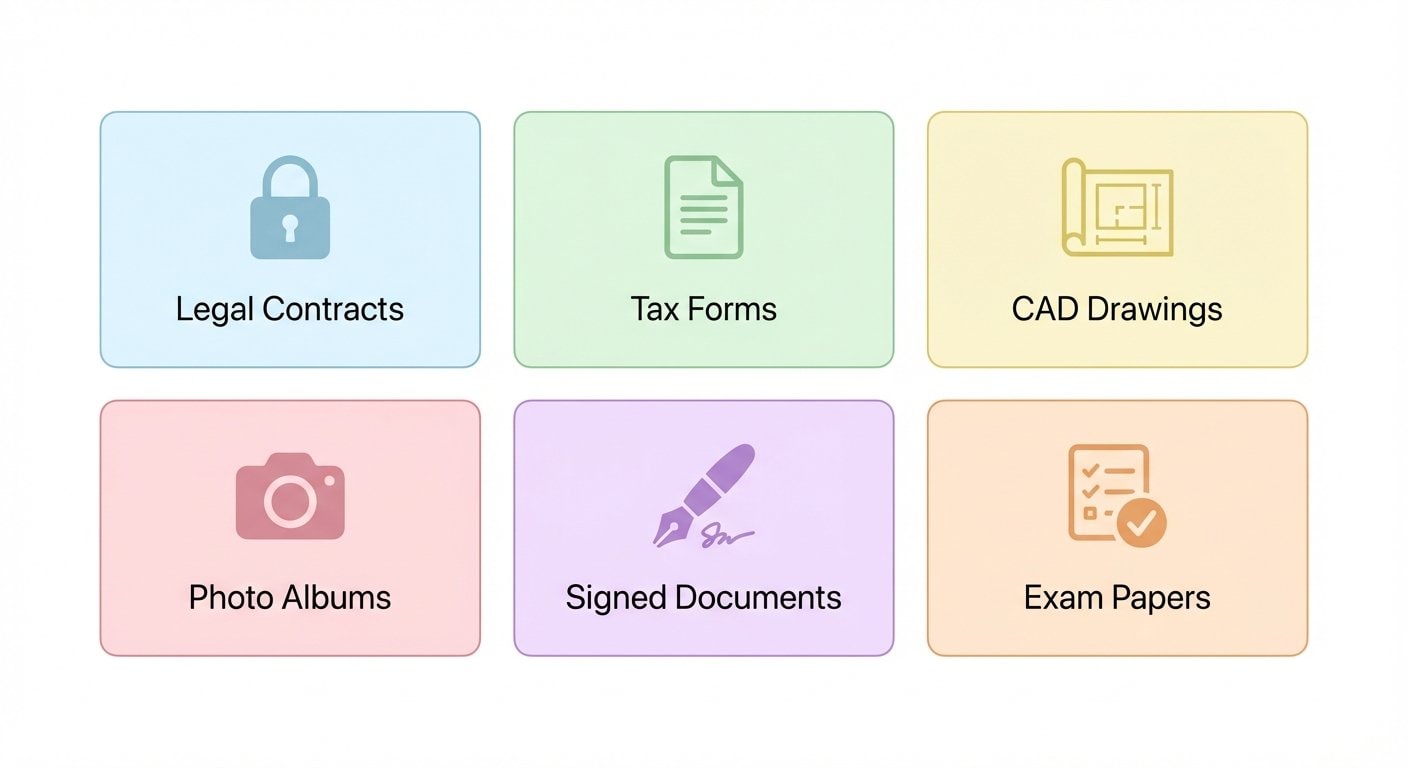
Cinco Cenários Reais para Ajudá-lo a Escolher
Cenário 1: Envio de um Contrato/Formulário Preenchido
Você preencheu um contrato usando campos de formulário PDF e agora precisa enviá-lo à outra parte para registro. Você não quer que eles modifiquem os dados preenchidos (por exemplo, alterar o valor de R$ 100.000 para R$ 10.000).
Recomendado: Achatar → Use o Achatar PDF
Converter campos de formulário em texto fixo é suficiente. O destinatário pode visualizar, copiar e pesquisar o conteúdo, mas não pode alterar valores através dos campos de formulário. Para cenários comerciais típicos, esse nível de proteção é adequado.
Cenário 2: Envio de Documentos Censurados Externamente
O documento contém informações sensíveis como números de identidade e dados bancários. Você desenhou retângulos pretos sobre eles e está prestes a enviá-lo.
Recomendado: Rasterizar → Use o Rasterizar PDF
Cobrir com Retângulos Pretos Não É Seguro
Simplesmente sobrepor retângulos pretos em um PDF deixa os dados de texto subjacentes completamente intactos. Um invasor precisa apenas de um Ctrl+A para selecionar tudo ou usar uma ferramenta de linha de comando para extrair tudo o que está "escondido" sob a cobertura. É necessário rasterizar para destruir permanentemente os dados de texto subjacentes.
O achatamento é completamente insuficiente aqui — ele não destrói o fluxo de texto subjacente.
Cenário 3: Entrega de Arquivos de Design Final ao Cliente
Um designer passou por várias rodadas de revisão, e o PDF está cheio de comentários, marcas de revisão e anotações. Agora é hora de enviar a versão final ao cliente sem mostrar o histórico de revisões.
Recomendado: Achatar → Use o Achatar PDF
Uma vez que anotações e comentários são mesclados na página, eles desaparecem. O cliente vê uma versão final limpa. Enquanto isso, texto e gráficos vetoriais permanecem intactos — o cliente ainda pode selecionar texto e ampliar gráficos sem perda de qualidade.
Cenário 4: Documentos de Licitação / Preservação de Evidências Legais
Documentos de licitação ou arquivos jurídicos precisam ser à prova de adulteração durante a transmissão — nem um único caractere pode ser alterado.
Recomendado: Rasterizar + Criptografar → Primeiro Rasterize, depois use a Criptografia de PDF para definir uma senha
A rasterização torna o documento fisicamente ineditável (não há objetos de texto para modificar), e a criptografia adiciona outra camada de proteção. Se você também precisa rastrear fontes de vazamento, pode usar Adicionar Marca d'Água para incorporar números de rastreamento antes de rasterizar.
Cenário 5: Fluxos de Trabalho de Aprovação Interna
Documentos de aprovação circulam entre departamentos com formulários que precisam ser assinados em cada nível. Após a conclusão de uma etapa, o conteúdo preenchido precisa ser bloqueado antes de passá-lo para a próxima etapa.
Recomendado: Achatar → Use o Achatar PDF
Isso bloqueia as entradas da etapa atual sem afetar a legibilidade ou a capacidade de pesquisa do texto. Os revisores da próxima etapa podem facilmente consultar as informações preenchidas anteriormente.
É Possível Usar Ambos?
Sim — e em alguns cenários, essa é na verdade a melhor prática.
Ordem recomendada: Achatar primeiro, depois Rasterizar.
- Use o Achatar PDF para fixar campos de formulário e anotações na página
- Use o Rasterizar PDF para converter o documento inteiro em imagens de pixels
- Se necessário, use a Criptografia de PDF para definir uma senha de abertura
Esse fluxo de trabalho é adequado para documentos com os mais altos requisitos de segurança — como arquivos jurídicos contendo dados sensíveis, relatórios médicos censurados e materiais semelhantes.
Uma Nota Sobre a Ordem
Se você vai rasterizar de qualquer forma, tecnicamente pode pular a etapa de achatamento — a rasterização por si só converte tudo (incluindo campos de formulário e anotações) em pixels. A vantagem de achatar primeiro é uma camada extra de garantia, assegurando que os elementos interativos já estejam fixados antes da rasterização ocorrer.
Perguntas Frequentes
P: Um arquivo achatado pode ser "desachatado"? R: Não. O achatamento é irreversível — uma vez que campos de formulário e anotações são mesclados na página, não podem ser recuperados. Sempre mantenha uma cópia do arquivo original antes de processar.
P: O OCR pode recuperar o texto após a rasterização? R: Tecnicamente, sim. Um PDF rasterizado é essencialmente uma série de imagens, e o OCR pode reconhecer texto a partir de imagens. No entanto, o OCR não é 100% preciso e não consegue restaurar a estrutura vetorial original. Se seu objetivo é impedir a extração de texto, a rasterização é eficaz o suficiente para a grande maioria dos cenários.
P: O achatamento afeta o tamanho do arquivo? R: Normalmente não de forma perceptível. O achatamento simplesmente mescla a camada interativa na camada de conteúdo, mantendo o volume de dados aproximadamente o mesmo. Em alguns casos, o arquivo pode até diminuir ligeiramente porque os metadados interativos dos campos de formulário são removidos.
P: Qual DPI devo escolher para a rasterização? R: Para circulação digital, 150–200 DPI é suficiente. Para arquivamento para impressão, use 300 DPI. DPI mais alto significa arquivos maiores, mas saída mais nítida. Consulte o Guia Completo de Rasterização de PDF para detalhes.
P: Devo criptografar antes ou depois de achatar/rasterizar? R: Achate/rasterize primeiro, criptografe por último. A criptografia é o invólucro externo — se você criptografar primeiro e depois tentar processar, precisará descriptografar antes de poder fazer qualquer coisa, e após a descriptografia o documento volta ao seu estado editável.
Achatar PDF
Fixe campos de formulário e anotações preservando a capacidade de pesquisa do texto.
Rasterizar PDF
Converta páginas inteiras em imagens, eliminando permanentemente todo conteúdo editável.
Criptografia de PDF
Defina uma senha de abertura para bloquear acesso não autorizado.
Adicionar Marca d'Água
Incorpore marcas d'água de texto ou imagem para rastreabilidade.