
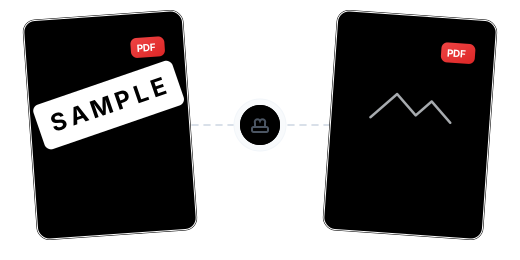
Mais do que marca-d'água: personalização precisa da identidade da marca
Marcas-d'água de texto e imagem

10 modos de posição e ajuste fino de parâmetros

Aplicar em todas ou em páginas específicas

Múltiplas etapas em um só fluxo

Seus dados, protegidos

Funciona em qualquer dispositivo

Adicione marca-d'água ao PDF online em apenas 3 passos

Faça upload do seu PDF
Clique em "Escolher arquivos" ou arraste e solte seu PDF diretamente na área de trabalho segura.

Defina o estilo da marca d'água
Escolha uma marca d'água de texto ou de imagem, insira o conteúdo ou envie uma imagem e ajuste a posição, o ângulo, a opacidade e o tamanho.

Baixe o PDF com marca d'água
Após confirmar a pré-visualização, o sistema conclui o processamento em poucos segundos, e você pode baixar o PDF com marca d'água personalizada.
Perguntas frequentes sobre marca d'água em PDF
Quais tipos de marca d'água são suportados?
São suportados dois tipos: marca d'água de texto personalizado e de imagem. A marca d'água de texto aceita qualquer conteúdo; a de imagem permite enviar arquivos PNG/JPG e outros formatos (máx. 5MB).
É possível ajustar a posição e o ângulo da marca d'água?
Sim. Há 10 modos de posição: mosaico na página inteira (posição 1) ou 9 pontos de ancoragem em grade 3×3 (posições 2–10). O ângulo oferece cinco rotações: 0°/45°/90°/180°/270°. Opacidade e tamanho também podem ser ajustados livremente.
Posso adicionar marca d'água apenas em algumas páginas?
Sim. Por padrão, a marca d'água é aplicada a todas as páginas, mas você pode informar um intervalo (ex.: 1-5,8,11-13) para aplicá-la somente em páginas específicas.
Quais são os limites da versão gratuita?
Usuários gratuitos podem processar arquivos PDF de até 100MB, sem marca d'água. Para arquivos maiores (até 2GB), faça upgrade para o Pro.
Adicionar marca d'água é seguro?
Seus arquivos ficam protegidos. Os dados são transmitidos com criptografia de 256 bits, processados em servidores na UE em conformidade com o GDPR e excluídos permanentemente após o processamento.
Guias relacionados
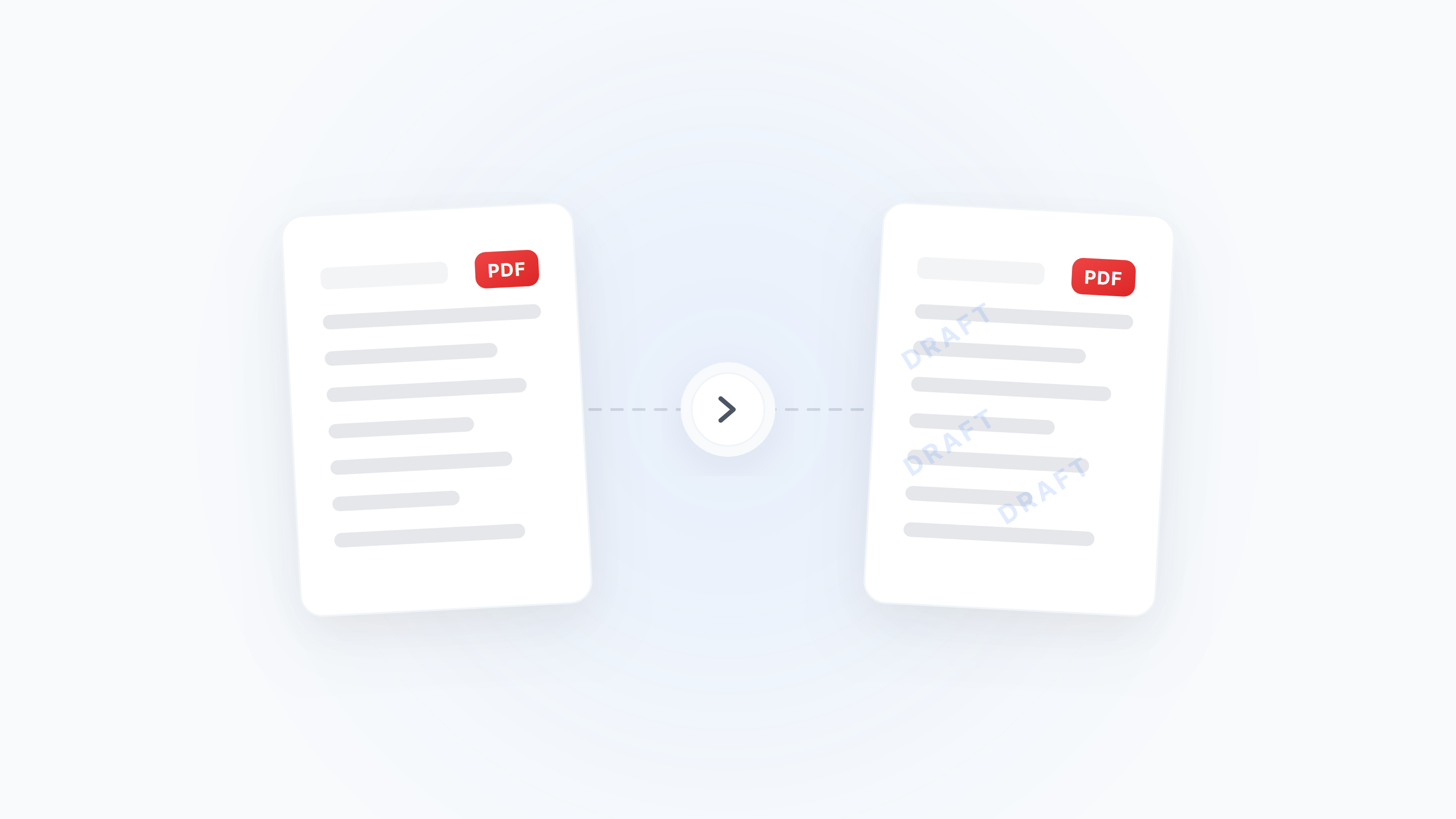
Guia completo para adicionar e remover marca d'água em PDF de identidade de marca à proteção de direitos autorais
Como adicionar marcas d'água de texto/imagem em PDF, ajustar transparência e posição, e quando é seguro remover marcas d'água. Abrange cenários de identificação comercial, proteção de direitos autorais e prevenção de adulteração.
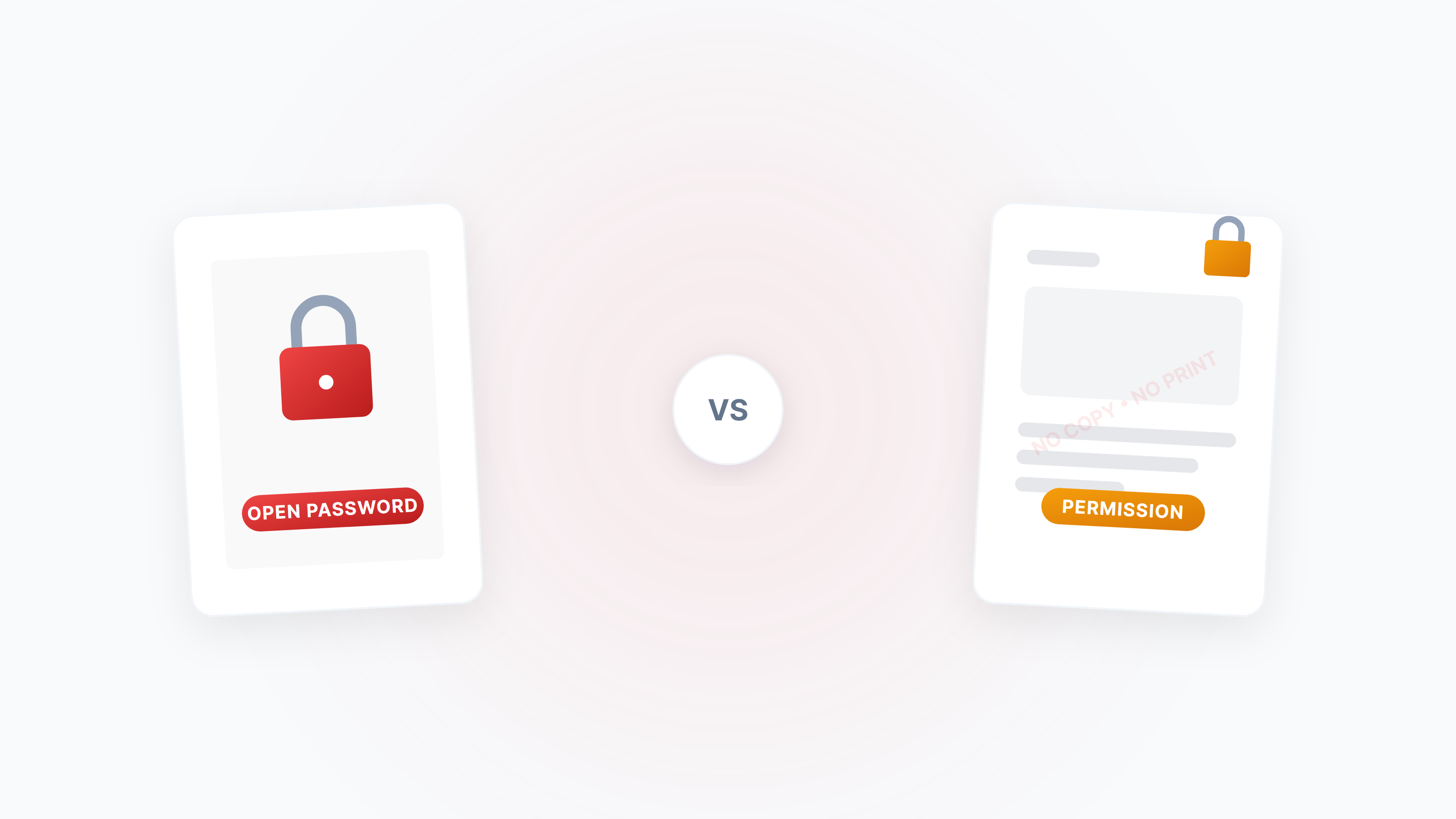
Guia Completo de Criptografia e Desbloqueio de PDF: Senhas, Permissões e Estratégias de Segurança
Explica de forma sistemática os dois tipos de senha em PDFs (senha de abertura vs senha de permissões), como bloquear cópia/impressão/edição e como desbloquear PDFs com restrições em cenários legítimos.
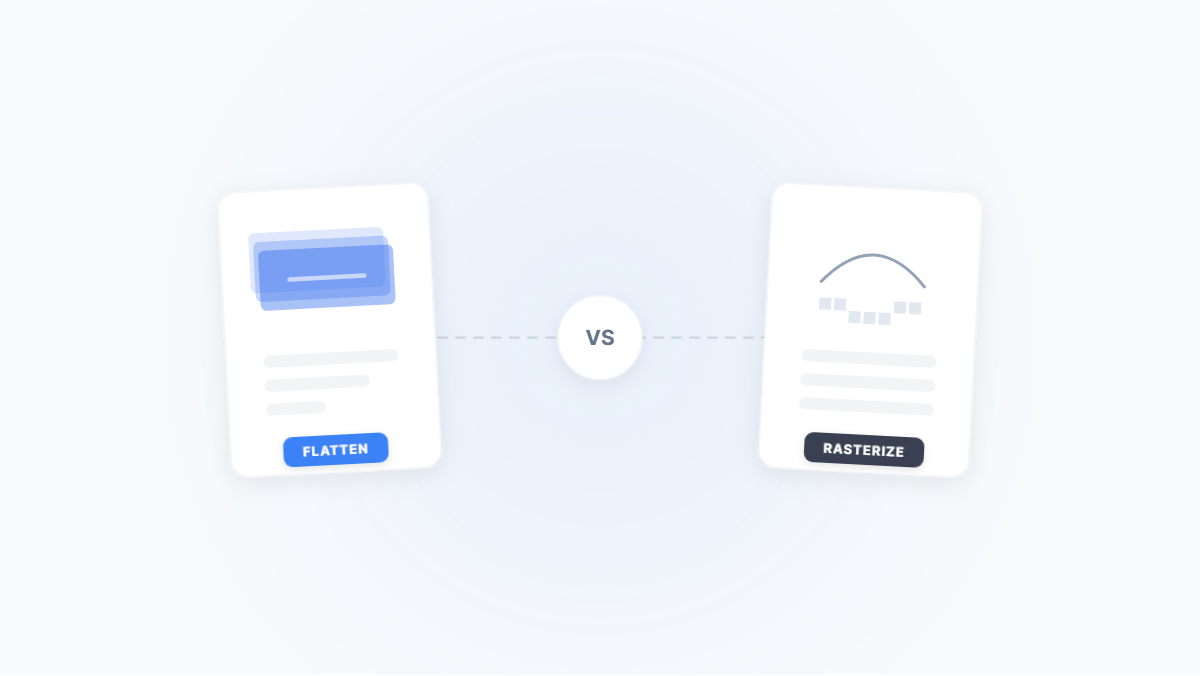
Achatar PDF vs. Rasterizar PDF: Duas Formas de Proteger um Documento — Qual a Diferença?
Tanto o achatamento quanto a rasterização podem bloquear o conteúdo de um PDF, mas um preserva o texto enquanto o outro transforma tudo em imagem. Este artigo usa cenários reais para explicar as diferenças, prós e contras, e quando usar cada um.