
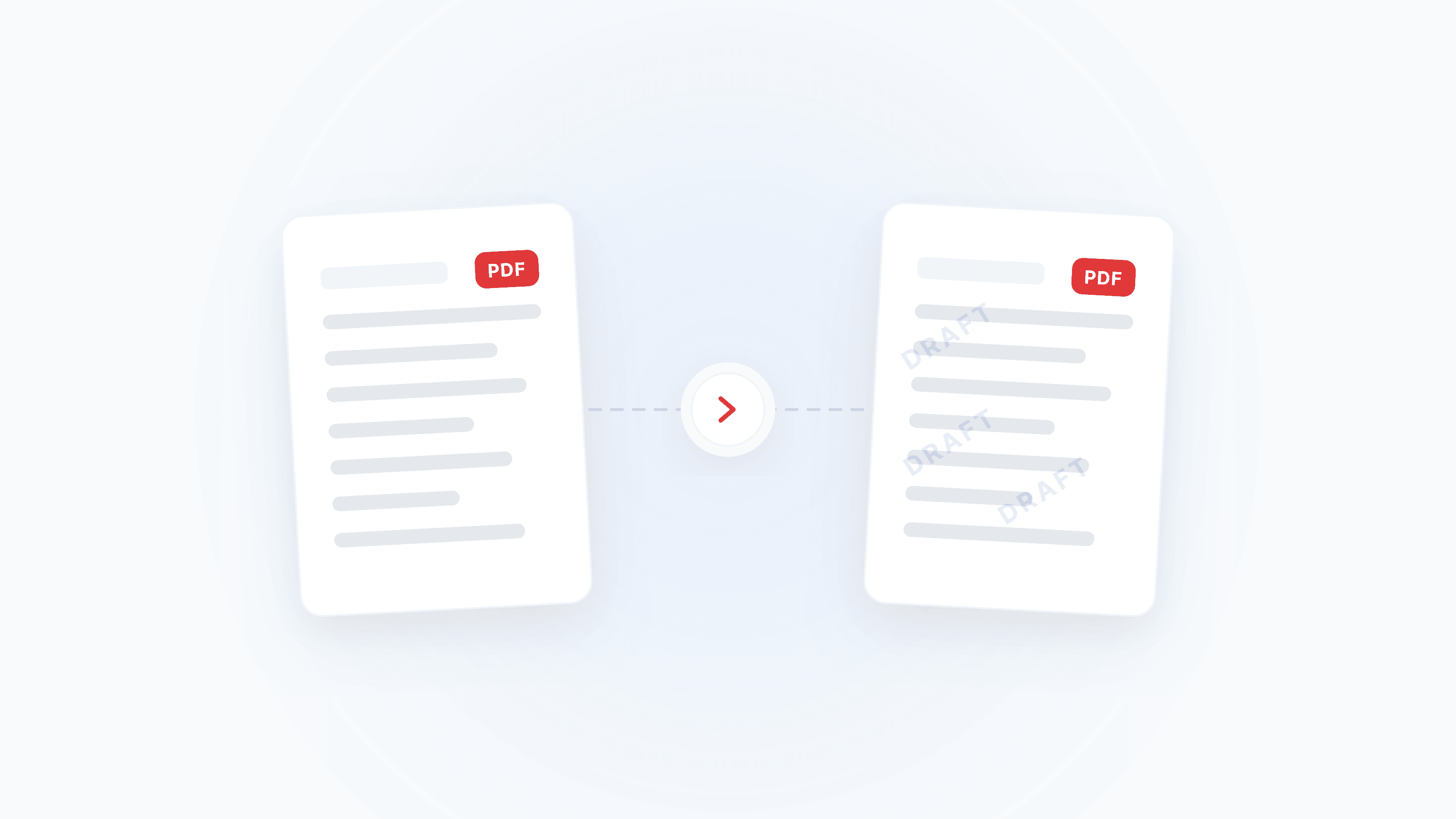
A marca d'água é uma das formas mais comuns de proteção e identificação em documentos PDF, do logo da empresa a marcações como "somente interno", de rótulos de rascunho a declarações de direitos autorais. Use Adicionar marca d'água para inserir uma marca d'água personalizada no PDF com um clique, ou Remover marca d'água para apagar marcações que não são mais necessárias.
O que você quer fazer? (decisão em 10 segundos)
- Colocar o logo da empresa ou marcação "confidencial" no documento → Vá direto para a seção "Adicionar marca d'água"
- Remover a marca d'água adicionada por outra pessoa (com direito legal) → Vá para a seção "Remover marca d'água"
- Evitar que a marca d'água seja removida com facilidade → Veja a seção "Como tornar a marca d'água mais difícil de remover"
- Não sabe se deve usar marca d'água de texto ou de imagem → Continue lendo
Marca d'água de texto vs marca d'água de imagem: como escolher?
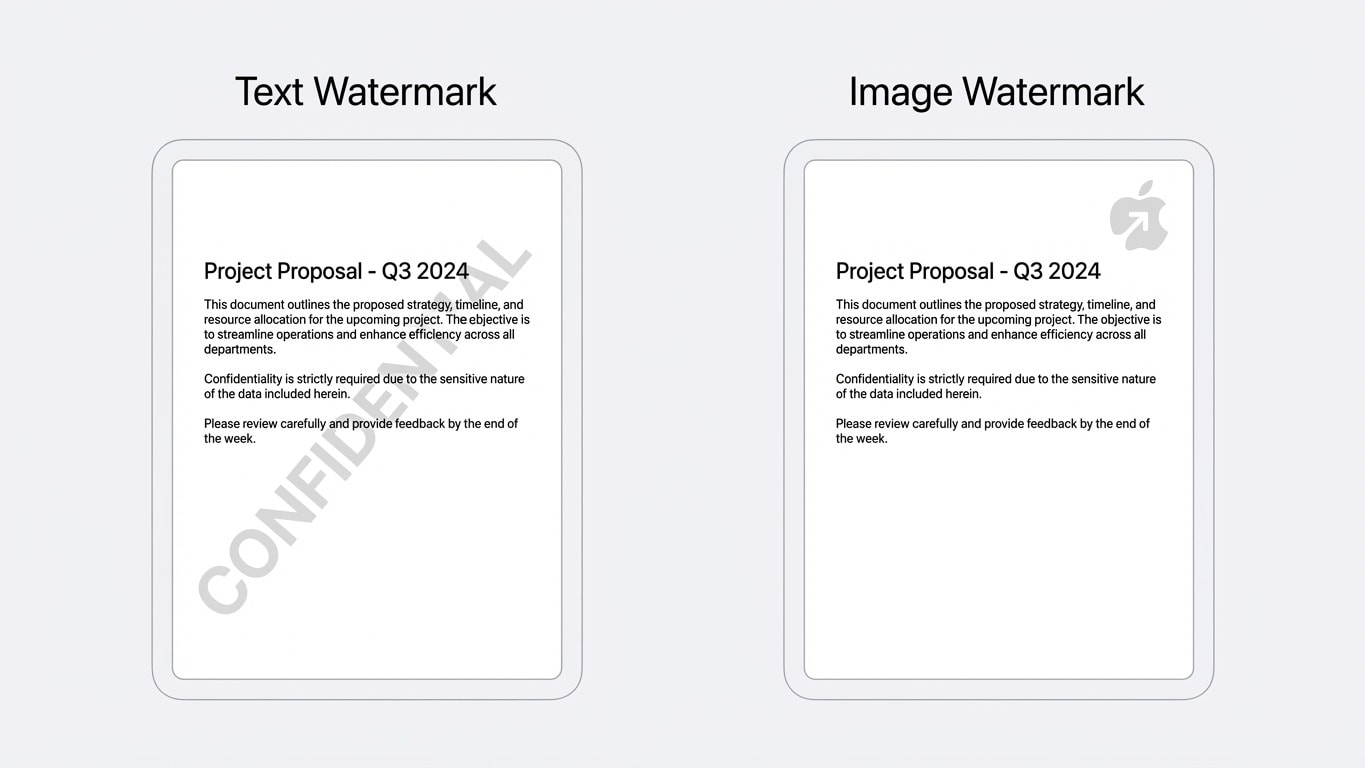
Os dois tipos de marca d'água têm cenários ideais diferentes. A escolha errada ainda funciona, mas o resultado perde bastante eficácia:
| Dimensão de comparação | Marca d'água de texto | Marca d'água de imagem |
|---|---|---|
| Cenários ideais | "Confidencial", "Rascunho", "Somente para revisão", rastreamento por código | Logo da empresa, selo, marca de assinatura pessoal |
| Controle de transparência | Normalmente 10%-20%, cobre grande área sem bloquear o texto principal | Ajuste conforme a complexidade do logo, normalmente 15%-30% |
| Impacto na legibilidade | Inclinação de 45° + baixa transparência quase não afeta a leitura | Atenção ao posicionamento para não cobrir tabelas e gráficos importantes |
| Segurança | Cobertura ampla, difícil de remover manualmente página a página | Forte dissuasão visual, alta identificação de marca |
| Impacto no tamanho do arquivo | Quase sem aumento | Depende da resolução da imagem, geralmente aumenta algumas dezenas de KB |
Na prática, você pode combinar os dois tipos
A melhor prática é marca d'água de texto como cobertura de base + marca d'água de imagem como identificação de canto. Exemplo: marca d'água de texto "CONFIDENTIAL" em 45° em toda a página + logo semitransparente da empresa no canto inferior direito.
Adicionar marca d'água em 3 passos
Com Adicionar marca d'água, o processo é bem simples:
- Envie o PDF — arraste o arquivo ou clique para selecionar
- Configure a marca d'água — escolha modo texto ou imagem e ajuste conteúdo, fonte, tamanho, cor, transparência, ângulo e posição
- Baixe — após confirmar a pré-visualização em tempo real, clique em processar e baixar
Melhores parâmetros para marca d'água de texto
| Cenário | Texto recomendado | Transparência | Ângulo | Tamanho da fonte |
|---|---|---|---|---|
| Revisão interna | DRAFT / Rascunho | 10%-15% | 45° | Grande, cobrindo a página inteira |
| Documento confidencial | CONFIDENTIAL / Confidencial | 15%-20% | 45° | Médio, repetido em mosaico |
| Declaração de direitos autorais | © Nome da empresa 2026 | 10% | 0° (horizontal) | Pequeno, no rodapé |
| Rastreamento por código | Número de revisão / nome do destinatário | 15% | 30° | Médio |
Cuidados com marca d'água de imagem
- Use formato PNG (suporta fundo transparente) para evitar que o fundo branco do logo cubra o conteúdo
- A resolução recomendada é 300-600px de largura; muito grande aumenta o arquivo, muito pequena fica borrada
- Coloque no canto inferior direito ou inferior esquerdo, evitando cobrir a primeira linha do texto ou o cabeçalho
Como tornar a marca d'água mais difícil de remover
A marca d'água comum é adicionada como uma camada independente do PDF e, tecnicamente, pode ser removida. Se você precisa de proteção mais forte:
Opção 1: Marca d'água + achatamento
Primeiro use Adicionar marca d'água e depois Achatar PDF para fixar a marca d'água no conteúdo da página. Após o achatamento, a marca d'água deixa de ser uma camada separada e não pode ser removida de forma simples.
Opção 2: Marca d'água + rasterização
Para cenários com exigência maior de segurança, use Rasterizar PDF para converter a página inteira em imagem. Após a rasterização, não só a marca d'água não pode ser separada, como o texto também não pode ser selecionado ou copiado, alcançando o nível mais forte de proteção.
Custo da rasterização
A rasterização transforma o texto do PDF em imagem, perdendo pesquisabilidade e editabilidade, e também aumenta o tamanho do arquivo. Use somente quando houver necessidade explícita de "não copiável".
Fluxo completo de proteção para cenários de licitação/proposta
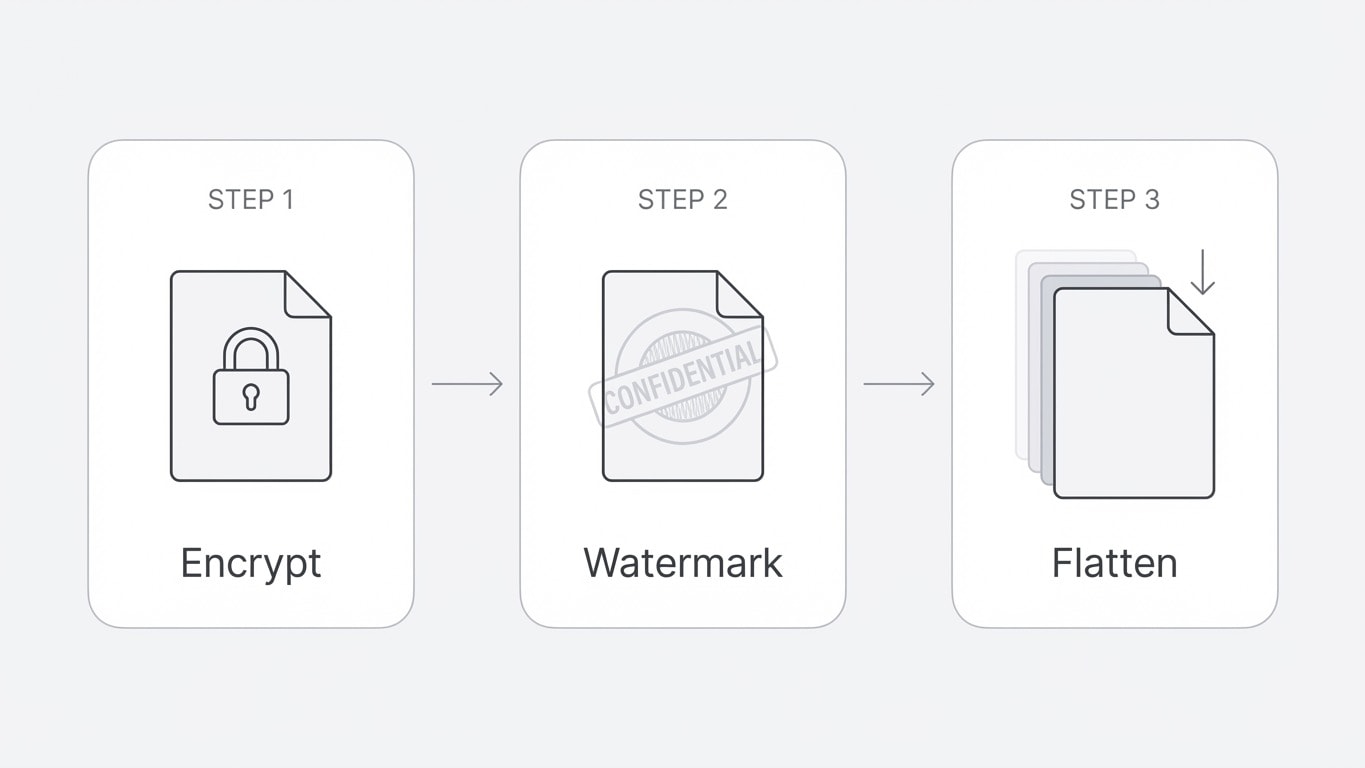
Se você está preparando uma licitação ou proposta comercial, recomenda-se esta ordem:
- Criptografar PDF — definir restrições de permissão (proibir cópia/impressão/edição)
- Adicionar marca d'água — aplicar o nome da empresa ou "uso exclusivo para licitação"
- Achatar PDF — fixar todos os elementos editáveis
Remover marca d'água: cenários legais e limites técnicos
Remover marca d'água pode identificar e remover de forma inteligente camadas de marca d'água no PDF. Mas há alguns pré-requisitos importantes:
Aviso de conformidade legal
Antes de remover uma marca d'água, garanta que você tem direito legal para isso. Remover sem autorização a marca d'água de direitos autorais de terceiros pode ser ilegal. Cenários legais comuns incluem:
- Remover a marcação "rascunho" adicionada por você mesmo (documento já finalizado)
- Remover marcas d'água de saída adicionadas automaticamente por ferramentas em versão de teste
- Remover marcações internas de revisão já expiradas
Quais marcas d'água podem ser removidas?
| Tipo de marca d'água | Pode remover? | Explicação |
|---|---|---|
| Marca d'água de texto em camada independente | ✅ Normalmente sim | A ferramenta identifica e remove automaticamente a camada de marca d'água |
| Marca d'água de imagem em camada independente | ✅ Normalmente sim | Marcas d'água de imagem como logo e selo |
| Marca d'água após achatamento | ❌ Normalmente não | Já foi fixada no conteúdo da página, não pode ser separada |
| Marca d'água após rasterização | ❌ Não | A página inteira virou imagem, a marca d'água faz parte dos pixels |
| Impressão em papel e nova digitalização | ❌ Não | A marca d'água já faz parte da imagem digitalizada |
Como remover marca d'água
- Envie o PDF que precisa remover marca d'água para Remover marca d'água
- A ferramenta detecta e marca automaticamente os elementos de marca d'água
- Confirme e baixe a versão sem marca d'água
Não conseguiu remover? Tente outras opções
Se a marca d'água já foi achatada e não pode ser removida diretamente, você pode tentar:
- Usar PDF para Word para exportar, remover manualmente os elementos de marca d'água e converter de volta para PDF
- Entrar em contato com o autor do arquivo original e solicitar uma versão sem marca d'água
Consulta rápida de cenários comuns
| Sua necessidade | Fluxo recomendado | Resultado |
|---|---|---|
| Colocar o selo da empresa no contrato | Adicionar marca d'água de imagem (Logo em PNG) → Achatar | Logo fixado em todas as páginas, não pode ser removido |
| Marcar "rascunho" para revisão | Adicionar marca d'água de texto (DRAFT, grande e semitransparente) | Estado do documento claro, removível após versão final |
| Proteger licitação contra cópia | Criptografar → Adicionar marca d'água → Achatar | Proteção em três camadas, custo de plágio muito maior |
| Remover marca d'água de versão de teste | Usar diretamente Remover marca d'água | Identifica e remove a marcação de teste de forma inteligente |
| Adicionar código de rastreio em cada documento | Adicionar marca d'água de texto (nome do destinatário/código) | Permite rastrear a origem em caso de vazamento |
Acesso rápido às ferramentas relacionadas
Adicionar marca d'água
Marca d'água de texto/imagem com transparência, ângulo e posição totalmente personalizáveis.
Remover marca d'água
Identifica e remove de forma inteligente camadas de marca d'água em PDF.
Achatar PDF
Fixa marca d'água e anotações para impedir remoção por reedição.
Rasterizar PDF
Converte páginas inteiras em imagem; marca d'água e texto não podem ser separados.
Criptografar PDF
Use junto com marca d'água: define restrições para proibir cópia e edição.
PDF para Word
Não conseguiu remover a marca d'água? Exporte para Word e edite manualmente.