
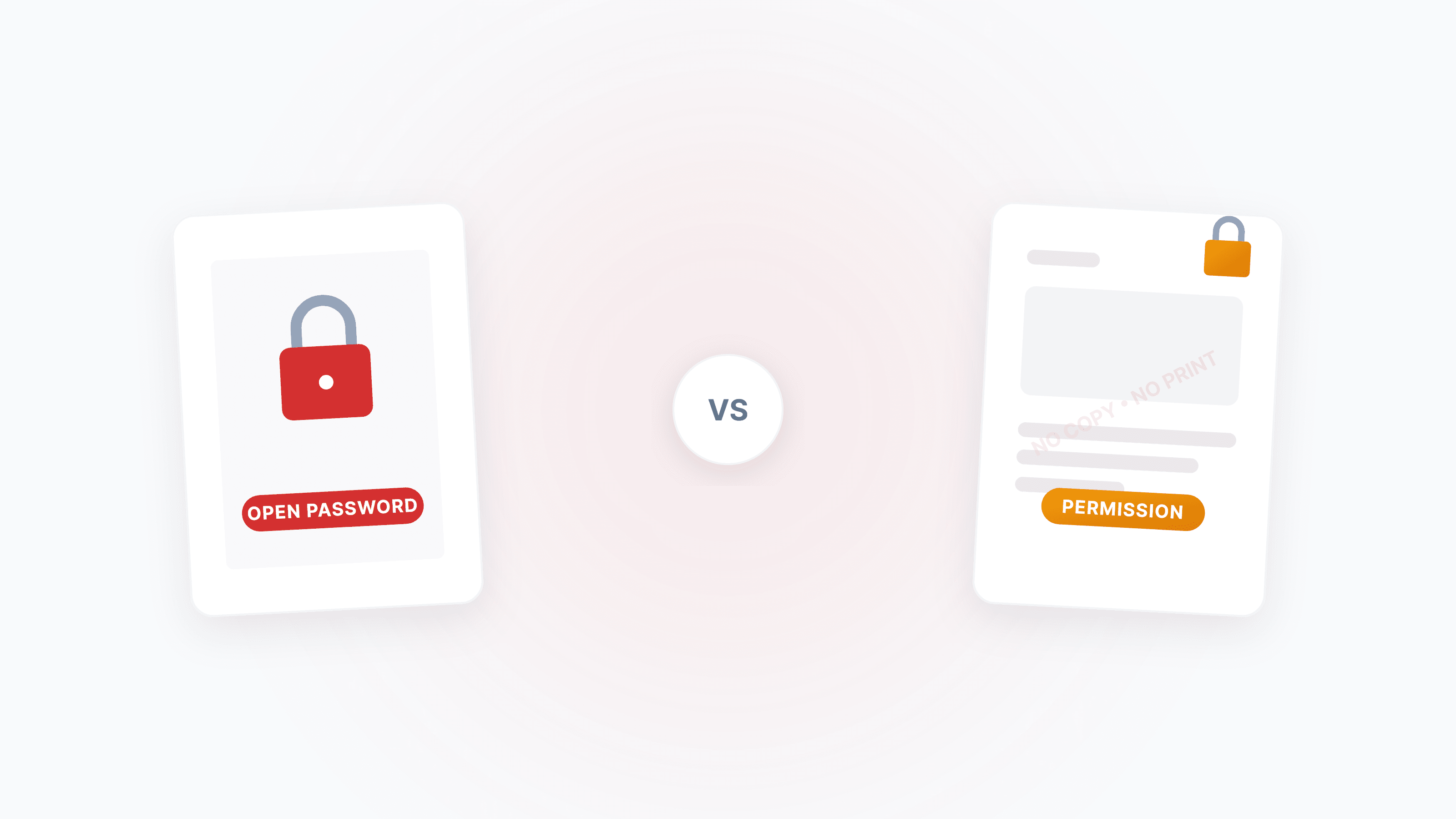
A criptografia de PDF é a primeira linha de defesa da segurança de documentos — seja para impedir abertura não autorizada, bloquear cópia de texto ou restringir impressão. Com Criptografar PDF, você define senha e permissões com um clique; com Desbloquear PDF, você remove restrições quando a senha é conhecida.
O que você quer fazer? (decida em 10 segundos)
- Definir senha no PDF para que outras pessoas não consigam abrir → Configure a senha de abertura
- Permitir visualização, mas bloquear cópia/impressão/edição → Configure restrições de permissões
- Remover restrições de edição/impressão do PDF → Use Desbloquear PDF
- Esqueceu a senha e não consegue abrir seu próprio PDF → Veja a seção de Perguntas frequentes
- Não entende a diferença entre os dois tipos de senha → Continue lendo
Dois tipos de senha, funções totalmente diferentes
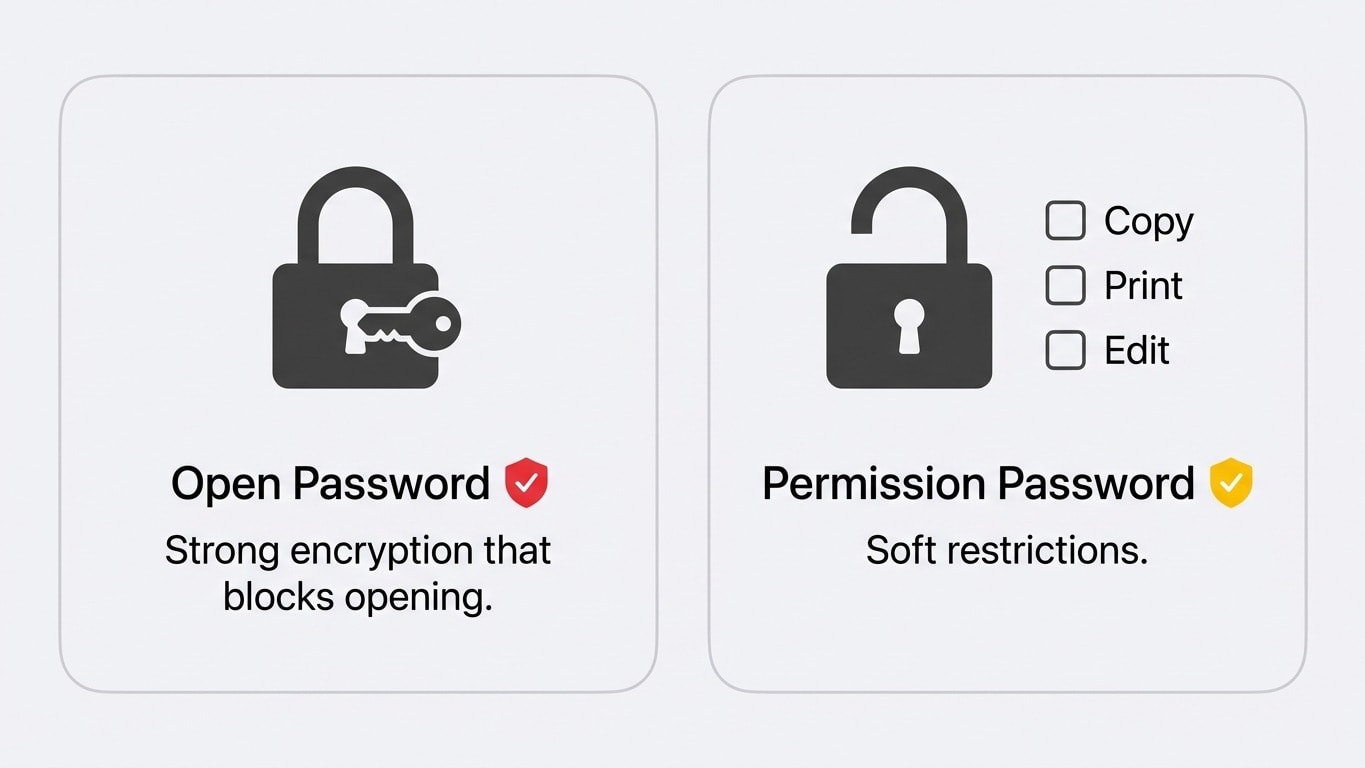
O padrão PDF define dois tipos de senha. Muitas pessoas confundem os dois, mas entender a diferença é essencial:
| Dimensão de comparação | Senha de abertura (User Password) | Senha de permissões (Owner Password) |
|---|---|---|
| Função | Sem senha, não é possível abrir o arquivo | É possível abrir e visualizar, mas operações específicas são proibidas |
| Cenário típico | Bloqueio rígido ao enviar contratos para destinatários não específicos | Restrição leve de "pode ler, mas não pode copiar" |
| Nível de segurança | Alto: o conteúdo do arquivo é criptografado | Baixo: depende do leitor respeitar as flags de permissão |
| Pode ser contornada? | Sem a senha, não há como descriptografar | Algumas ferramentas podem ignorar as flags de permissão |
| Nossa ferramenta | Exibe campo de senha no upload; só processa após inserir | Remove automaticamente as restrições, sem ação extra |
Senha de permissões não é criptografia de verdade
A senha de permissões apenas define um sinalizador de "acordo de boa-fé" dentro do arquivo PDF. Leitores populares (Adobe Acrobat, Preview) costumam respeitar essas restrições, mas tecnicamente ela não criptografa o conteúdo do arquivo. Portanto, não dependa apenas da senha de permissões para proteger informações confidenciais — use junto com senha de abertura.
Criptografar PDF: escolha a estratégia de proteção por cenário
Cenário 1: bloqueio total — só quem sabe a senha consegue abrir
Indicado para: contratos, holerites, laudos médicos e outros arquivos altamente confidenciais.
Em Criptografar PDF, defina uma senha de abertura. O conteúdo do arquivo será criptografado com AES-256; quem não tiver a senha verá apenas um arquivo inacessível.
Recomendações de força de senha
- Use pelo menos 12 caracteres, misturando letras maiúsculas, minúsculas, números e símbolos
- Evite dados fáceis de adivinhar, como data de nascimento ou número de telefone
- Envie a senha ao destinatário por canal seguro (como comunicação criptografada ou presencialmente) e não coloque a senha no mesmo e-mail do PDF
Cenário 2: pode ver, mas não pode mexer — bloquear cópia, impressão e edição
Indicado para: documentos de licitação, envio de propostas e versões internas para revisão.
Em Criptografar PDF, marque as restrições de permissões:
- Proibir cópia de texto — impede copiar conteúdo com Ctrl+C
- Proibir impressão — impede saída em papel ou em outro PDF
- Proibir edição — impede alterações no conteúdo e nas anotações
Cenário 3: proteção em camadas — senha + permissões + marca d'água
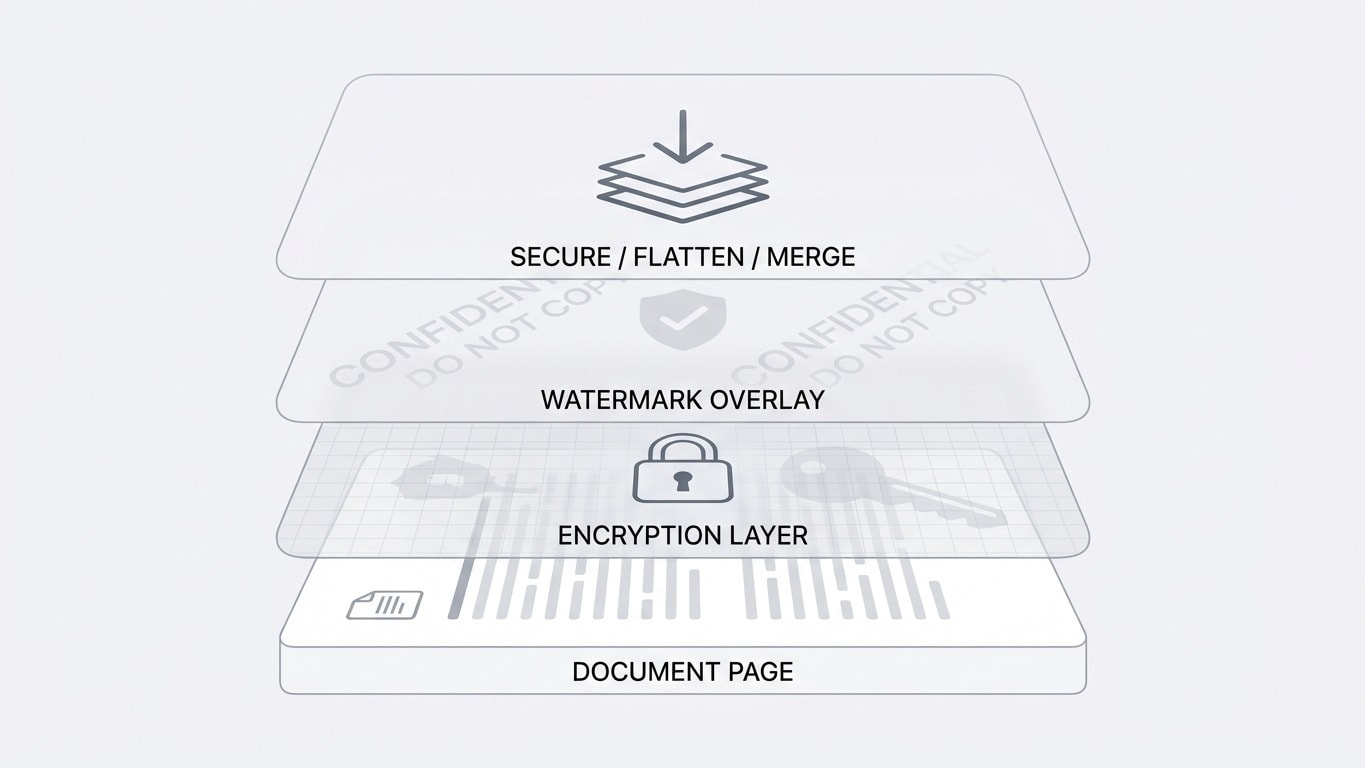
Para cenários com exigência máxima de segurança (como propostas formais e documentos jurídicos), recomenda-se combinar:
- Criptografar PDF — definir senha de abertura e restrições de permissões
- Adicionar marca d'água — aplicar "uso exclusivo para proposta" ou identificação da empresa
- Achatar PDF — fixar marca d'água e campos de formulário para evitar remoção
Desbloquear PDF: remover restrições legalmente
Desbloquear PDF ajuda você a remover senhas e restrições de permissões de um PDF.
Restrição de permissões (edição/cópia/impressão bloqueadas)
Se o seu PDF abre normalmente, mas não permite editar ou copiar, isso significa que ele tem apenas senha de permissões. Após enviar para Desbloquear PDF, a ferramenta remove essas restrições automaticamente, sem necessidade de digitar senha.
Senha de abertura (arquivo totalmente inacessível)
Se o seu PDF exige senha para abrir, após o upload a ferramenta exibirá o campo para senha. Somente com a senha correta será possível continuar o desbloqueio.
O que fazer se você esqueceu a senha?
Se você não souber a senha de abertura, não podemos "quebrar" nem "contornar" a proteção — esse é justamente o objetivo do padrão PDF. Recomendações:
- Entre em contato com quem enviou o arquivo para obter a senha
- Verifique seu histórico de e-mails para ver se a senha foi enviada
- Consulte seu gerenciador de senhas
Perguntas frequentes após criptografar
Um PDF criptografado ainda pode ser unido/comprimido/convertido?
Sim. Ao enviar um PDF criptografado em qualquer ferramenta da Dpdf, o campo de senha aparece automaticamente. Depois de inserir a senha correta, você pode continuar normalmente — seja para unir, comprimir ou converter para Word. Arquivos com apenas senha de permissões têm as restrições removidas automaticamente, sem fricção.
O tamanho do arquivo aumenta após criptografar?
Quase não. A criptografia de PDF é feita em fluxo, e o impacto no tamanho do arquivo costuma ser inferior a 1%.
Criptografia e assinatura digital são a mesma coisa?
Não. A criptografia resolve quem pode abrir e operar o arquivo; a assinatura digital resolve se o arquivo foi adulterado. Elas podem ser usadas juntas, mas não se substituem.
Ordem correta entre assinatura e criptografia
Operações como criptografia/marca d'água/achatamento podem invalidar assinaturas digitais existentes. A ordem correta é: primeiro concluir todo o processamento → assinar por último.
Senha de permissões vs senha de abertura: qual devo usar?
| Sua necessidade | Solução recomendada |
|---|---|
| Impedir totalmente que pessoas não autorizadas vejam o conteúdo | Senha de abertura (obrigatória) |
| Permitir leitura, mas bloquear cópia/impressão | Senha de permissões + marca d'água |
| Alta confidencialidade + proteção contra cópia | Senha de abertura + senha de permissões + marca d'água + achatamento |
| Apenas arquivamento | Senha de abertura é suficiente |
Acesso rápido às ferramentas relacionadas
Criptografar PDF
Defina senha de abertura e/ou restrições de permissões para bloquear cópia/impressão/edição.
Desbloquear PDF
Remova senha conhecida e restrições de permissões para recuperar a edição completa.
Adicionar marca d'água
Use junto com criptografia: aplique identidade visual ou marca de confidencialidade.
Achatar PDF
Fixe marca d'água e elementos de formulário para impedir alterações posteriores.
PDF para Word
Precisa editar após desbloquear? Converta direto para Word editável.
Comprimir PDF
Precisa compartilhar após criptografar? Comprima antes para reduzir o tamanho.