
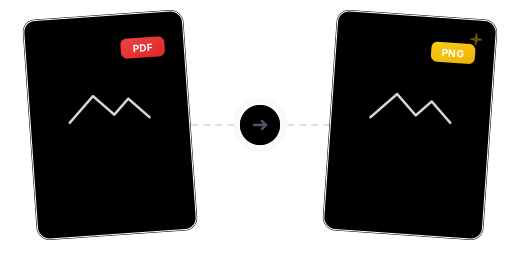
أكثر من مجرد تحويل: جودة بدون فقدان وخلفية شفافة معًا
جودة بدون فقدان وخلفية شفافة

ثلاثة مستويات DPI مرنة

وضعان: التحويل والاستخراج

متابعة المعالجة بعد التحويل

خصوصية وأمان مضمونان

يعمل على أي جهاز فورًا

3 خطوات فقط لتحويل PDF إلى PNG عبر الإنترنت

ارفع ملف PDF
انقر على «اختيار ملف» أو اسحب ملف PDF مباشرة إلى منطقة العمل الآمنة.

اختر الوضع والوضوح
اختر «تحويل جميع الصفحات» أو «استخراج الصور»، ثم حدد مستوى DPI (100/200/300). صيغة الإخراج مثبتة على PNG.

حوّل وحمّل بنقرة واحدة
يتم الانتهاء من المعالجة في ثوانٍ، ويمكنك تحميل صور PNG فرديًا أو كملف ZIP واحد.
الأسئلة الشائعة حول تحويل PDF إلى PNG
لماذا أختار PNG بدلاً من JPG؟
PNG تستخدم ضغطًا بدون فقدان، مناسبة للقطات الشاشة النصية والرسوم البيانية والمشاهد التي تحتاج خلفية شفافة، بجودة صفرية الفقدان. JPG أصغر حجمًا لكن مع فقدان في الضغط، وهي أنسب للصور الفوتوغرافية.
ما تأثير إعداد DPI على الصور؟
كلما زاد DPI زاد وضوح الصورة لكن حجمها يكبر. 100 DPI مناسب لعرض الويب؛ 200 DPI يوازن بين الوضوح والحجم؛ 300 DPI يوفر جودة طباعة.
هل تدعم صور PNG المحوّلة الخلفية الشفافة؟
صيغة PNG تدعم قناة الشفافية بطبيعتها. إذا كانت صفحة PDF تحتوي على عناصر شفافة، فإن صورة PNG المحوّلة ستحتفظ بمعلومات الشفافية.
ما هي قيود النسخة المجانية؟
يمكن للمستخدمين المجانيين معالجة ملفات PDF بحجم أقصى 100MB، بدون علامة مائية. للملفات الأكبر (حتى 2GB) يمكن الترقية إلى النسخة الاحترافية Pro.
هل التحويل آمن؟
ملفاتك محمية بالكامل. تشفير 256 بت أثناء النقل، خوادم في الاتحاد الأوروبي متوافقة مع GDPR، ويتم الحذف نهائيًا بعد المعالجة.
أدلة ذات صلة
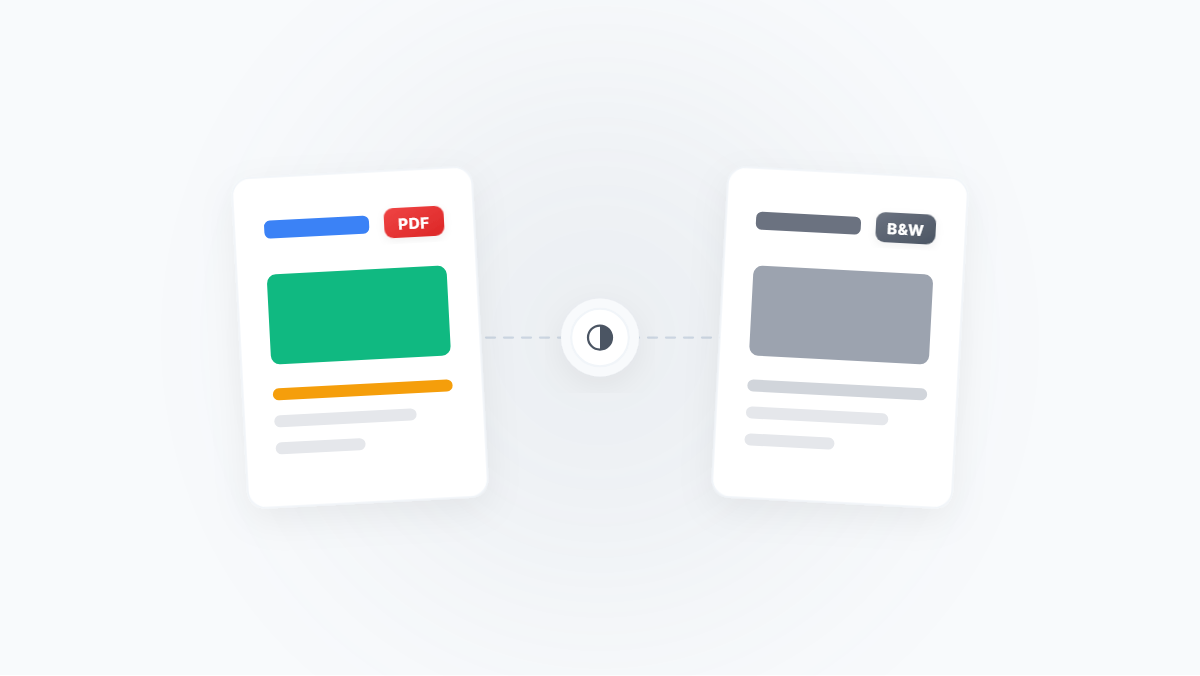
تحويل PDF الملون إلى أبيض وأسود/تدرج رمادي: الحل الأمثل لتوفير الحبر والضغط الأقصى
دليل شامل لتحويل ملفات PDF الملونة إلى وضع الأبيض والأسود أو التدرج الرمادي، يغطي توفير حبر الطباعة والضغط الأقصى وتحسين OCR والمزيد — مع شرح واضح للفرق بين الأبيض والأسود والتدرج الرمادي وسير عمل خطوة بخطوة.
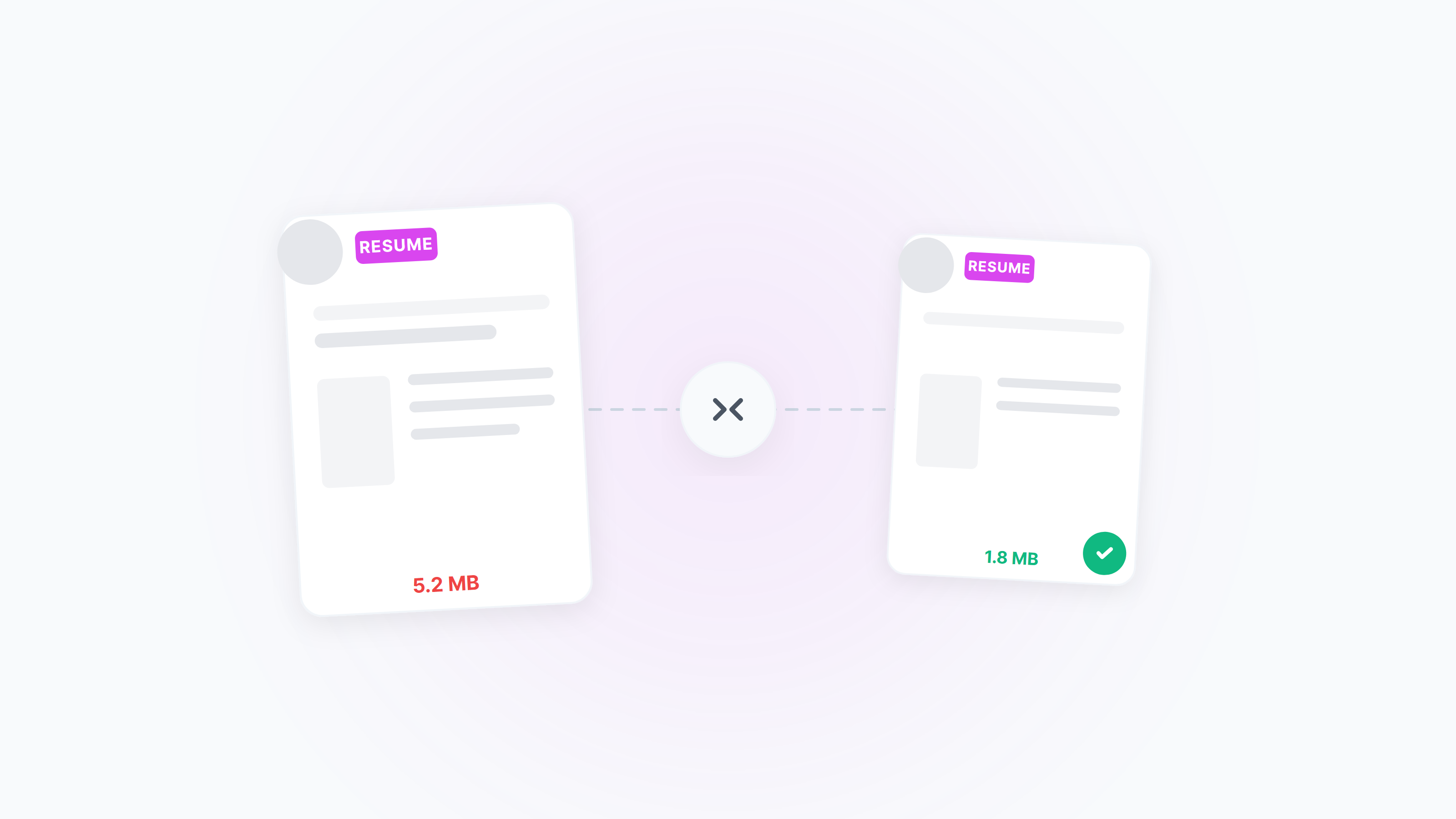
ضغط سيرة ذاتية PDF إلى 2MB — واضحة ومتوافقة مع ATS
تلبية حد “≤2MB” الشائع بدون فقدان الوضوح. إعدادات عملية أونلاين وأفكار أصلية في Windows/macOS، مع نصائح للأبيض والأسود، توحيد حجم الصفحة، وتحسين الصور.
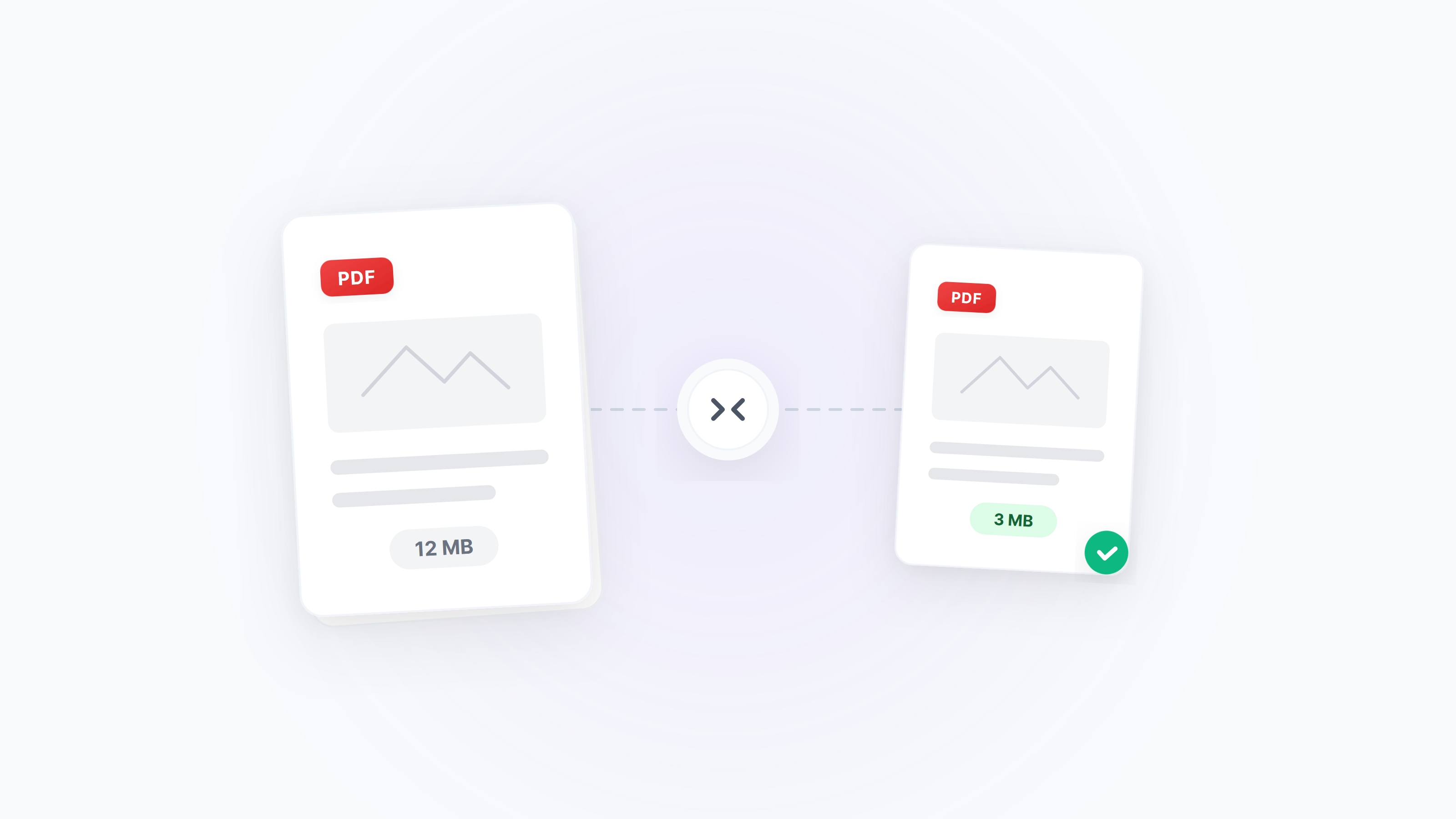
الدليل الشامل لضغط ملفات PDF
اختر أفضل حل للضغط وفقًا لنوع مستند PDF وسيناريو الاستخدام