
هل واجهت مواقف كهذه: طباعة دليل تدريبي من 200 صفحة واستنزاف الحبر الملون في أسبوع؟ طلب تقديم يشترط "نسخاً ممسوحة ضوئياً بالأبيض والأسود" لكنك لا تملك سوى النسخة الملونة؟ عقد ممسوح ضوئياً بحجم 500 ميجابايت يحتاج إرساله بالبريد الإلكتروني لكنه يتجاوز حد المرفقات باستمرار؟
تحويل PDF ملون إلى أبيض وأسود أو تدرج رمادي يبدو بسيطاً كـ "إزالة اللون" — لكن اختيار الوضع المناسب وإقرانه باستراتيجية الضغط الصحيحة يُحدث فرقاً كبيراً. حجم الملف يمكن أن ينخفض من 500 ميجابايت إلى 10 ميجابايت، واستهلاك الحبر يمكن تقليصه بأكثر من 90%.
وصول سريع
إذا كنت تعرف ما تحتاجه بالفعل، ارفع ملفك مباشرة إلى محوّل PDF إلى أبيض وأسود/تدرج رمادي. بقية هذا المقال ستساعدك في تحديد ما إذا كنت تختار الأبيض والأسود أو التدرج الرمادي، وكيف تدمجه مع الضغط للحصول على أفضل النتائج.
ما الفرق بين الأبيض والأسود والتدرج الرمادي؟
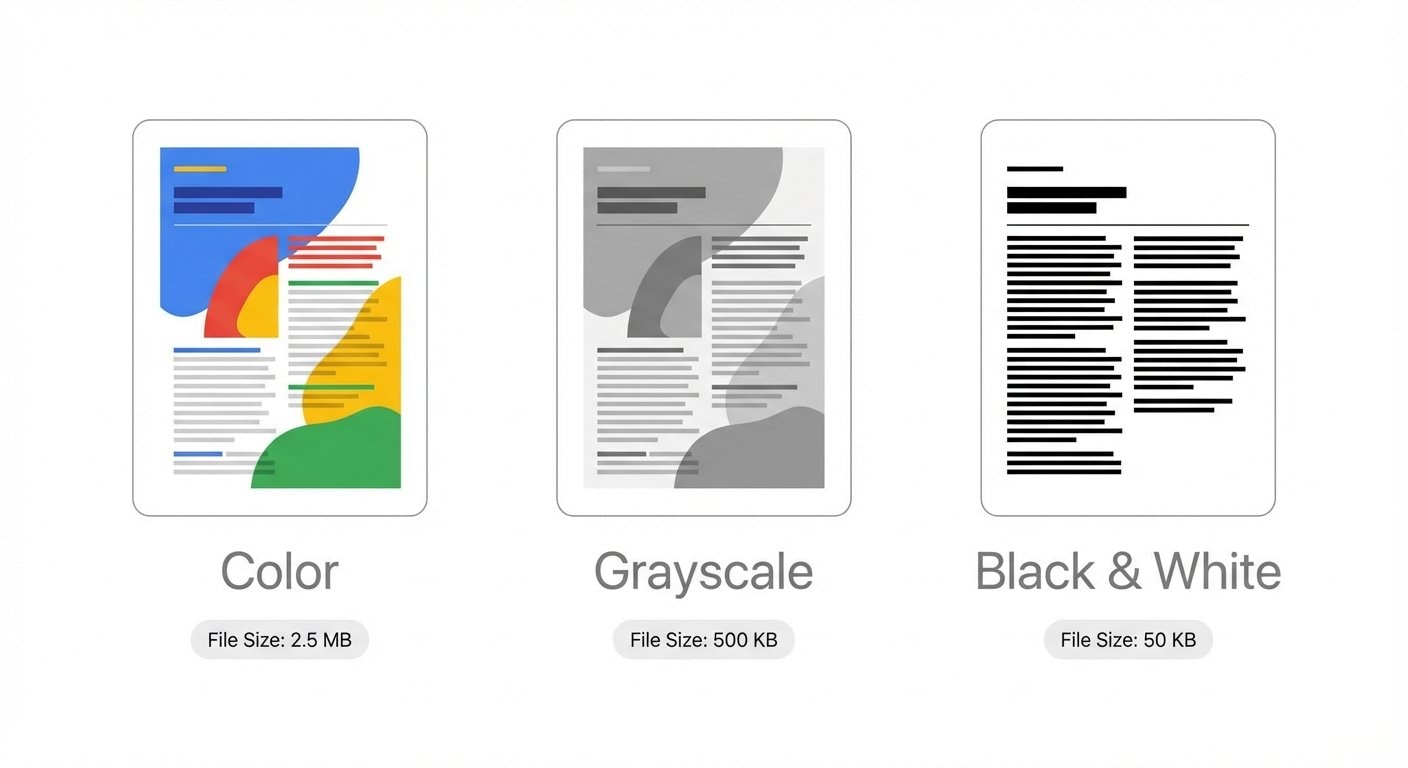
كثيرون يستخدمون "أبيض وأسود" و"تدرج رمادي" بالتبادل، لكنهما تقنياً مختلفان تماماً ومناسبان لحالات استخدام مختلفة.
أبيض وأسود صرف (1-بت)
كل بكسل له حالتان فقط: أسود أو أبيض — بدون أي تدرج بينهما. فكّر في النص على صفحة جريدة: إما هناك حبر أو لا.
- عمق البكسل: 1 بت (كل بكسل يحتاج فقط 1 بت من التخزين)
- الأنسب لـ: مستندات نصية فقط، رسومات خطية، جداول، توقيعات
- غير مناسب لـ: الصور الفوتوغرافية، التدرجات، الرسوم التوضيحية ذات الظلال
- ميزة الضغط: متوافق مع خوارزمية JBIG2 لنسب ضغط عالية جداً
تدرج رمادي (8-بت)
كل بكسل له 256 مستوى من الرمادي، مع 254 درجة انتقالية بين الأبيض الصرف والأسود الصرف. فكّر في صورة فوتوغرافية بالأبيض والأسود — تحافظ على الإضاءة والظل والتفاصيل.
- عمق البكسل: 8 بت (كل بكسل يحتاج 8 بت من التخزين)
- الأنسب لـ: مستندات تحتوي صوراً فوتوغرافية، رسومات توضيحية ذات ظلال/تدرجات، التصوير الطبي
- غير مناسب لـ: السيناريوهات التي تتطلب أقصى ضغط
- ميزة الضغط: يوفر نحو ثلثي مساحة التخزين مقارنة بالألوان (24-بت)
كيف تختار؟ قاعدة واحدة بسيطة
المستند يحتوي فقط على نص ورسوم خطية → اختر الأبيض والأسود الصرف للحصول على أصغر حجم ملف. المستند يحتوي صوراً فوتوغرافية أو تدرجات → اختر التدرج الرمادي للحفاظ على تفاصيل الدرجات اللونية.
أربعة سيناريوهات واقعية: لماذا تحتاج التحويل إلى أبيض وأسود/تدرج رمادي
السيناريو 1: توفير حبر الطباعة — الحاجة الأكثر شيوعاً
الطباعة الملونة تكلف 5–10 أضعاف الطباعة بالأبيض والأسود. مجموعة خراطيش الحبر الملون لطابعة نفث حبر عادية قد تكلف مبلغاً كبيراً، وطباعة بضع مئات من صفحات المستندات الملونة ستستنزفها بسرعة.
إذا كان مستندك لا يحتاج ألواناً (مواد تدريبية، عقود، مستندات مراجعة داخلية)، فتحويله إلى تدرج رمادي أو أبيض وأسود قبل الطباعة يمكن أن:
- يقلل استهلاك الحبر/الحبار بنسبة 60–90%
- يسمح بالطباعة باستخدام خرطوشة الأسود الأرخص فقط
- يُسرّع الطباعة في كثير من الأحيان (بدون خطوة مزج الألوان)
كيف تفعل ذلك: ارفع ملفك إلى محوّل PDF إلى أبيض وأسود/تدرج رمادي، اختر وضع التدرج الرمادي، حمّل الملف واطبعه.
السيناريو 2: الضغط الأقصى — حوّل إلى أبيض وأسود ثم اضغط
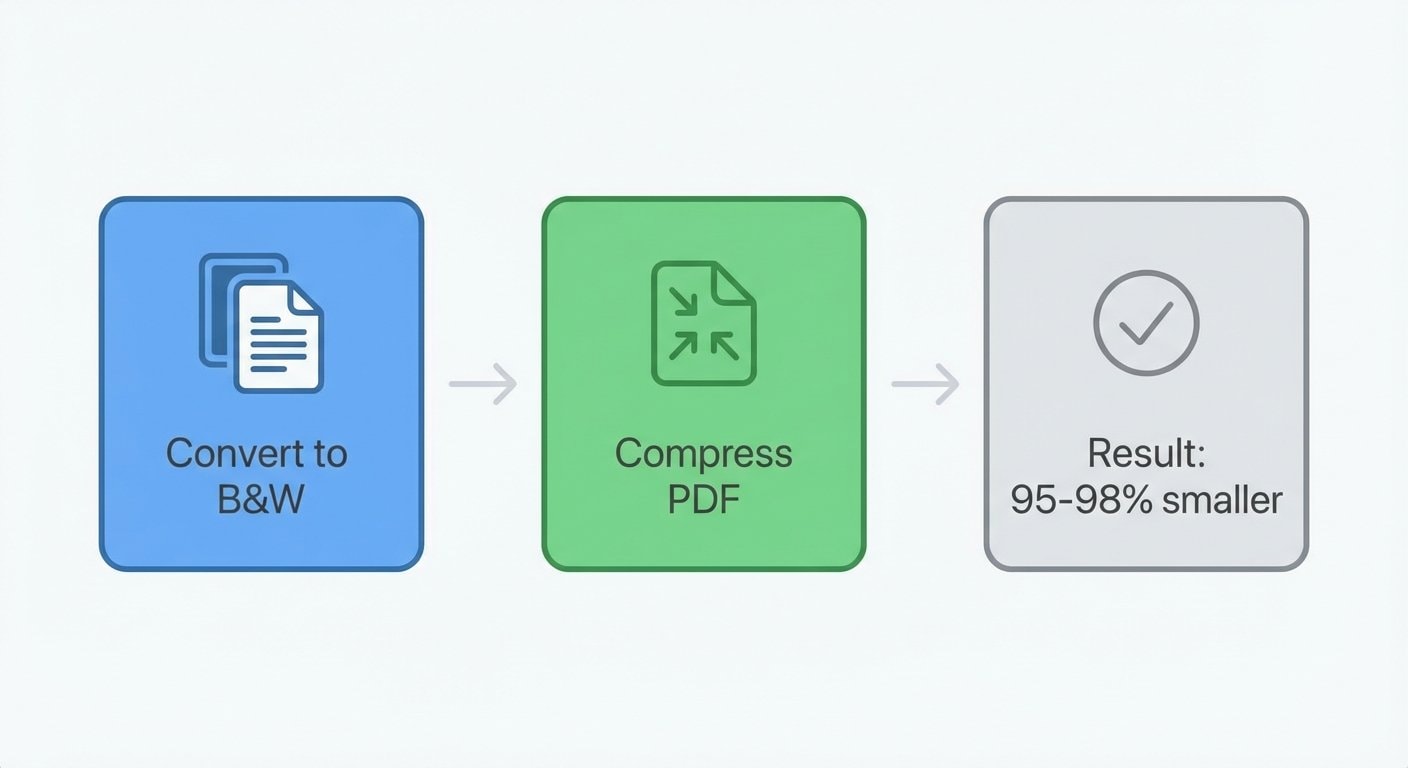
إليك خدعة لا يعرفها كثيرون: تحويل مسح ضوئي ملون إلى أبيض وأسود صرف قبل الضغط يمكن أن يُقلّص الملف بنسبة 95–98%.
المبدأ بسيط: البكسل الملون 24-بت (8 بت لكل من الأحمر والأخضر والأزرق)، والتدرج الرمادي 8-بت، والأبيض والأسود الصرف 1-بت فقط. صور 1-بت يمكنها الاستفادة من خوارزمية ضغط JBIG2 المتخصصة — هذه الخوارزمية تتعرف على أشكال الحروف المتكررة (مثل كل حرف "e" في الصفحة)، وتخزّن قالباً واحداً مع إزاحات الموضع لكل تكرار، محققة نسب ضغط تتجاوز بكثير الخوارزميات العامة.
مثال واقعي:
| المرحلة | حجم الملف | الإجراء |
|---|---|---|
| PDF الممسوح ضوئياً الملون الأصلي | 480 ميجابايت | — |
| بعد التحويل إلى أبيض وأسود صرف | 380 ميجابايت | التحويل إلى أبيض وأسود |
| بعد ضغط JBIG2 | 12 ميجابايت | ضغط PDF |
من 480 ميجابايت إلى 12 ميجابايت — هذا ليس تقديراً نظرياً؛ إنه نتيجة واقعية لمستندات نصية ممسوحة ضوئياً.
ضغط JBIG2 يعمل فقط مع صور الأبيض والأسود الصرفة
إذا اخترت وضع التدرج الرمادي، لا يمكن تطبيق خوارزمية JBIG2 وستكون نسب الضغط أقل بكثير (عادةً 50–70%). فقط صور الأبيض والأسود الصرفة (1-بت) يمكنها تفعيل الضغط الأقصى لـ JBIG2. لذا إذا كان محتوى مستندك نصاً صرفاً، تأكد من اختيار أبيض وأسود — وليس تدرج رمادي.
السيناريو 3: تحسين دقة OCR
محركات OCR (التعرف الضوئي على الحروف) عادةً تحوّل الصورة إلى أبيض وأسود (ثنائية) كخطوة معالجة أولى. إذا كان المسح الضوئي يحتوي علامات مائية ملونة أو أنماطاً أو ورقاً مُصفرّاً، فإن هذه الضوضاء تتداخل مع كشف محرك OCR للنص.
تحويل مستندك مسبقاً إلى أبيض وأسود أو تدرج رمادي يمكن أن:
- يزيل ضوضاء الخلفية الملونة
- يزيد التباين بين النص والخلفية
- يساعد محرك OCR على تطبيق عتبات تحويل ثنائي أكثر دقة
سير العمل الموصى به: أولاً استخدم التحويل إلى أبيض وأسود لتنظيف المستند، ثم استخدم التعرف الضوئي OCR لاستخراج النص.
السيناريو 4: استيفاء متطلبات تنسيق التقديم
كثير من المؤسسات لديها متطلبات صارمة لتنسيق المستندات المُقدّمة:
- المحاكم: مستندات التقاضي يجب أن تكون "نسخاً ممسوحة ضوئياً بالأبيض والأسود"
- مكاتب الهجرة: مستندات الطلبات يجب أن تكون "صوراً بالأبيض والأسود"
- المشتريات: مستندات المناقصة يجب أن "تُطبع بالأبيض والأسود"
- الجامعات: تقديم الرسائل الجامعية يجب أن يكون بـ "PDF بالتدرج الرمادي"
السبب وراء هذه المتطلبات عادةً هو تقليل تكاليف التخزين والطباعة أو توحيد تنسيقات الأرشيف. مهما كان السبب، تحتاج طريقة سريعة لتحويل المستندات الملونة إلى التنسيق المطلوب.
كيف تفعل ذلك: محوّل PDF إلى أبيض وأسود/تدرج رمادي يدعم كلا الوضعين — فقط اختر الذي يطابق المتطلب.
سير العمل الكامل: من الألوان إلى الضغط الأقصى
إليك سير العمل الموصى به لأنواع المستندات المختلفة:
المسوحات النصية فقط (عقود، نماذج، كتب)
- التحويل إلى أبيض وأسود → محوّل PDF إلى أبيض وأسود/تدرج رمادي (اختر وضع الأبيض والأسود الصرف)
- ضغط JBIG2 → ضغط PDF
- نسبة الضغط المتوقعة: 95–98%
مستندات تحتوي صوراً (تقارير، أدلة، مجلات)
- التحويل إلى تدرج رمادي → محوّل PDF إلى أبيض وأسود/تدرج رمادي (اختر وضع التدرج الرمادي)
- ضغط الصور → ضغط PDF
- نسبة الضغط المتوقعة: 60–80%
ملفات PDF المتجهية (رسومات CAD، مخططات انسيابية)
- التحويل إلى صور → تحويل PDF إلى صور (تحويل المتجهات إلى صور نقطية)
- التحويل إلى أبيض وأسود → محوّل PDF إلى أبيض وأسود/تدرج رمادي
- ضغط JBIG2 → ضغط PDF
- نسبة الضغط المتوقعة: 85–95%
أفضل ممارسة: ترتيب العمليات مهم
اتبع دائماً هذا التسلسل: التحويل إلى صور → التحويل إلى أبيض وأسود/تدرج رمادي → الضغط. تحويل وضع الألوان أولاً يتيح لخوارزمية الضغط اختيار طريقة الترميز المثلى. إذا فعلت العكس، لا يمكن للضاغط الاستفادة من الترميزات المتخصصة مثل JBIG2.
الأسئلة الشائعة
س: هل يمكنني استعادة الألوان بعد التحويل إلى أبيض وأسود؟ ج: لا. بمجرد التخلص من معلومات اللون، لا يمكن استعادتها. احتفظ دائماً بالملف الملون الأصلي كنسخة احتياطية.
س: هل سيؤدي التحويل إلى تدرج رمادي إلى تدهور جودة المطبوعات؟ ج: لا. وضوح طباعة مستند بالتدرج الرمادي يعتمد على الدقة (DPI) وليس على وضع الألوان. مستند بتدرج رمادي وبدقة 300 DPI ينتج جودة طباعة مقبولة تماماً للاستخدام التجاري.
س: هل سيُتلف التحويل إلى أبيض وأسود الصور الفوتوغرافية؟ ج: نعم. في وضع الأبيض والأسود الصرف، تُجبر الدرجات الرمادية في الصور على التحول إلى بقع سوداء أو بيضاء حادة، مما يسبب فقداناً كبيراً في التفاصيل. إذا كان مستندك يحتوي صوراً فوتوغرافية، اختر وضع التدرج الرمادي بدلاً من ذلك.
س: هل يمكنني معالجة صور المستندات المُلتقطة بالهاتف؟ ج: نعم. أولاً حوّل الصور إلى PDF، ثم استخدم محوّل أبيض وأسود/تدرج رمادي لمعالجتها. إذا كانت الصور بها تشويه منظوري، فكّر في استخدام تطبيق ماسح ضوئي لتعديلها قبل التحويل.
س: هل سيبقى النص قابلاً للبحث بعد المعالجة؟ ج: التحويل إلى أبيض وأسود/تدرج رمادي لا يؤثر على طبقات النص الموجودة في PDF. لكن إذا كان مستندك مسحاً ضوئياً (صورة صرفة)، سيبقى صورة بعد التحويل — ستحتاج استخدام التعرف الضوئي OCR لإضافة طبقة نصية قابلة للبحث.
محوّل PDF إلى أبيض وأسود/تدرج رمادي
حوّل ملفات PDF الملونة إلى أبيض وأسود صرف أو تدرج رمادي — الخطوة الأولى الأساسية لتوفير حبر الطباعة والضغط الأقصى.
ضغط PDF
ضغط PDF ذكي — مستندات الأبيض والأسود تُطلق JBIG2 لأقصى تقليص لحجم الملف.
التعرف الضوئي OCR
أضف طبقة نصية قابلة للبحث إلى المستندات الممسوحة ضوئياً — الدقة تتحسن بعد التحويل إلى أبيض وأسود.
تحويل PDF إلى صور
حوّل ملفات PDF المتجهية إلى صور نقطية — ادمجه مع التحويل إلى أبيض وأسود لأقصى ضغط لرسومات CAD.