
不止於柵格化:內容防複製保護


只需 3 步,線上柵格化 PDF
01

上傳 PDF 檔案
點選「選擇檔案」或直接拖拽 PDF。
02

自動柵格化
系統自動將每頁轉為高畫質圖片並重新封裝為 PDF。
03

下載柵格化 PDF
即可免費下載文字不可選中的柵格化 PDF。
PDF 柵格化常見問題解答
三種編碼方式有什麼區別?
「彩色」保留所有顏色資訊,檔案體積最大但視覺效果最好。「灰度」去除顏色僅保留明暗層次,體積適中,適合列印。「JBIG2 黑白」僅保留黑白兩色,體積極小,最適合純文字掃描件。
柵格化後視覺效果會變嗎?
使用彩色編碼時視覺效果與原檔案基本一致。灰度和黑白編碼會去除色彩資訊,但文字和排版佈局保持清晰。
柵格化後文字還能搜尋嗎?
不能。所有文字已轉為影象,無法選中、複製或搜尋。如需恢復文字可使用 <a href='/ocr-pdf'>OCR 識別</a>。
免費版有什麼限制?
免費使用者可處理最大 100MB 的 PDF 檔案。需要處理更大檔案可升級 Pro 版。
安全嗎?
您的檔案安全有保障。256 位加密傳輸,歐盟伺服器,符合 GDPR 合規,處理完畢後永久刪除。
相關指南
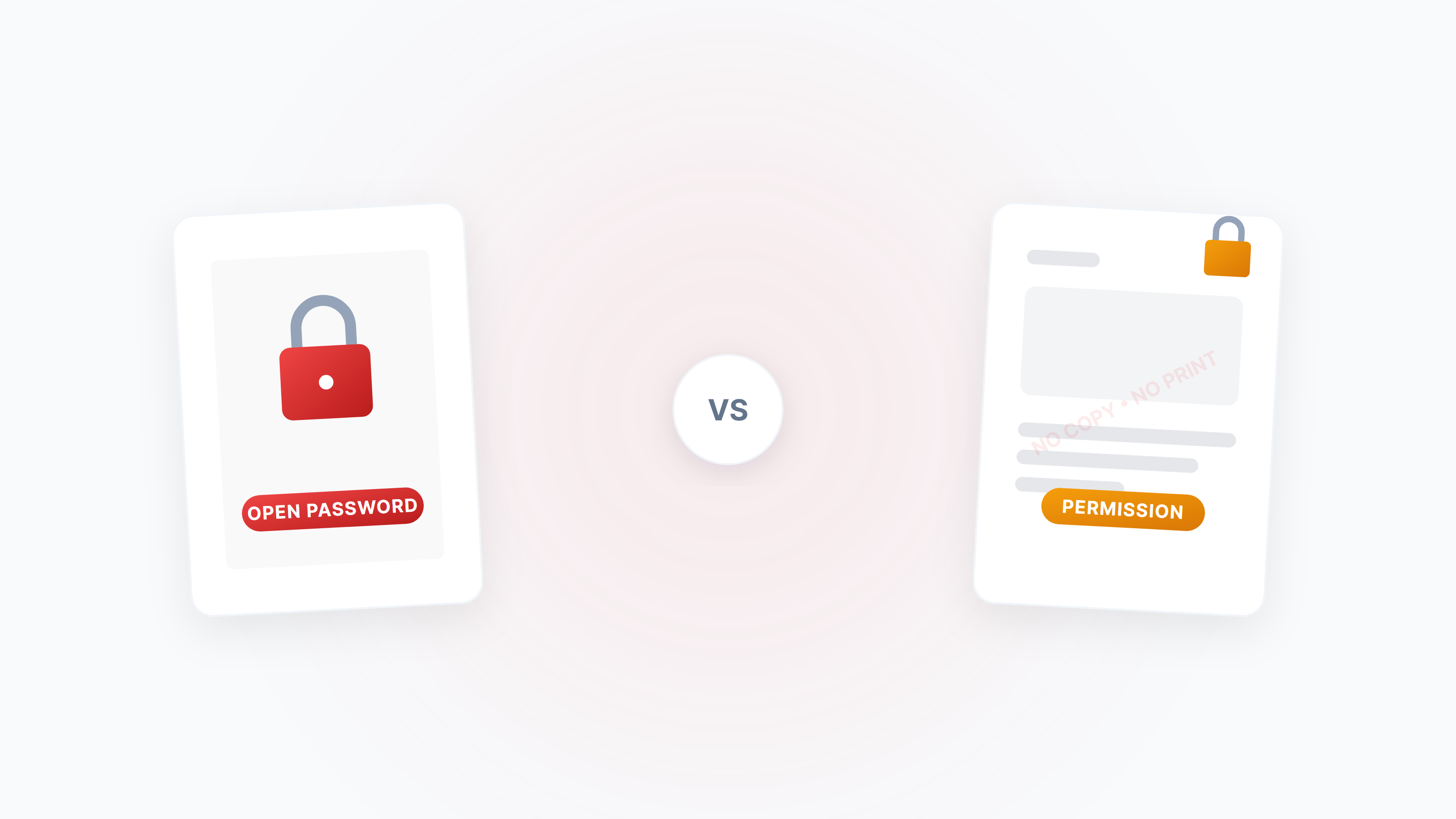
PDF 加密與解鎖完整指南:密碼、權限與安全策略
系統講解 PDF 加密的兩種密碼(開啟密碼 vs 權限密碼)、如何設定禁止複製/列印/編輯,以及在合法情境下如何解鎖受限 PDF。
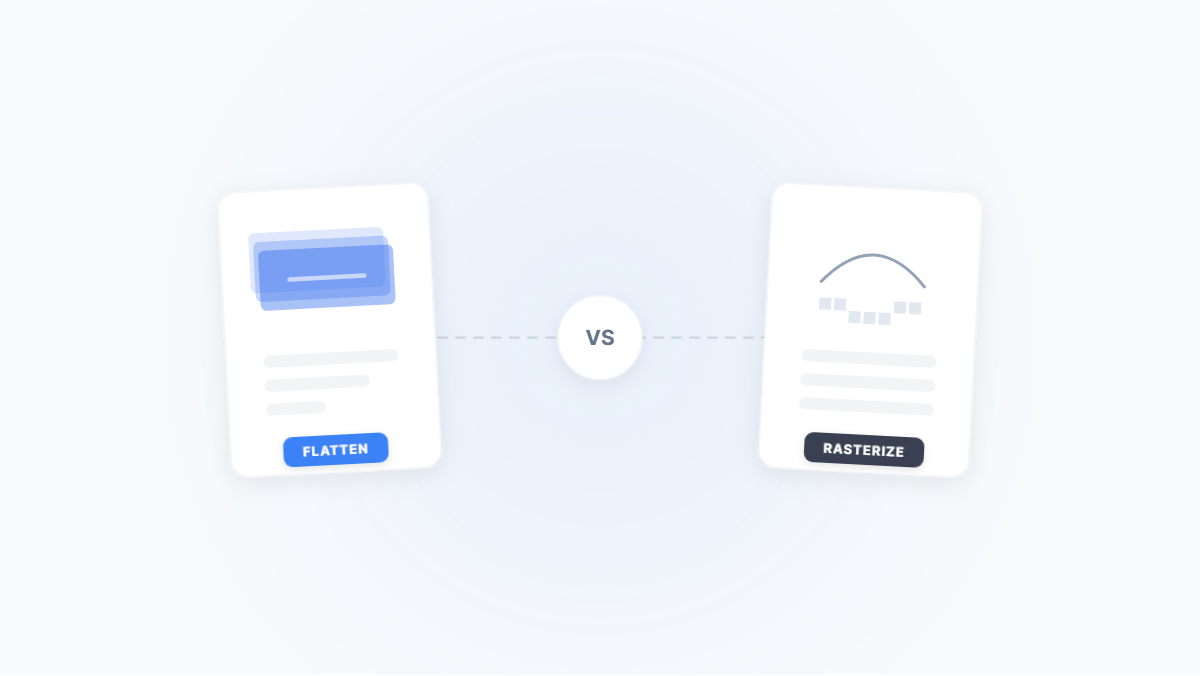
Flatten PDF vs Rasterize PDF:兩種「鎖定」文件的方式,區別在哪?
壓平(Flatten)和柵格化(Rasterize)都能鎖定 PDF 內容,但一個保留文字,一個變成圖片。本文用真實場景解析它們的區別、副作用和最佳選擇。
PDF 密碼類型全解:開啟密碼與權限密碼的安全性差異與實戰指南
PDF 的開啟密碼和權限密碼有什麼區別?開啟密碼用 AES-256 加密內容、無法繞過;權限密碼只是「君子協定」、秒速可移除。本文深度拆解兩種密碼的底層機制與操作建議。