不止於轉換:讓 PDF 真正變得可編輯
高保真排版還原
底層引擎逐層解析 PDF 結構,精準還原段落格式、表格邊框、字型樣式與嵌入圖片的位置。轉換後的 Word 檔案開箱即用,大幅減少手動調版時間。

內建 OCR 搞定掃描件
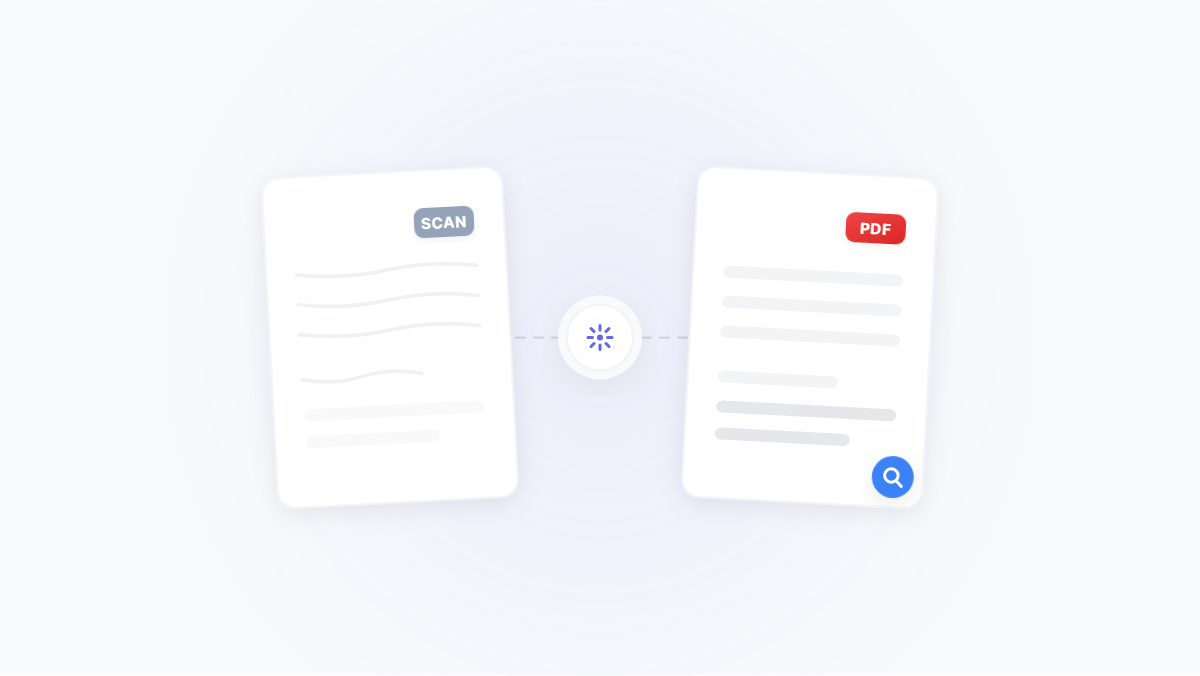
自動檢測掃描件與拍照件,無需手動開關。OCR 引擎支援中英日韓等多語言混排識別,將圖片中的文字轉為可編輯、可搜尋的 Word 文字。

編輯後轉回 PDF
在 Word 中完成修改後,一鍵使用 Word 轉 PDF 轉回標準 PDF。整個「PDF → Word 編輯 → PDF」的閉環流程無需切換工具或重複上傳。


機密檔案受保護
所有處理在歐盟伺服器完成,符合 GDPR 標準。檔案用後即刪,不留副本。

無需安裝 隨時可用
在瀏覽器中執行,電腦、手機、平板均可使用。

只需 3 步,線上將 PDF 轉為 Word
01

上傳 PDF 檔案
點選「選擇檔案」或直接將 PDF 拖拽至安全工作區。掃描件會被自動檢測。
02

自動轉換與 OCR 識別
系統自動解析 PDF 結構並還原排版。若檢測到掃描件,OCR 引擎將自動識別文字內容。
03

下載可編輯的 Word 檔案
轉換在幾秒內完成,下載 DOCX 檔案後即可在 Microsoft Word、Google Docs 或 WPS 中編輯。
PDF 轉 Word 常見問題解答
轉換後的排版會保留嗎?
我們的轉換引擎會儘可能 1:1 還原原始排版,包括段落格式、表格結構、字型樣式和嵌入圖片。對於排版極其複雜的 PDF(如多欄雜誌版面),可能需要在 Word 中做少量微調。
掃描件的 PDF 也能轉嗎?
可以。系統內建 OCR 文字識別引擎,自動檢測掃描件和拍照件,將圖片中的文字轉為可編輯文字。支援中文、英文、日文、韓文等多語言混排識別。
轉出來的是什麼格式?
輸出標準的 DOCX 格式,相容 Microsoft Word 2007 及以上、Google Docs、WPS Office、LibreOffice 等主流文書處理軟體。
OCR 識別不準怎麼辦?
OCR 精度主要取決於原始檔質量。建議:① 使用 300dpi 以上的清晰掃描件;② 轉換前先裁剪黑邊、校正方向;③ 純文字掃描件可先轉黑白增強對比度。轉換後重點校對金額、日期等關鍵數字。
免費版有什麼限制?
免費使用者可轉換最大 50MB、300 頁以內的 PDF 檔案,無水印。需要處理更大檔案(最大 2GB)可升級 Pro 版。
轉換包含機密資訊的 PDF 安全嗎?
您的檔案安全有保障。資料全程 256 位加密傳輸,伺服器位於歐盟並符合 GDPR 合規要求,處理完畢後永久刪除。
編輯完 Word 後還能轉回 PDF 嗎?
可以。在 Word 中完成修改後,使用 Dpdf 的「Word 轉 PDF」工具一鍵轉回 PDF。之後還可繼續壓縮、加水印或加密,整個編輯閉環線上完成。