
你有一份帶表單欄位的合約 PDF,需要發給對方存檔——你不希望他們能修改裡面的資料。或者你收到了一份帶批註的設計稿,要發終稿給客戶——你不想讓客戶看到修改痕跡。
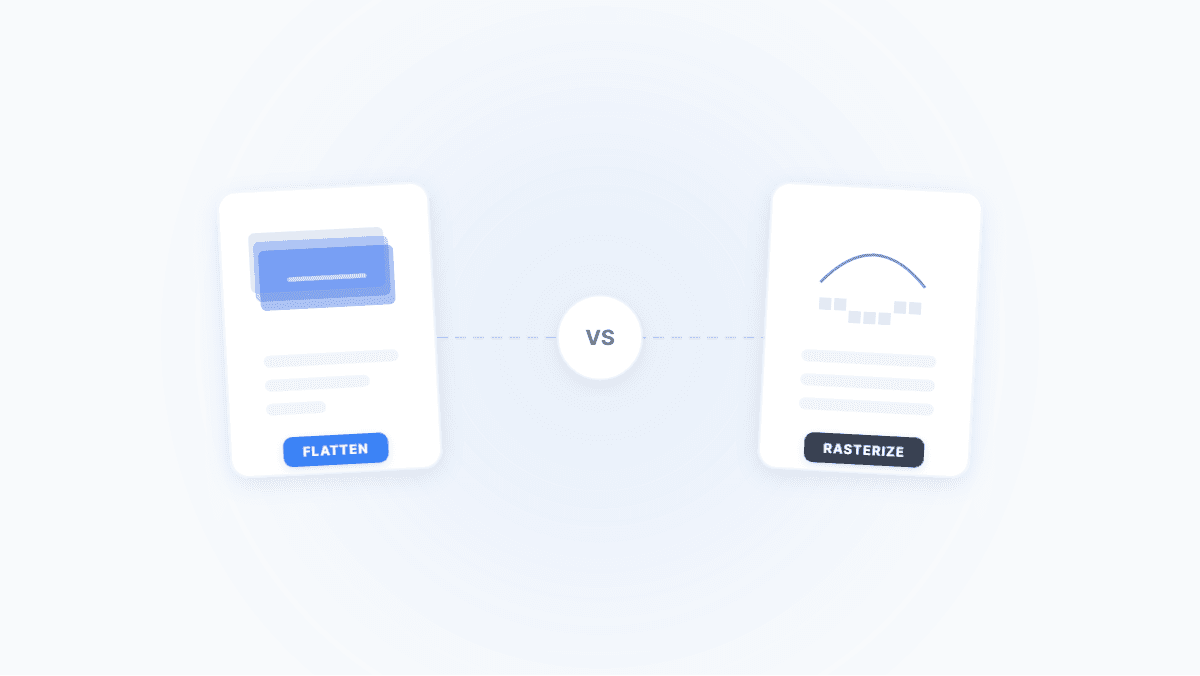
兩種方案擺在你面前:Flatten(壓平) 和 Rasterize(柵格化)。它們都能「鎖定」文件,但鎖定的程度、代價和適用場景完全不同。
Flatten(壓平)到底做了什麼?
PDF 文件可以包含很多「可互動層」:表單輸入框、下拉選單、核取方塊、批註氣泡、螢光標記、簽名欄位……這些元素在 PDF 內部是獨立的物件,可以被選取、修改、甚至刪除。
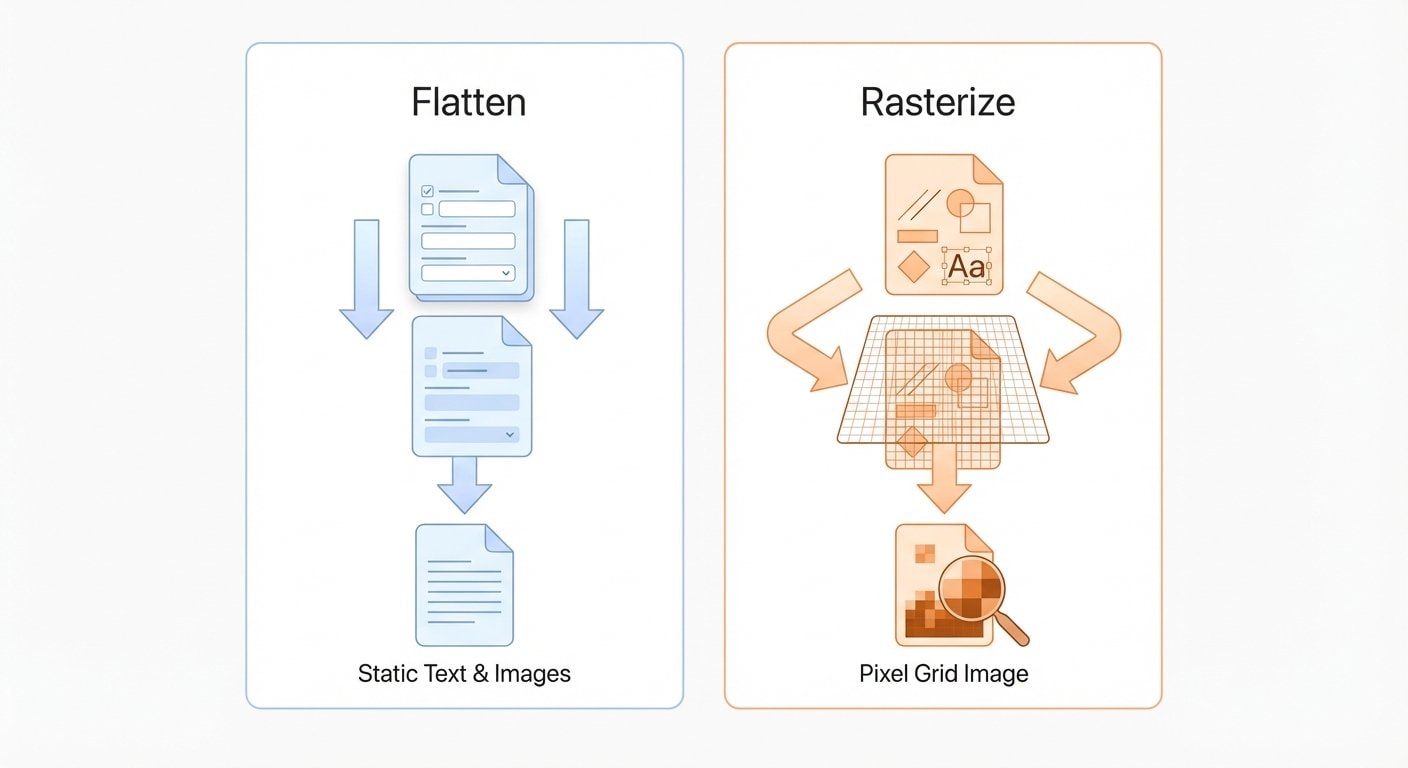
壓平做的事情是:把這些獨立的互動層「烙印」到頁面底層——就像把便利貼永久貼在紙上。壓平之後:
- ✅ 表單資料變成頁面上的固定文字,無法再修改填寫內容
- ✅ 批註和標注合併進頁面,無法被單獨選取或刪除
- ✅ 文字仍然是向量文字——可以搜尋、複製、選取
- ✅ 檔案大小基本不變,甚至可能變小
- ⚠️ 底層的向量內容結構仍然存在——專業 PDF 編輯器仍然能編輯文字
一句話理解
壓平 = 把便利貼和標籤永久貼在文件上。文件本身的文字內容不變,只是互動層消失了。
Rasterize(柵格化)到底做了什麼?
柵格化比壓平激進得多。它把 PDF 每一頁的所有內容——文字、向量圖形、圖片、註解——全部渲染成一張點陣圖圖片,然後用這張圖片替換整頁內容。
就像你把文件列印出來再掃描回去——只剩像素,沒有結構。
柵格化之後:
- ✅ 頁面上完全沒有可編輯元素——連文字都變成了像素
- ✅ 無法選取、複製、搜尋任何文字
- ✅ 中繼資料和隱藏資訊被徹底清除
- ⚠️ 檔案大小通常會增大(取決於 DPI 和頁數)
- ⚠️ 放大後可能出現像素鋸齒(取決於 DPI 設定)
- ⚠️ 文件不再支援無障礙閱讀器(螢幕閱讀器)
核心對比:一張圖說清楚
| 特性 | 壓平 (Flatten) | 柵格化 (Rasterize) |
|---|---|---|
| 處理對象 | 表單欄位、批註、註解 | 整個頁面的所有內容 |
| 文字仍可選取/搜尋? | ✅ 是 | ❌ 否 |
| 向量圖形保留? | ✅ 是 | ❌ 否,變成像素 |
| 檔案大小變化 | 基本不變或略減 | 通常增大 |
| 能否被專業工具編輯? | ⚠️ 文字內容仍可被編輯 | ❌ 幾乎不可能還原 |
| 無障礙支援 | ✅ 保留 | ❌ 喪失 |
| 安全鎖定級別 | 🔓 中等 | 🔒 最高 |
常見誤解
很多人以為「壓平 PDF」就等於「檔案不能被編輯了」。實際上,壓平只鎖死了表單和註解——頁面上的正文文字仍然是向量文字,用 Adobe Acrobat 等專業工具依然可以編輯。如果你的目標是「絕對不可編輯」,你需要柵格化。
五個真實場景,幫你選對方案
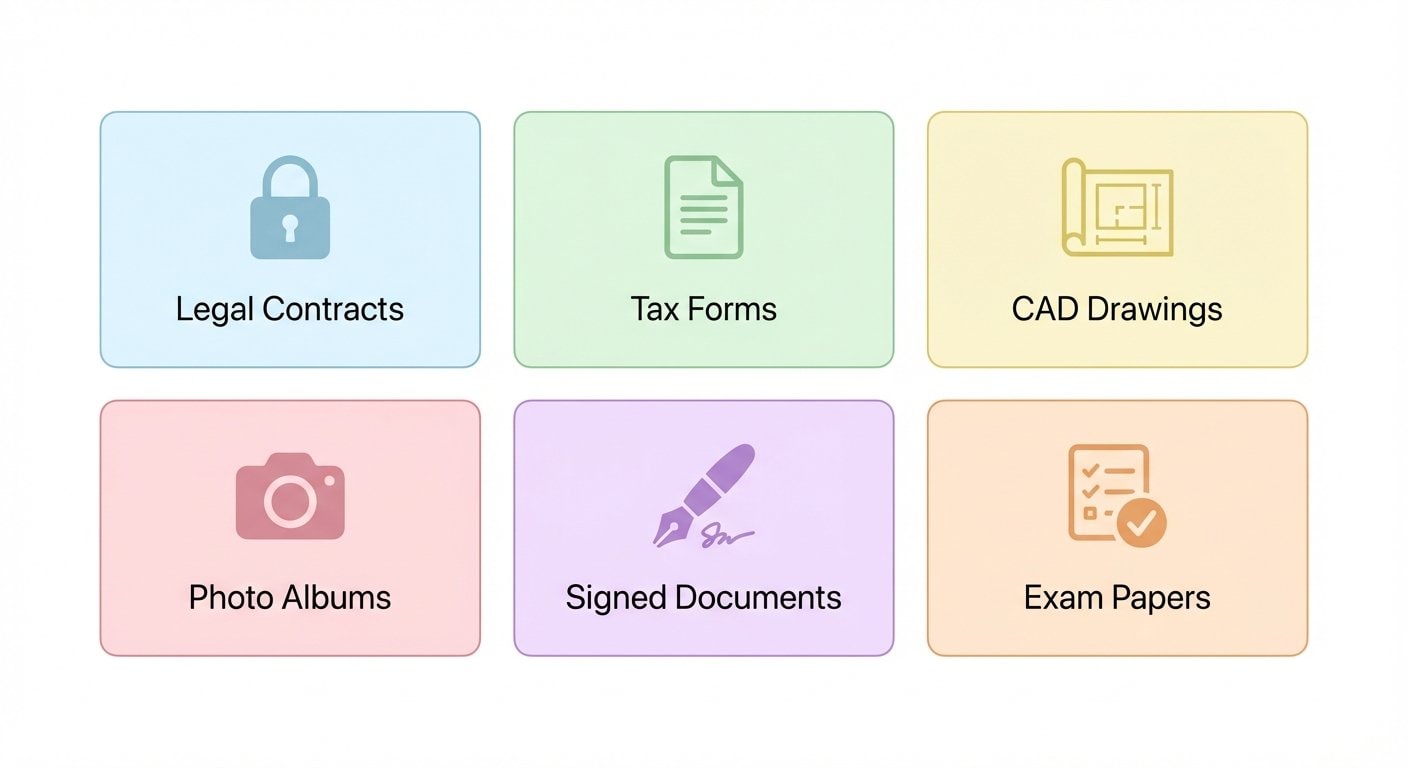
場景一:傳送已填寫的合約/表單
你用 PDF 表單填寫了一份合約,現在要發給對方存檔。你不希望對方能修改填寫的內容(比如把金額從 10 萬改成 1 萬)。
推薦:壓平 → 用 PDF 壓平
表單欄位變成固定文字就夠了。對方能看、能複製、能搜尋,但無法透過表單欄位修改數值。對於一般商務場景,這個級別的保護足夠。
場景二:脫敏檔案對外傳送
檔案裡有身分證號、銀行帳號等敏感資訊,你畫了黑色方塊遮住它們,然後要發出去。
推薦:柵格化 → 用 PDF 柵格化
單純畫黑色方塊遮蓋是不安全的
僅在 PDF 上疊加黑色矩形,底層文字資料依然完整存在。攻擊者只需要 Ctrl+A 全選或用命令列工具就能提取所有「被遮住」的內容。必須柵格化才能徹底消滅底層文字資料。
壓平在這個場景下完全不夠——它不會破壞底層文字流。
場景三:設計終稿交付客戶
設計師完成了多輪修改,PDF 裡堆滿了批註、修訂標記和註解。現在要發終稿給客戶,不想讓客戶看到修改過程。
推薦:壓平 → 用 PDF 壓平
批註和註解合併進頁面後就消失了,客戶看到的是乾淨的最終版本。同時文字和向量圖形保持完好——客戶可以正常選取文字、縮放圖形。
場景四:投標文件/法律存證
標書或法律文件需要確保在傳輸過程中不被竄改——哪怕改一個字都不行。
推薦:柵格化 + 加密 → 先 柵格化,再用 PDF 加密 設定密碼
柵格化讓文件在物理層面不可編輯(沒有文字物件可以修改),加密再加一道門檻。如果還需要追溯洩露來源,可以在柵格化之前用 新增浮水印 嵌入編號。
場景五:內部審批流轉
部門之間流轉審批文件,裡面有表單需要各級簽署。當前環節填完後,要鎖定已填內容再傳給下一環節。
推薦:壓平 → 用 PDF 壓平
鎖死當前環節的填寫內容,但不影響文字的可讀性和可搜尋性。下一環節的人可以方便地查閱之前填寫的資訊。
能不能兩個都用?
可以,而且在某些場景下這是最佳做法。
推薦順序:先壓平,再柵格化。
這個流程適用於最高安全要求的文件——比如包含敏感資料的法律文件、脫敏後的醫療報告等。
關於順序
如果你打算柵格化,其實可以跳過壓平這一步——柵格化本身會把所有內容(包括表單和批註)都變成像素。先壓平再柵格化的好處是多一層保險,確保互動元素在柵格化之前就已經被固化。
常見問題
Q:壓平後檔案還能「反壓平」嗎? A:不能。壓平是不可逆操作——表單欄位和註解一旦合併進頁面就無法恢復。所以操作前務必保留原始檔案副本。
Q:柵格化後能用 OCR 恢復文字嗎? A:技術上可以。柵格化後的 PDF 本質上就是圖片,OCR 可以從圖片中辨識文字。但 OCR 不是 100% 準確,且無法恢復原始向量結構。如果你的目標是防止文字被提取,柵格化在絕大多數場景下足夠有效。
Q:壓平會影響檔案大小嗎? A:通常不會明顯變化。壓平只是把互動層合併進內容層,資料量基本相同。有時反而會略微減小,因為移除了表單欄位的互動中繼資料。
Q:柵格化的 DPI 選多少合適? A:辦公傳閱選 150–200 DPI,列印存檔選 300 DPI。DPI 越高,檔案越大但越清晰。詳見 PDF 柵格化完整指南。
Q:加密和壓平/柵格化應該先做哪個? A:先壓平/柵格化,最後加密。 加密是最外層的封裝——如果先加密再處理,你需要先解密才能操作,而且解密後文件又回到了可編輯狀態。