不止於轉換:精準控制每一張圖片的生成
轉換與提取雙模式
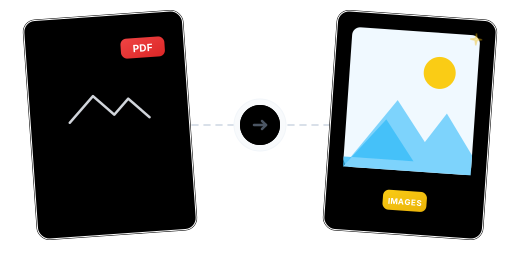
「轉換全部頁面」模式將每頁 PDF 渲染為完整的圖片;「提取圖片」模式則只匯出 PDF 中嵌入的原始圖片檔案,不做任何重新渲染,保留原始畫質。

圖片質量與清晰度雙重控制
提供低、中、高三檔「圖片質量」選項以平衡畫質與檔案體積;同時提供「DPI 清晰度」調節,值越高圖片越清晰(也越大),滿足從網頁展示到專業印刷的各種場景需求。

JPG 與 PNG 按需選擇
JPG 格式體積小,適合照片和複雜影象;PNG 格式支援透明背景,適合文字截圖、圖表和需要無損畫質的場景。根據用途自由切換。


照片隱私有保障
所有處理在歐盟伺服器完成,照片處理後永久刪除,不儲存、不分享。

隨時隨地可用
無需安裝 App,任何瀏覽器均可使用——電腦、手機、平板。

只需 3 步,線上將 PDF 轉為圖片
01

上傳 PDF 檔案
點選「選擇檔案」或直接將 PDF 拖拽至安全工作區。
02

選擇模式、格式與清晰度
選擇「轉換全部頁面」或「提取圖片」,然後設定輸出格式(JPG/PNG)和 DPI 清晰度。
03

一鍵轉換並下載
系統在幾秒內完成處理,生成的圖片可逐個下載或打包為 ZIP 一次下載。
PDF 轉圖片常見問題解答
「轉換頁面」和「提取圖片」有什麼區別?
「轉換全部頁面」會將每頁 PDF 完整渲染為一張圖片(含文字、表格、背景等所有元素)。「提取圖片」僅匯出 PDF 中嵌入的原始圖片檔案,不包含文字和排版資訊。
圖片質量和 DPI 設定對結果有什麼影響?
「圖片質量」(低/中/高)決定了圖片壓縮比率和體積大小;「DPI」(每英寸點數)決定了圖片的解析度(清晰度)。較高的質量和 DPI 帶來更清晰的畫質,但檔案體積也會隨之增大。網頁展示建議低/中等設定,列印印刷建議高畫質和高 DPI。
JPG 和 PNG 格式怎麼選?
JPG 適合照片和色彩豐富的影象,檔案體積更小。PNG 適合文字截圖、圖表和需要透明背景的場景,畫質無損但體積較大。
免費版有什麼限制?
免費使用者可處理最大 100MB 的 PDF 檔案,無水印。需要處理更大檔案(最大 2GB)可升級 Pro 版。
轉換包含機密資訊的 PDF 安全嗎?
您的檔案安全有保障。資料全程 256 位加密傳輸,伺服器位於歐盟並符合 GDPR 合規要求,處理完畢後永久刪除。