
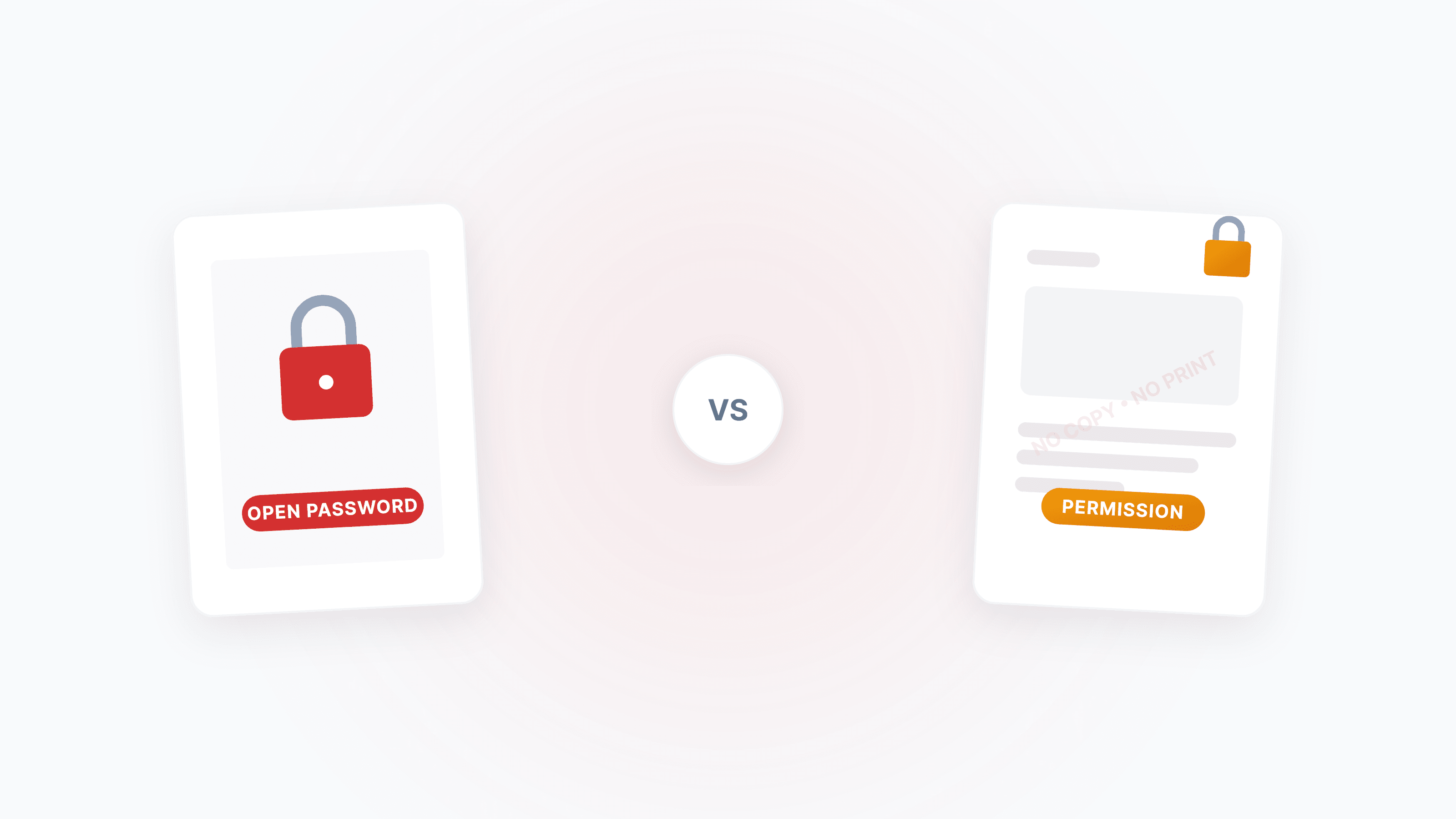
PDF 加密是檔案安全的第一道防線,無論是防止未授權開啟、禁止複製文字,還是限制列印。用 PDF 加密 可以一鍵設定密碼與權限,用 解鎖 PDF 可以移除已知密碼的限制。
你想做什麼?(10 秒判斷)
- 替 PDF 設密碼,別人打不開 → 設定「開啟密碼」
- 讓別人能看但不能複製/列印/編輯 → 設定「權限限制」
- 去掉 PDF 上的編輯/列印限制 → 使用 解鎖 PDF
- 忘了密碼打不開自己的 PDF → 看「常見問題」部分
- 搞不清兩種密碼的差別 → 繼續往下讀
兩種密碼,作用完全不同
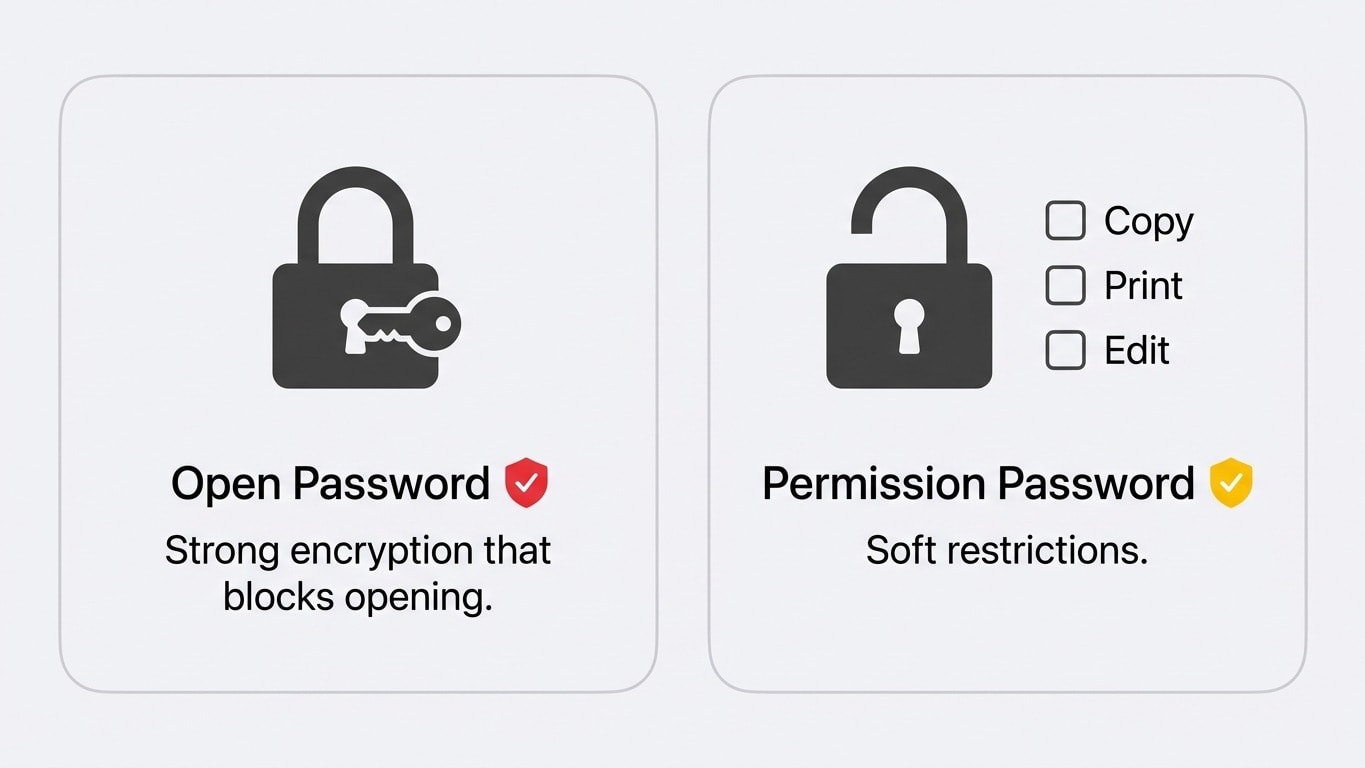
PDF 標準定義了兩種密碼,很多人會混淆,但理解差異非常重要:
| 比較維度 | 開啟密碼(User Password) | 權限密碼(Owner Password) |
|---|---|---|
| 作用 | 無密碼無法開啟檔案 | 可以開啟並檢視,但特定操作被禁止 |
| 典型場景 | 合約發給非指定對象時的硬鎖 | 「可閱讀但不可複製」的軟限制 |
| 安全強度 | 強:檔案內容被加密 | 弱:依賴閱讀器遵守權限旗標 |
| 能否繞過 | 不知道密碼就無法解密 | 部分工具可忽略權限旗標 |
| 我們的工具 | 上傳時會跳出密碼框,輸入後才能處理 | 自動解除,無需額外操作 |
權限密碼不是真正的加密
權限密碼只是在 PDF 檔案中設定了一個「君子協定」式的旗標。主流 PDF 閱讀器(Adobe Acrobat、Preview)會遵守這些限制,但在技術上,權限密碼並不會加密檔案內容。因此,不要只依賴權限密碼保護機密資訊,應該搭配開啟密碼使用。
加密 PDF:按場景選擇保護策略
場景一:完全鎖定,只有知道密碼的人才能開啟
適用於:合約、薪資單、體檢報告等高度機密檔案。
在 PDF 加密 中設定開啟密碼。檔案內容會被 AES-256 加密,沒有密碼的人只會看到一個無法開啟的檔案。
密碼強度建議
- 至少 12 碼,混合大小寫字母、數字和符號
- 避免使用生日、手機號碼等容易被猜到的資訊
- 透過安全管道(如當面告知、加密即時通訊)將密碼傳給接收方,不要和 PDF 放在同一封郵件裡
場景二:可看不可動,限制複製、列印和編輯
適用於:招標文件、方案提交、內部審閱稿。
在 PDF 加密 中勾選權限限制:
- 禁止複製文字 — 阻止 Ctrl+C 選取文字內容
- 禁止列印 — 阻止輸出為紙本版或另一個 PDF
- 禁止編輯 — 阻止修改文件內容與註解
場景三:組合拳,密碼 + 權限 + 浮水印
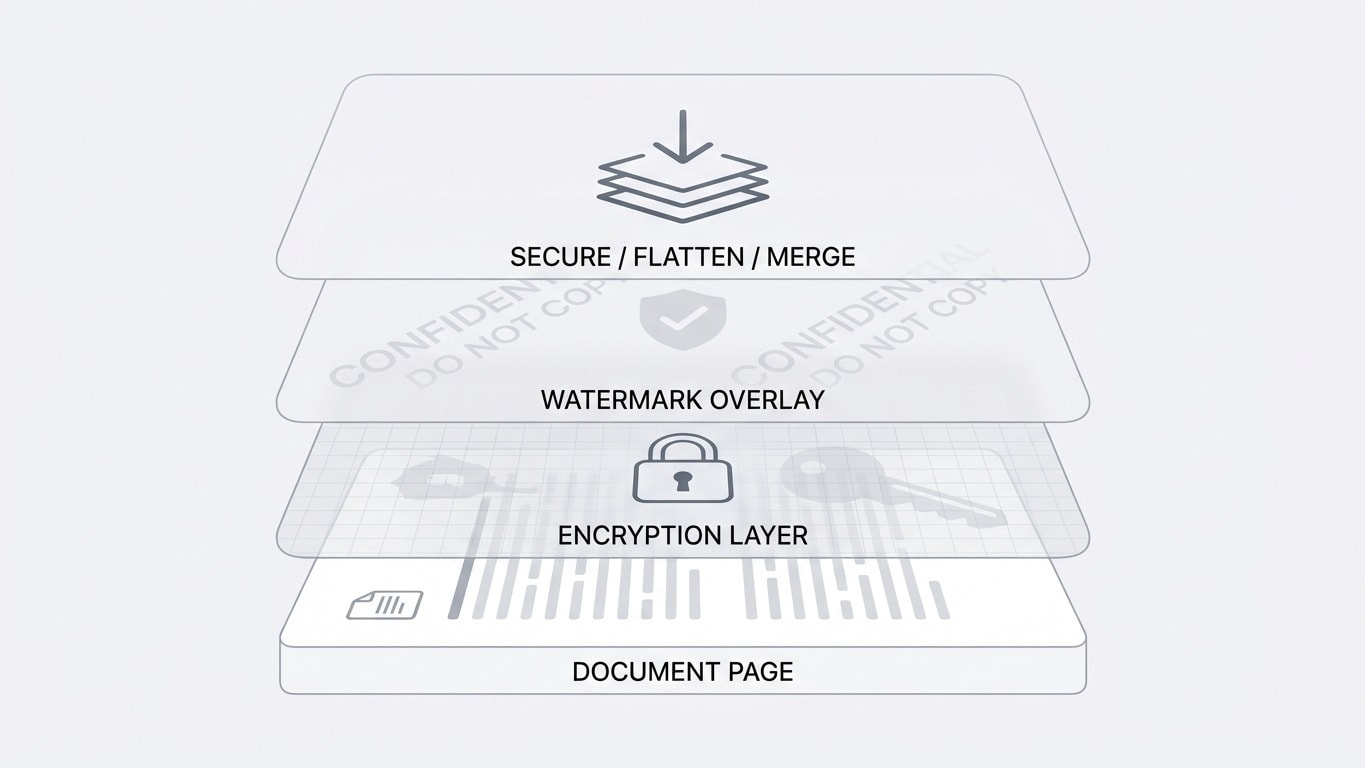
對安全性要求最高的場景(如標書、法律文件),建議疊加使用:
解鎖 PDF:合法移除限制
解鎖 PDF 幫你移除 PDF 上的密碼與權限限制。
權限限制(編輯/複製/列印被禁止)
如果你的 PDF 可以開啟檢視但無法編輯或複製,這表示它只設定了權限密碼。上傳到 解鎖 PDF 後,工具會自動解除這些限制,無需輸入任何密碼。
開啟密碼(完全打不開)
如果你的 PDF 需要密碼才能開啟,上傳後工具會跳出密碼輸入框。輸入正確密碼後才能繼續解鎖。
忘記密碼怎麼辦?
如果你完全不知道開啟密碼,我們無法幫你「破解」或「繞過」密碼,這是 PDF 標準的設計目標。建議:
- 聯絡文件的發送方取得密碼
- 檢查郵件往來紀錄中是否附帶了密碼
- 查看你的密碼管理器
加密後的常見問題
加密的 PDF 還能合併/壓縮/轉格式嗎?
可以。在 Dpdf 的所有工具中上傳加密 PDF 時,會自動跳出密碼框。輸入正確密碼後即可繼續操作,無論是 合併、壓縮 還是 轉 Word。僅有權限密碼的文件則會自動解除限制,無感處理。
加密後檔案體積會變大嗎?
幾乎不會。PDF 加密是串流式加密,對檔案體積的影響通常小於 1%。
加密和數位簽章是一回事嗎?
不是。加密解決的是誰能開啟和操作的問題;數位簽章解決的是文件是否被竄改的問題。兩者可以疊加使用,但互不替代。
簽章和加密的操作順序
加密/水印/扁平化等操作會使既有的數位簽章失效。正確順序是:先完成所有加工處理 → 最後簽章。
權限密碼 vs 開啟密碼:到底應該設哪個?
| 你的需求 | 推薦方案 |
|---|---|
| 完全不讓未授權的人看到內容 | 開啟密碼(必須) |
| 讓人看但不讓複製/列印 | 權限密碼 + 水印 |
| 高度機密 + 防抄襲 | 開啟密碼 + 權限密碼 + 水印 + 扁平化 |
| 僅做歸檔儲存 | 開啟密碼即可 |