
想把 PDF 轉成純文字再餵給 AI?用 PDF 轉文字 一步匯出即可——工具會自動判斷你的 PDF 是「有文字的」還是「掃描件」,掃描件會提示你選語言後自動 OCR。
你的 PDF 屬於哪種?(10 秒判斷)
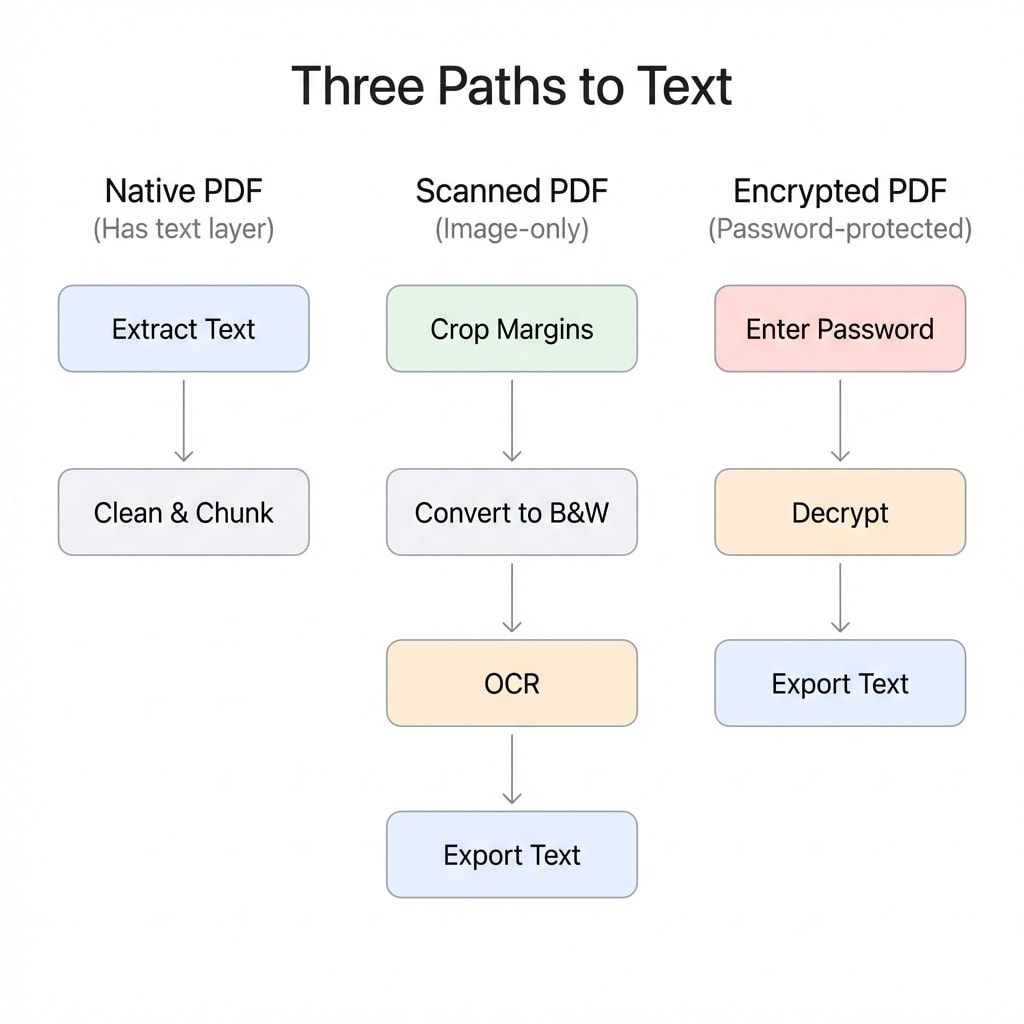
- 能選取文字、Ctrl+F 能搜到 → 文字型 PDF,直接轉文字。
- 選不到文字、只能框住一整塊 → 掃描件/圖片型 PDF,轉文字時會自動觸發 OCR。
- 開啟時彈出密碼框 → 加密 PDF,輸入正確密碼後繼續轉換。
- 不確定?都可以直接上傳,工具會自動辨識並處理。
兩種 PDF,一個入口
所有 PDF 都可以直接用 PDF 轉文字 處理,但背後的機制不同:
文字型 PDF(原生 PDF)
這類 PDF 內部儲存的是文字物件——每個字元都有明確的 Unicode 編碼和定位座標。工具直接擷取文字層即可,速度快、準確率高。
你日常下載的電子發票、銀行帳單、學術論文(非掃描版)、政府公文電子版,絕大多數都是文字型 PDF。
掃描件/圖片型 PDF
這類 PDF 內部儲存的是圖片——每一頁就是一張照片,沒有文字層。必須先透過 OCR(光學字元辨識) 把圖片裡的文字「認出來」,才能匯出文字。
上傳到 PDF 轉文字 後,工具會自動偵測到這是掃描件,並提示你選擇文件語言(中文/英文/日文等),然後自動完成 OCR + 匯出。
OCR 準確率取決於掃描品質
字跡清晰、背景乾淨的掃描件,辨識率通常很高。複雜排版(多欄、表格巢狀、手寫批註混排)可能需要手動微調匯出結果。
加密 PDF
如果你的 PDF 需要密碼才能開啟(使用者密碼加密),上傳後會彈出密碼輸入框,輸入正確密碼後即可繼續轉換。僅有編輯/列印限制的 PDF(擁有者密碼),工具會自動解除限制,無需額外操作。
可選預處理:讓轉出來的文字更乾淨
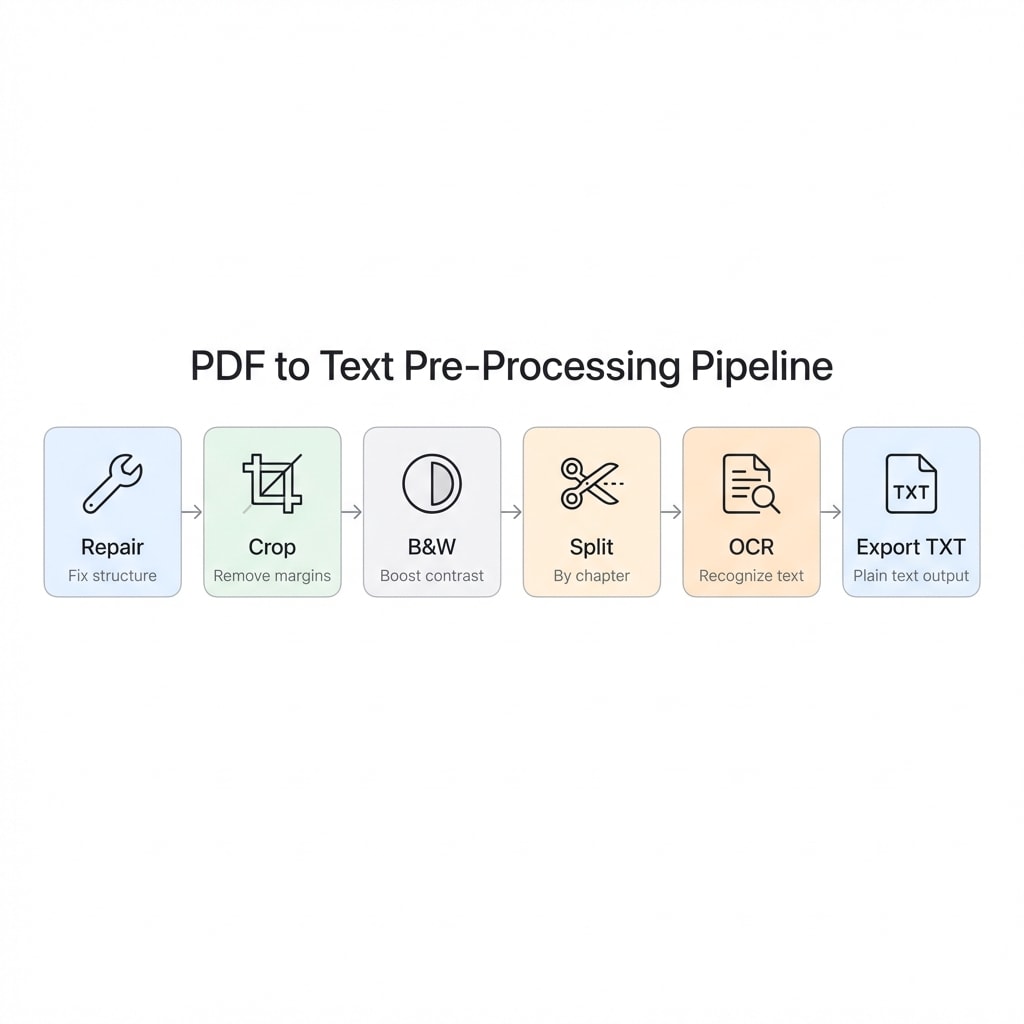
大多數情況下直接轉文字就夠用了。但如果你的 PDF 有以下問題,簡單預處理能顯著提升效果:
裁剪去頁首頁尾
裁剪 PDF每頁重複的頁首、頁尾、頁碼會在匯出的 TXT 裡反覆出現,干擾 AI 理解正文。裁掉它們,轉出來的文字會乾淨很多。
黑白化(掃描件推薦)
黑白/灰階轉換影印件、彩色掃描件、有底紋/印章的文件,黑白化後對比度更高,OCR 辨識更準。
拆分長文件
拆分 PDF超過 50 頁的長文件(如年報、技術手冊),建議按章節拆分後分別轉文字。這樣每個 TXT 檔案對應一個獨立主題,後續餵給 AI 時不需要再手動切分,也能避免超出模型的上下文視窗。
餵給 AI 的建議
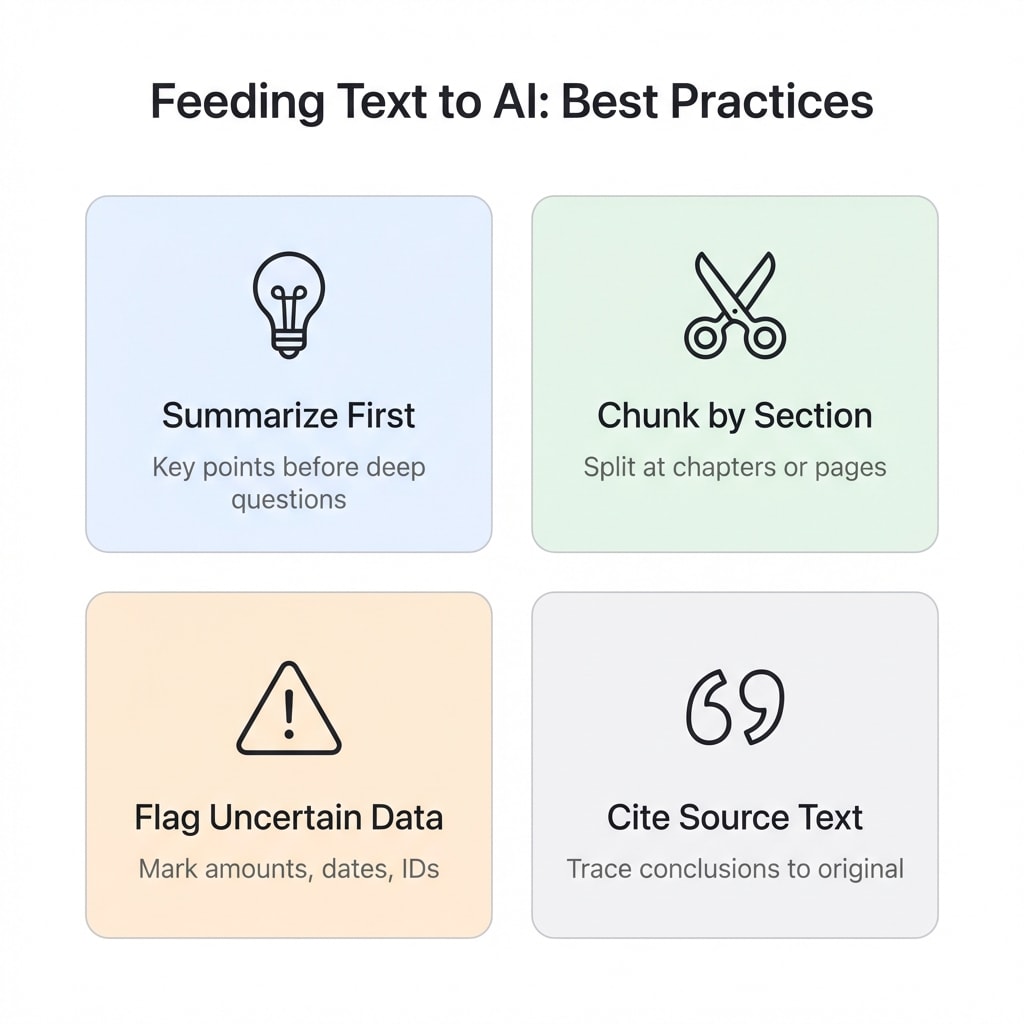
轉出的 TXT 可以直接餵給 ChatGPT / Claude / Gemini 等大型語言模型。幾個實用建議:
先摘要再深問
先讓模型輸出要點摘要,再針對具體問題追問,比一次性問所有問題效果更好。這個策略適用於幾乎所有場景——合約審查、論文分析、財報解讀都一樣。
長文件分塊餵入
超過模型上下文視窗的文件,按章節或按頁切分後逐塊餵入,每塊帶上頁碼範圍,方便追溯。如果你在上一步已經用 拆分 PDF 按章節拆分過,這一步就是現成的。
關鍵資料要求逐字核對
合約金額、身分證字號、日期這類欄位,在提示詞裡明確要求「逐字照抄,不確定的標註出來」。AI 擅長理解語意,但對精確數字容易產生幻覺,明確要求能大幅降低錯誤率。
一個可直接複用的提示詞
請基於我提供的文字內容輸出:
- 5 條要點摘要(每條 ≤ 30 字)
- 關鍵數字/日期/金額清單(逐字照抄)
- 不確定或可能有誤的地方(用「需複核」標註)
- 每條結論對應的原文片段
AI 輸出不替代人工核查
大型語言模型可能對數字、專有名詞產生幻覺。涉及法律、財務、醫療等關鍵資訊,務必人工核對原文。
常見場景速查
| 你的文件類型 | 推薦流程 | 預期效果 |
|---|---|---|
| 電子發票/銀行帳單 | 直接轉文字 | 結構化資料清晰,可直接讓 AI 擷取金額、日期 |
| 學術論文(電子版) | 裁剪頁首頁尾 → 轉文字 | 去掉重複的期刊名和頁碼,正文更乾淨 |
| 掃描合約/紙質檔案 | 黑白化 → 轉文字(自動 OCR) | 提升辨識率,減少底紋/印章干擾 |
| 200 頁年報/技術手冊 | 拆分 → 逐章轉文字 → 分塊餵入 | 每章獨立餵入,AI 理解更精準 |