
你是不是也遇到過這些情況:列印一份 200 頁的培訓手冊,彩色墨水匣一週耗光;投標文件要求「黑白掃描件」但手裡只有彩色版;一份 500MB 的彩色掃描合約需要透過電子郵件傳送,卻卡在附件大小限制上?
把彩色 PDF 轉成黑白或灰階,看似只是「去掉顏色」這麼簡單,但選對模式、搭配正確的壓縮策略,效果天差地別——檔案大小可以從 500MB 縮到 10MB,墨水消耗可以減少 90% 以上。
快速入口
如果你已經知道自己要什麼,直接用 PDF 黑白/灰階轉換 上傳檔案即可。下文幫你搞清楚應該選黑白還是灰階,以及如何搭配壓縮獲得最佳效果。
黑白和灰階,到底有什麼區別?
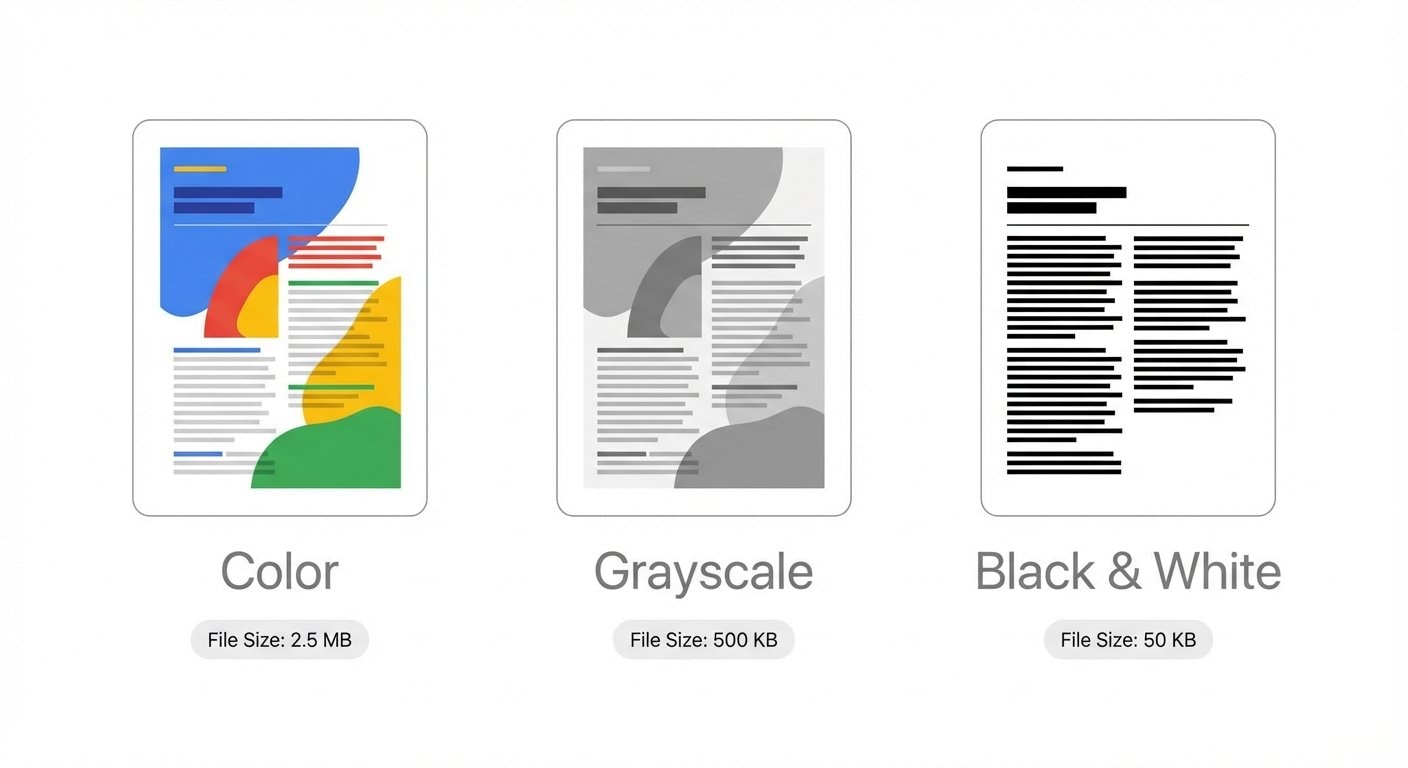
很多人把「黑白」和「灰階」混為一談,但它們的技術實作和適用場景完全不同。
純黑白(1-bit)
每個像素只有兩種狀態:黑或白,沒有中間色。就像報紙上的文字——要麼有墨,要麼沒有。
- 像素深度:1 bit(每個像素只需要 1 個位元儲存)
- 最適合:純文字文件、線條圖、表格、簽名
- 不適合:照片、漸層圖形、有陰影的插圖
- 壓縮優勢:可使用 JBIG2 演算法,壓縮率極高
灰階(8-bit)
每個像素有 256 級灰階,從純白到純黑之間有 254 種過渡色。就像黑白照片——能保留光影層次和細節。
- 像素深度:8 bit(每個像素需要 8 個位元儲存)
- 最適合:包含照片的文件、有陰影/漸層的插圖、醫學影像
- 不適合:需要極限壓縮的場景
- 壓縮優勢:比彩色(24-bit)節省約 2/3 儲存空間
怎麼選?一句話原則
文件裡只有文字和線條 → 選純黑白,體積最小。文件裡有照片或漸層圖形 → 選灰階,保留層次感。
四個真實場景:你為什麼需要轉黑白/灰階
場景一:省墨列印——最直接的需求
彩色列印的成本是黑白列印的 5–10 倍。一台普通噴墨印表機,彩色墨水匣套裝動輒幾百元,列印幾百頁彩色文件就要換一次。
如果你的文件不需要彩色(培訓資料、合約、內部審批文件),列印前先轉灰階或黑白,可以:
- 墨水/碳粉消耗減少 60–90%
- 使用更便宜的黑色墨水匣即可完成列印
- 列印速度通常也更快(少了彩色混色步驟)
操作:上傳到 PDF 黑白/灰階轉換,選擇灰階模式,下載後直接列印。
場景二:極限壓縮——先轉黑白,再壓縮
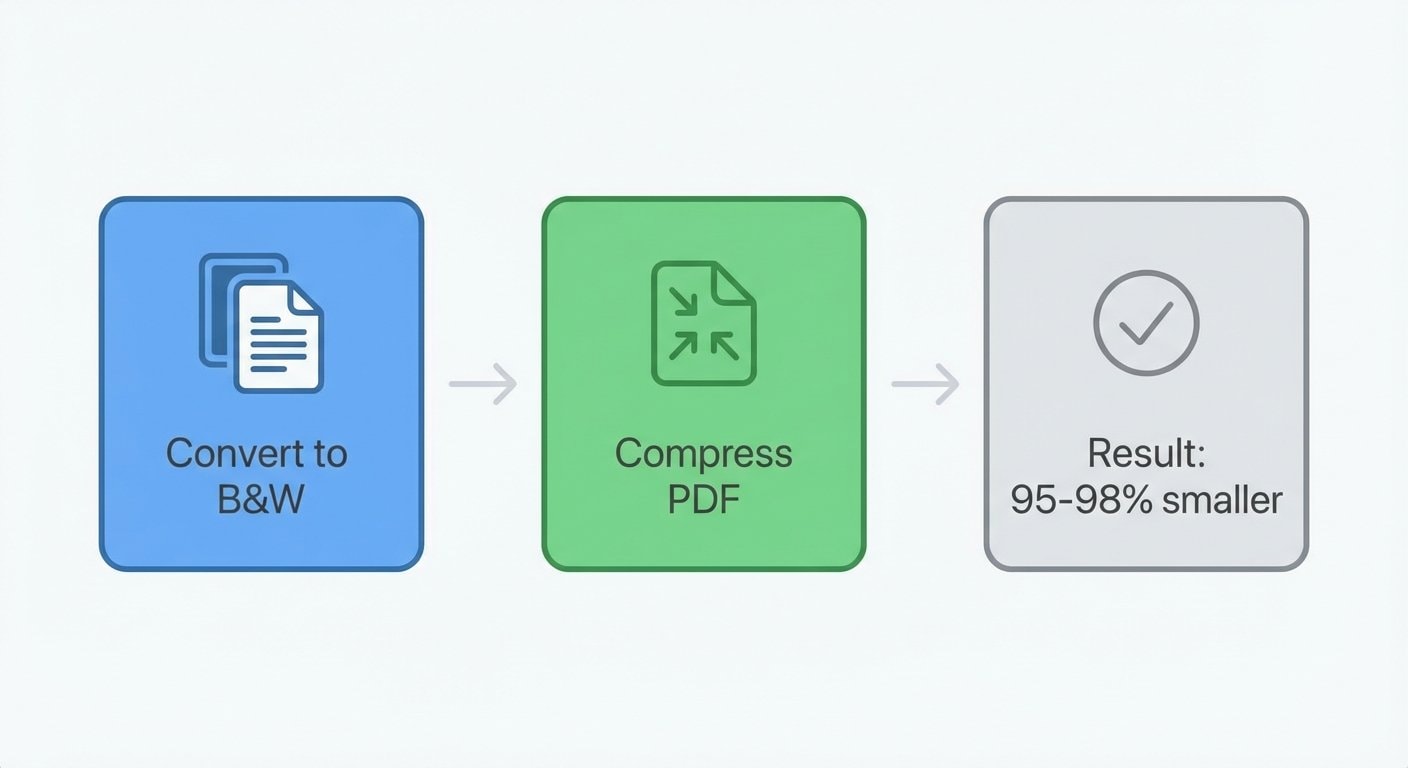
這是很多人不知道的技巧:把彩色掃描件轉成純黑白後再壓縮,檔案大小可以縮小 95–98%。
原理很簡單:彩色像素是 24-bit(紅綠藍各 8-bit),灰階是 8-bit,純黑白只有 1-bit。1-bit 圖像可以使用專門的 JBIG2 壓縮演算法——這種演算法會辨識重複出現的字元形狀(比如所有的「e」),只儲存一個範本加上每處出現的位置偏移,壓縮率遠超通用演算法。
一個真實的例子:
體積從 480MB 降到 12MB——這不是理論值,這是文字型掃描件的實際水準。
JBIG2 壓縮僅適用於純黑白圖像
如果你選擇灰階模式,JBIG2 演算法不可用,壓縮率會低很多(通常 50–70%)。只有純黑白(1-bit)圖像才能觸發 JBIG2 的極限壓縮。所以,如果文件內容是純文字,務必選黑白而不是灰階。
場景三:提高 OCR 辨識準確率
OCR(光學字元辨識)引擎在處理圖像時,第一步通常就是將圖像二值化(轉為黑白)。如果你的掃描件背景有彩色浮水印、花紋、或者紙張本身偏黃,這些雜訊會干擾 OCR 的文字偵測。
提前將文件轉為黑白或灰階,可以:
- 消除彩色背景雜訊
- 提升文字與背景的對比度
- 讓 OCR 引擎的二值化閾值更準確
推薦工作流:先用 黑白轉換 清理文件,再用 OCR 文字辨識 提取文字。
場景四:滿足提交格式要求
很多機構對文件提交有明確的格式要求:
- 法院:訴訟資料要求「黑白掃描件」
- 移民局:申請文件要求「黑白影本」
- 招投標:投標文件要求「黑白列印稿」
- 學校:論文提交要求「灰階 PDF」
這些要求背後的邏輯通常是降低儲存和列印成本、統一檔案格式。無論原因是什麼,你需要一鍵將彩色文件轉換為符合要求的格式。
操作:PDF 黑白/灰階轉換 支援純黑白和灰階兩種模式,根據具體要求選擇即可。
完整工作流:從彩色到極致壓縮
針對不同的文件類型,推薦的處理流程如下:
純文字掃描件(合約、表格、書籍)
- 黑白轉換 → PDF 黑白/灰階轉換(選擇純黑白模式)
- JBIG2 壓縮 → PDF 壓縮
- 預期壓縮率:95–98%
含照片的文件(報告、手冊、雜誌)
- 灰階轉換 → PDF 黑白/灰階轉換(選擇灰階模式)
- 圖像壓縮 → PDF 壓縮
- 預期壓縮率:60–80%
向量型 PDF(CAD 圖紙、流程圖)
- 柵格化 → PDF 柵格化(將向量轉為點陣圖)
- 黑白轉換 → PDF 黑白/灰階轉換
- JBIG2 壓縮 → PDF 壓縮
- 預期壓縮率:85–95%
最佳做法:處理順序很重要
始終按照 柵格化 → 黑白/灰階轉換 → 壓縮 的順序操作。先轉換顏色模式再壓縮,壓縮演算法才能選擇最佳編碼方式。反過來做的話,壓縮演算法無法發揮 JBIG2 等專用編碼的優勢。
常見問題
Q:轉黑白後還能恢復彩色嗎? A:不能。 顏色資訊一旦丟棄就無法復原。建議保留原始彩色檔案作為備份。
Q:轉灰階後列印效果會變差嗎? A:不會。灰階文件的列印清晰度取決於解析度(DPI),而不是顏色模式。300 DPI 的灰階文件列印效果完全滿足商務需求。
Q:轉黑白會導致照片「糊掉」嗎? A:會。 純黑白模式下,照片中的灰色層次會被強制轉為非黑即白的色塊,細節遺失嚴重。如果文件中有照片,請選擇灰階模式。
Q:手機上拍的文件照片也能處理嗎? A:可以。先將照片轉為 PDF,再使用 黑白/灰階轉換 處理。如果照片有透視變形,建議先用掃描類應用程式矯正後再轉換。
Q:處理後檔案的文字還能被搜尋嗎? A:黑白/灰階轉換本身不影響 PDF 中已有的文字層。但如果你的文件是掃描件(純圖片),轉換後仍然是圖片,需要用 OCR 文字辨識 新增可搜尋的文字層。