
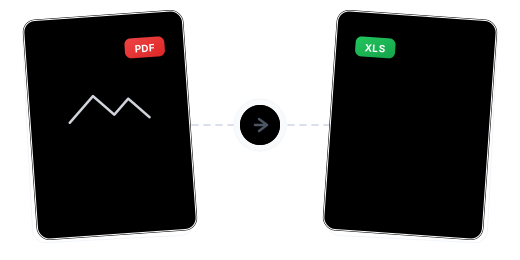
صرف کنورژن نہیں: اپنی PDF ٹیبلز کو واقعی کارآمد بنائیں
ٹیبل ساخت کی درست بحالی

اسکین شدہ ٹیبلز کے لیے بلٹ اِن OCR

دوہرا موڈ، لچکدار کنورژن

کنورژن کے بعد کام جاری رکھیں

پروسیسنگ کے بعد فائلیں حذف

آپ کے براؤزر میں چلتا ہے

صرف 3 مراحل میں PDF کو Excel میں تبدیل کریں

اپنی PDF اپ لوڈ کریں
Choose Files پر کلک کریں یا اپنی PDF کو محفوظ ورک اسپیس میں ڈریگ اینڈ ڈراپ کریں۔

کنورژن موڈ منتخب کریں
ٹیبل ڈیٹا نکالنے کے لیے ڈیفالٹ طور پر Text mode استعمال ہوتا ہے۔ اسکین شدہ دستاویزات کے لیے OCR mode پر جائیں اور شناختی زبانیں منتخب کریں۔

اپنی قابلِ ترمیم Excel فائل ڈاؤن لوڈ کریں
کنورژن چند سیکنڈ میں مکمل ہو جاتا ہے۔ XLSX فائل ڈاؤن لوڈ کریں اور اسے Microsoft Excel، Google Sheets یا WPS Office میں کھولیں۔
PDF سے Excel کنورژن کے عمومی سوالات
کیا ٹیبل ساخت برقرار رہے گی؟
ہمارا کنورژن انجن اصل ٹیبل ساخت کو ممکنہ حد تک بحال کرتا ہے، بشمول row-column لے آؤٹس، merged cells اور border styles۔ انتہائی پیچیدہ ٹیبلز (مثلاً deeply nested structures) میں Excel میں معمولی ایڈجسٹمنٹ درکار ہو سکتی ہے۔
کیا میں اسکین شدہ PDF ٹیبلز کنورٹ کر سکتا ہوں؟
جی ہاں۔ کنورژن کے دوران OCR mode منتخب کریں — سسٹم اسکین اور فوٹو بیسڈ PDFs میں ٹیبل ڈیٹا خودکار شناخت کرتا ہے اور تصویری متن کو قابلِ ترمیم Excel cells میں بدل دیتا ہے۔ انگریزی، چینی، جاپانی، کوریائی وغیرہ سپورٹڈ ہیں۔
کیا فارمولے محفوظ رہیں گے؟
PDFs میں فارمولے نہیں ہوتے — صرف دکھائی جانے والی values محفوظ ہوتی ہیں۔ تبدیل شدہ Excel فائل میں صرف عددی مواد ہوگا؛ فارمولے آپ کو دستی طور پر دوبارہ شامل کرنے ہوں گے۔
Text mode اور OCR mode میں کیا فرق ہے؟
Text mode PDF سے صرف selectable متن نکالتا ہے — تیز اور بلند ترین fidelity، اور digitally-created PDFs کے لیے بہترین۔ OCR mode تصاویر کے اندر متن پہچانتا ہے — اسکین، فوٹوگرافڈ یا image-based PDFs کے لیے موزوں۔
مفت پلان کی حدود کیا ہیں؟
مفت صارفین بغیر واٹرمارک 50 MB اور 300 صفحات تک PDFs کنورٹ کر سکتے ہیں۔ مزید چاہیے؟ 2 GB تک فائلوں کے لیے Pro پر اپ گریڈ کریں۔
کیا مالیاتی ڈیٹا والی PDFs کو کنورٹ کرنا محفوظ ہے؟
آپ کی فائلیں محفوظ ہیں۔ تمام ڈیٹا 256-bit انکرپشن کے ساتھ منتقل ہوتا ہے، EU-based سرورز پر GDPR تعمیل کے تحت پروسیس ہوتا ہے، اور پروسیسنگ کے بعد مستقل طور پر حذف کر دیا جاتا ہے۔
کیا کنورژن کے بعد مزید پروسیسنگ جاری رکھ سکتا ہوں؟
جی ہاں۔ کنورژن کے بعد سسٹم compression، merging اور Word conversion جیسے follow-up ٹولز تجویز کرتا ہے۔ کلک کریں اور جاری رکھیں — دوبارہ اپ لوڈ کی ضرورت نہیں۔
متعلقہ گائیڈز
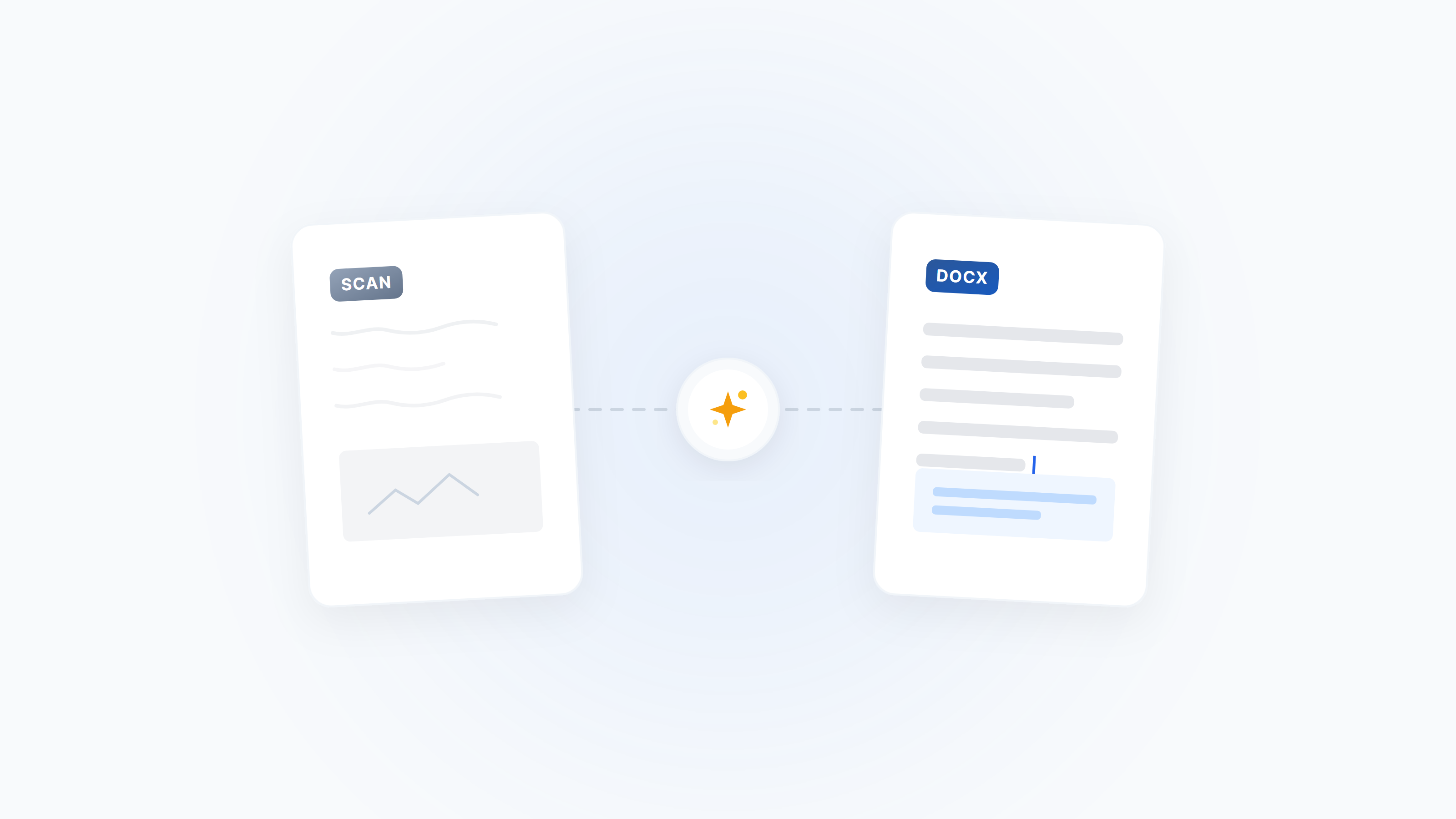
اسکین PDF کو قابلِ تدوین Word میں تبدیل کریں: مکمل گائیڈ (OCR + لے آؤٹ)
اسکین/تصویری PDF کو قابلِ تدوین Word میں بدلیں: 10 سیکنڈ OCR ٹیسٹ، پری پروسیسنگ، عام مسائل اور قابلِ اعتماد حل۔
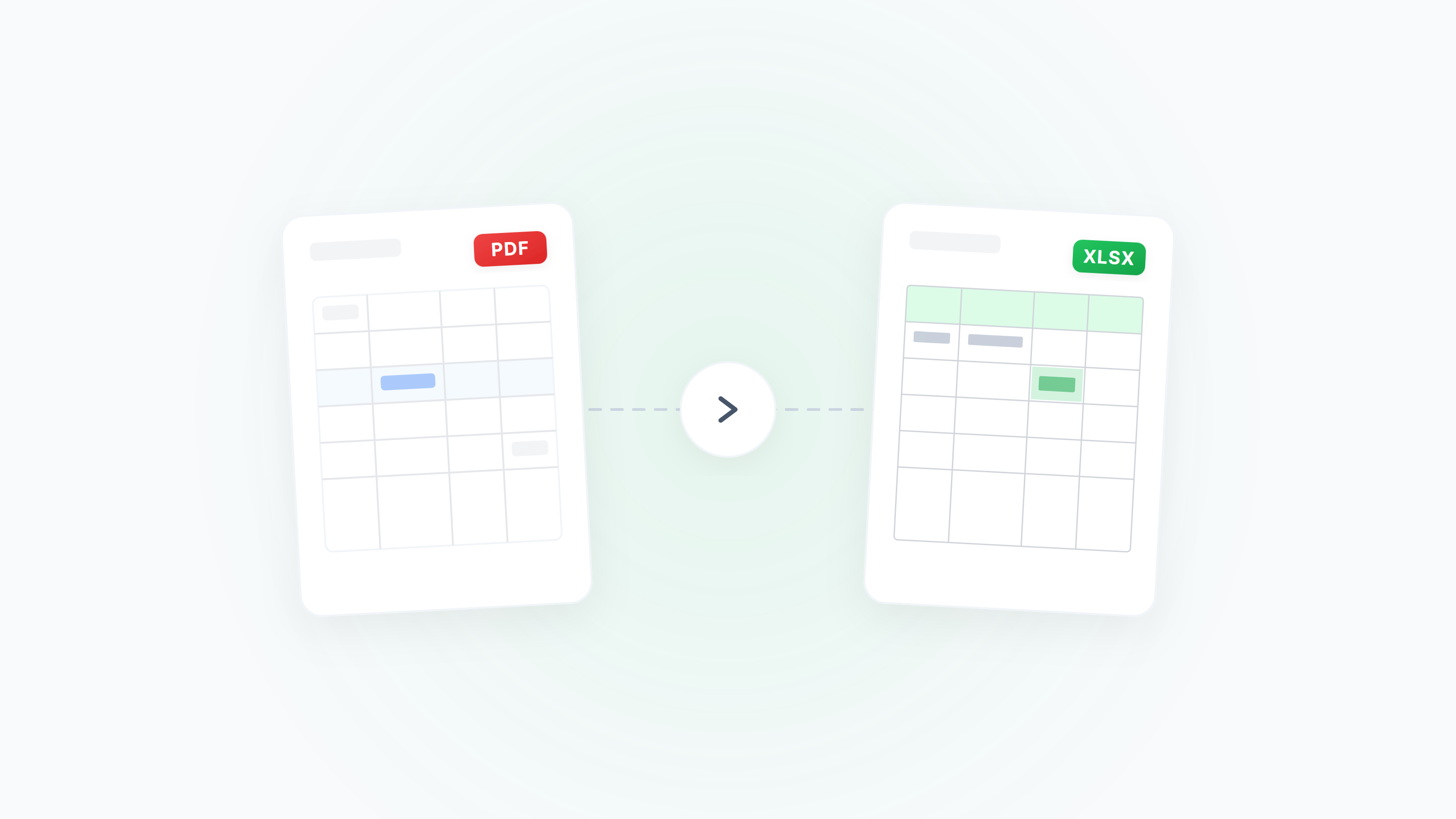
بینک اسٹیٹمنٹ PDF سے Excel — درست ایکسٹریکشن، OCR اور حساس معلومات کی پردہ پوشی
بینک اسٹیٹمنٹ/اکاؤنٹ اسٹیٹمنٹ/بلنگ PDF کو اعلیٰ درستگی کے ساتھ قابلِ ترمیم Excel میں تبدیل کریں۔ اسکینز کے لیے OCR، ہیڈرز کی الائنمنٹ، کرنسی/تاریخ کی شناخت، بیچ ورک فلو اور پرائیویسی شامل ہے۔
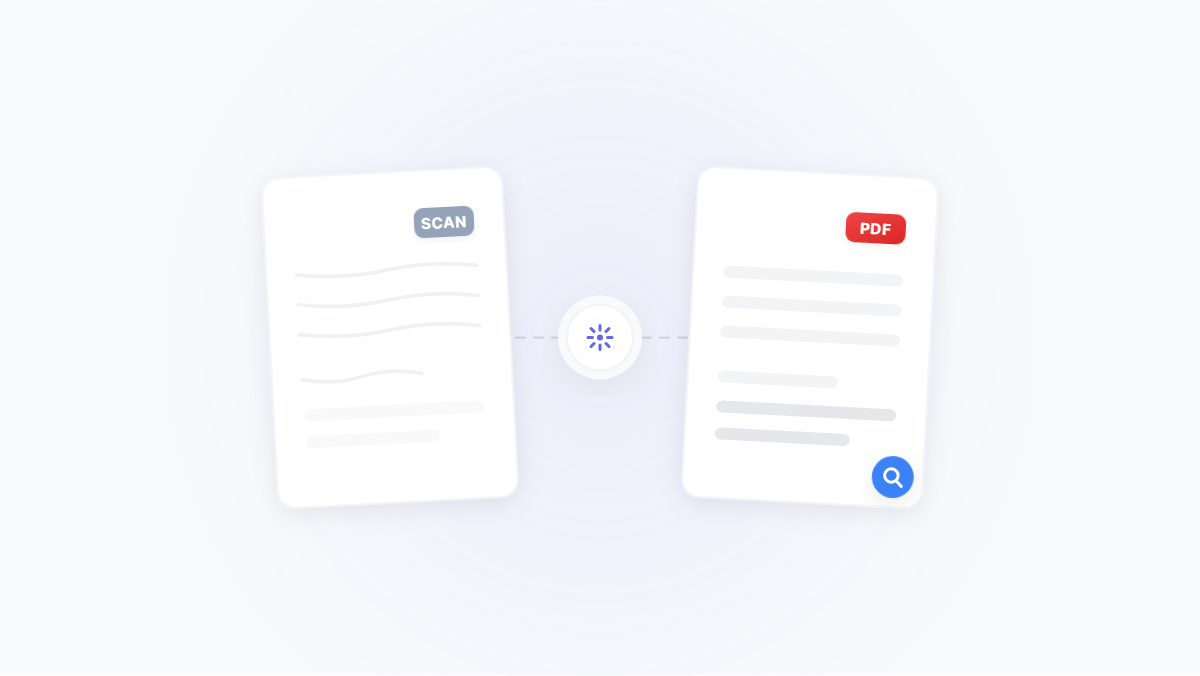
اسکین شدہ PDF کو قابلِ تلاش بنائیں: OCR بہترین طریقہ کار (درستگی اور سائز)
تصویری PDF/اسکین کو تلاش/کاپی کے قابل متن میں تبدیل کریں — پری پروسیسنگ، زبان کے انتخاب، جدول شناخت، آؤٹ پٹ فارمیٹس اور کمپریشن سمیت۔