
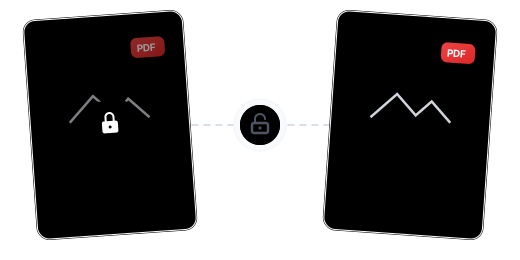
Más que desbloquear: restaura la usabilidad completa del documento
Elimina la protección con contraseña con un clic

Contenido completamente conservado

Varios archivos de una sola vez

Múltiples operaciones de una sola vez

Seguridad de archivos garantizada

Disponible en cualquier momento y lugar

Solo 3 pasos para desbloquear un PDF en línea

Subir el PDF cifrado
Haz clic en «Seleccionar archivo» o arrastra el PDF cifrado directamente al área de trabajo segura.

Introducir la contraseña
Introduce la contraseña de apertura del archivo en el campo de contraseña. Es necesario proporcionar la contraseña correcta para desbloquear.

Descargar el PDF sin contraseña
El sistema verifica la contraseña y elimina la protección; descarga el PDF sin contraseña de uso libre.
Preguntas frecuentes sobre el desbloqueo de PDF
¿Se puede desbloquear sin conocer la contraseña?
No. Es necesario proporcionar la contraseña correcta para desbloquear. No ofrecemos funciones de descifrado de contraseñas; este es un principio importante para proteger la seguridad de los documentos.
¿Cambiará el contenido tras el desbloqueo?
No. El desbloqueo solo elimina la protección con contraseña; todo el contenido, la maquetación y el formato del documento se mantienen completamente iguales.
¿Es legal desbloquear un PDF?
Por favor, desbloquea solo archivos a los que tengas derecho de acceso. Si olvidaste la contraseña que tú mismo estableciste o necesitas eliminar la protección de una contraseña conocida, el uso de esta herramienta es completamente legal.
¿Qué limitaciones tiene la versión gratuita?
Los usuarios gratuitos pueden procesar PDF de hasta 100 MB sin marca de agua. Para procesar archivos más grandes (hasta 2 GB), puedes actualizar a la versión Pro.
¿Es seguro el proceso de desbloqueo?
La seguridad de tus archivos está garantizada. Transferencia cifrada con 256 bits, servidores en la UE. La contraseña solo se usa para desbloquear y los archivos se eliminan permanentemente tras el procesamiento.
Guías relacionadas
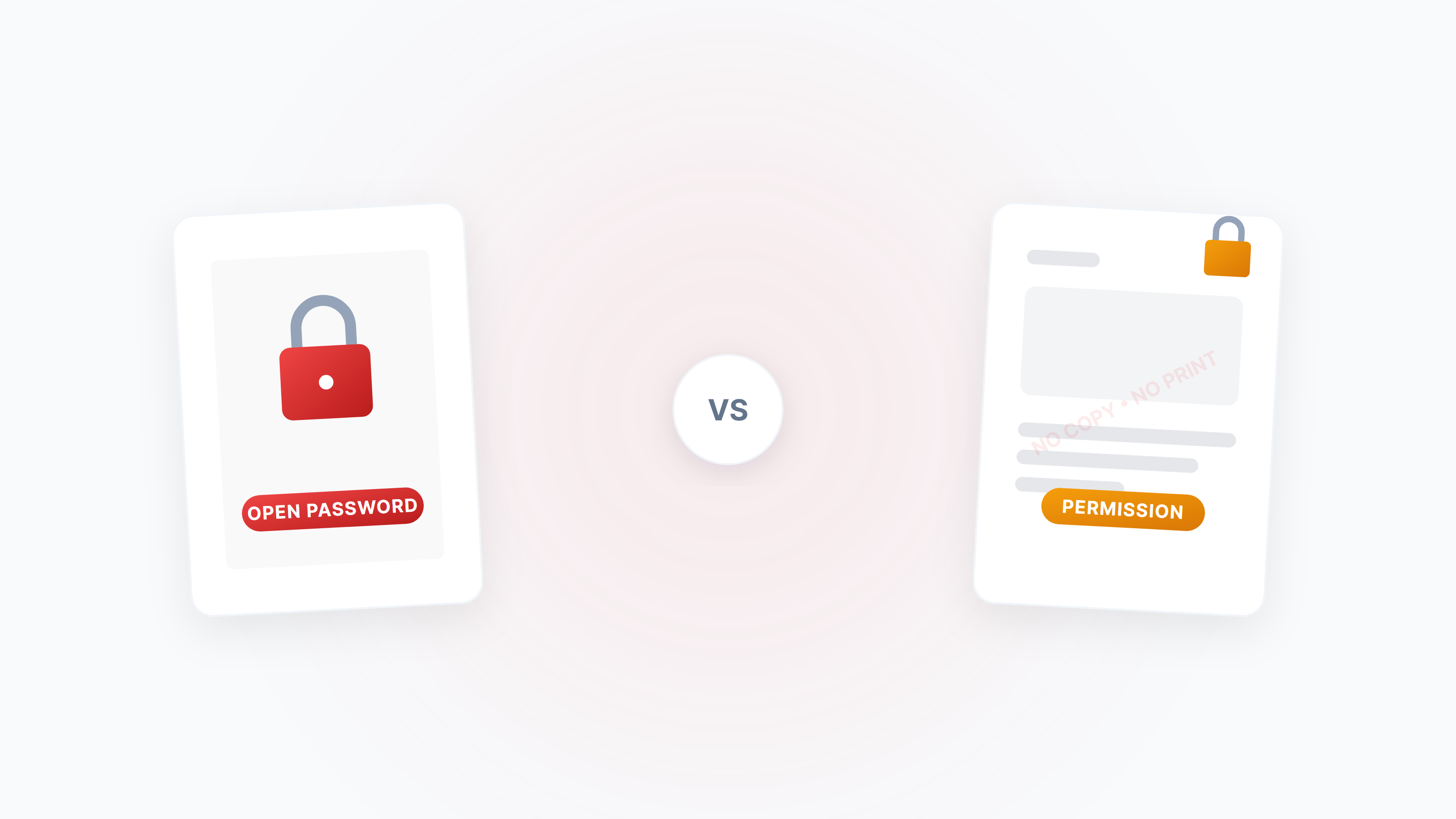
Guía completa para encriptar y desbloquear PDF: contraseñas, permisos y estrategia de seguridad
Explicación sistemática de los dos tipos de contraseña en PDF (contraseña de apertura vs contraseña de permisos), cómo prohibir copiar/imprimir/editar y cómo desbloquear PDFs restringidos en escenarios legítimos.
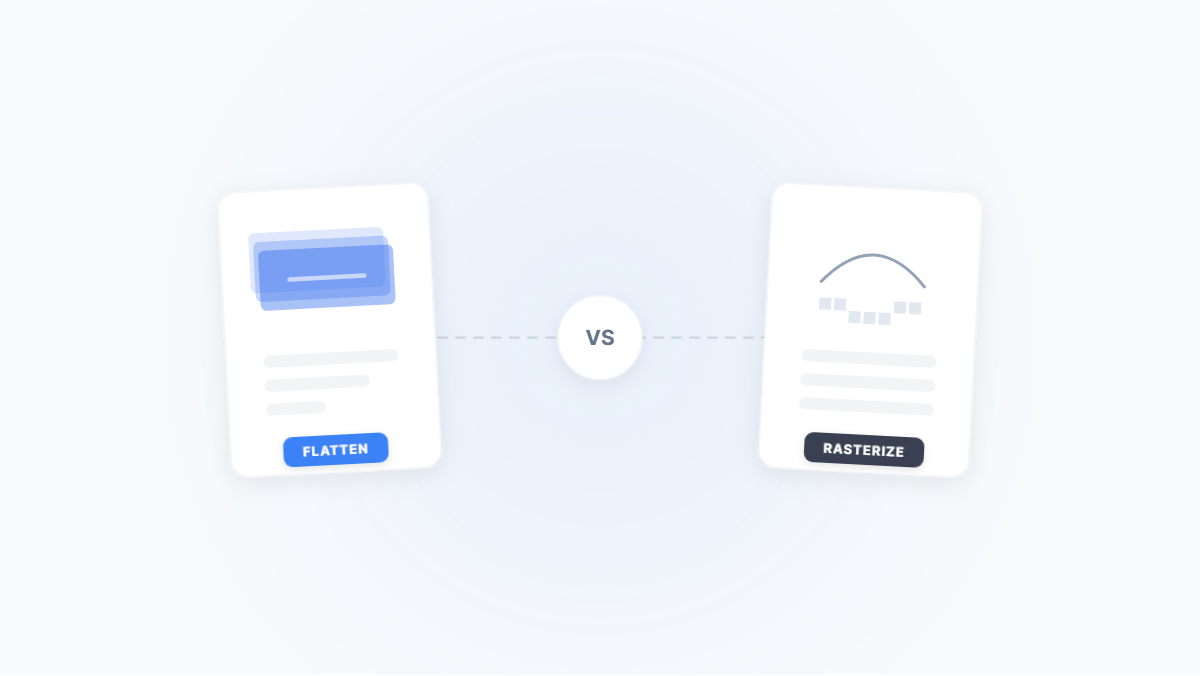
Aplanar PDF vs. Rasterizar PDF: Dos formas de bloquear un documento — ¿Cuál es la diferencia?
Tanto aplanar como rasterizar pueden bloquear el contenido de un PDF, pero uno conserva el texto mientras que el otro convierte todo en imagen. Este artículo utiliza escenarios reales para explicar sus diferencias, ventajas y desventajas, y cuándo usar cada uno.
Tipos de contraseña PDF explicados: contraseña de apertura vs. contraseña de permisos — diferencias de seguridad y guía práctica
¿Cuál es la diferencia entre la contraseña de apertura y la de permisos en un PDF? La contraseña de apertura cifra el contenido con AES-256 y es imposible de eludir; la de permisos es solo un acuerdo de buena fe y puede eliminarse al instante.