
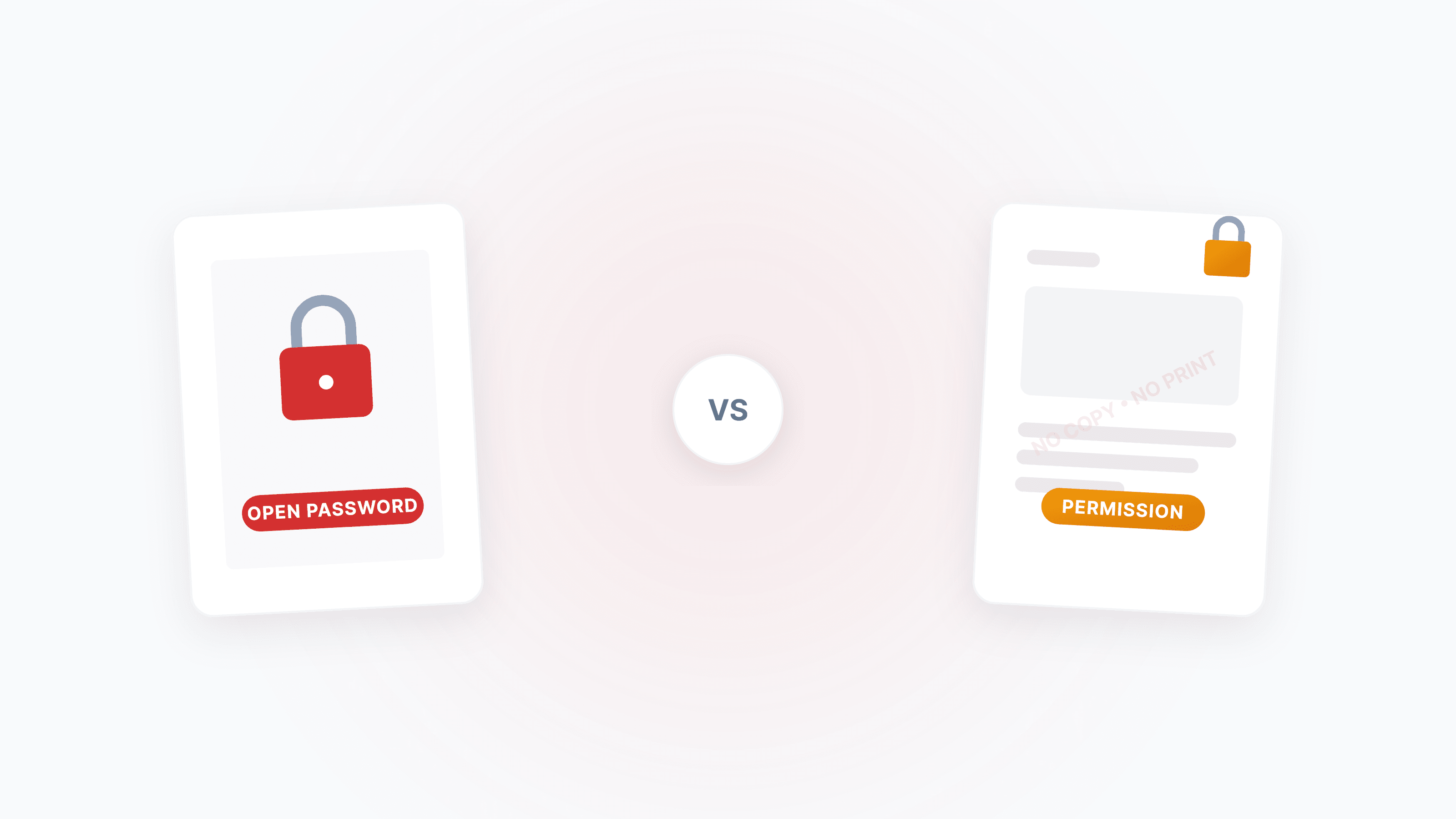
El cifrado de PDF es la primera línea de defensa para la seguridad documental: ya sea para impedir aperturas no autorizadas, bloquear la copia de texto o limitar la impresión. Con Encriptar PDF puedes establecer contraseña y permisos con un clic, y con Desbloquear PDF puedes eliminar restricciones cuando conoces la contraseña.
¿Qué quieres hacer? (decídelo en 10 segundos)
- Poner contraseña al PDF para que otros no puedan abrirlo → Configura la "contraseña de apertura"
- Permitir ver, pero no copiar/imprimir/editar → Configura "restricciones de permisos"
- Quitar restricciones de edición/impresión de un PDF → Usa Desbloquear PDF
- Olvidaste la contraseña y no puedes abrir tu propio PDF → Revisa la sección "Preguntas frecuentes"
- No tienes clara la diferencia entre los dos tipos de contraseña → Sigue leyendo
Dos contraseñas, funciones totalmente distintas
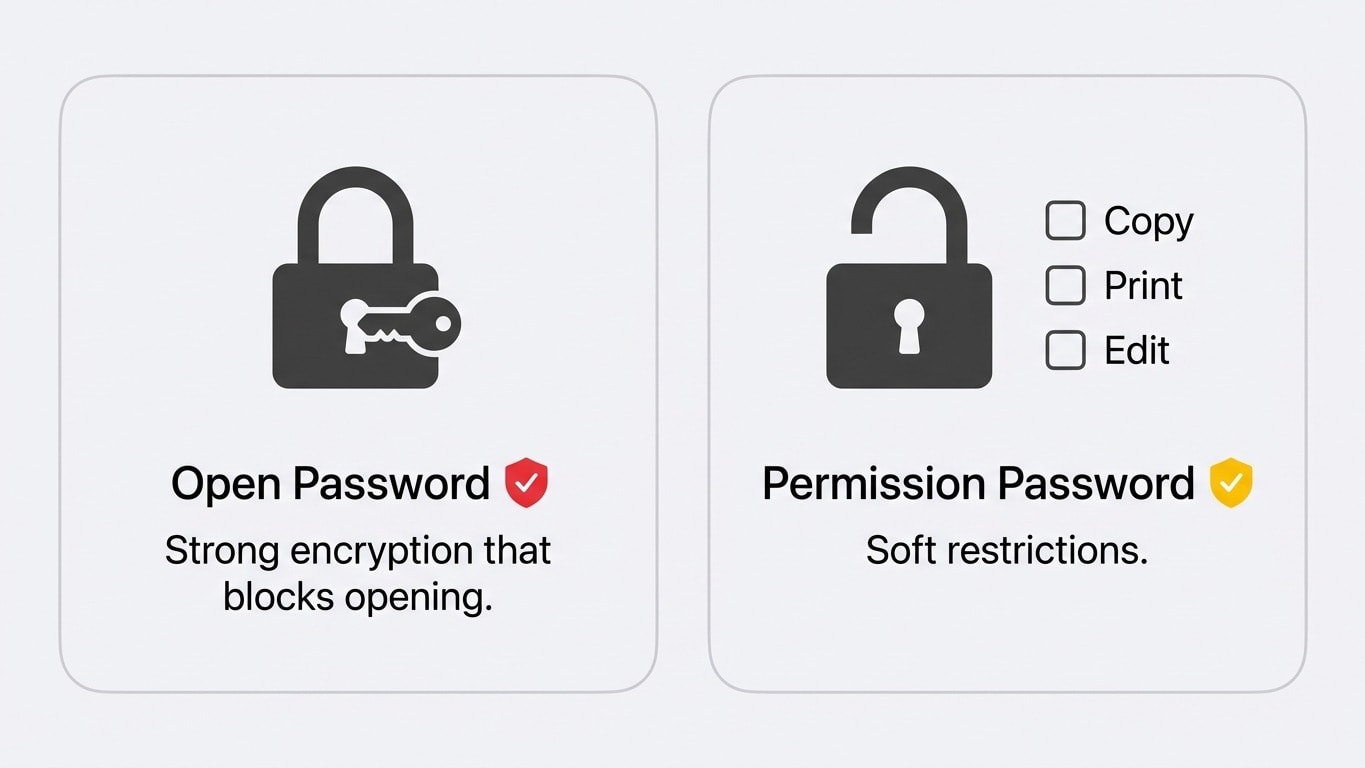
El estándar PDF define dos tipos de contraseña. Mucha gente las confunde, pero entender la diferencia es clave:
| Dimensión | Contraseña de apertura (User Password) | Contraseña de permisos (Owner Password) |
|---|---|---|
| Función | Sin contraseña, no se puede abrir el archivo | Se puede abrir y ver, pero se prohíben operaciones específicas |
| Escenario típico | Bloqueo fuerte para contratos enviados a destinatarios no designados | Restricción blanda de "se puede leer, pero no copiar" |
| Fortaleza de seguridad | Alta: el contenido del archivo está cifrado | Baja: depende de que el lector respete las banderas de permisos |
| ¿Se puede eludir? | Sin contraseña, no se puede descifrar | Algunas herramientas pueden ignorar las banderas de permisos |
| Nuestra herramienta | Al subir, aparece cuadro de contraseña; solo se procesa tras ingresarla | Se elimina automáticamente, sin pasos extra |
La contraseña de permisos no es cifrado real
La contraseña de permisos solo establece una marca de "acuerdo de buena fe" dentro del archivo PDF. Los lectores PDF convencionales (Adobe Acrobat, Preview) respetan estas restricciones, pero técnicamente no cifra el contenido del archivo. Por eso, no dependas solo de la contraseña de permisos para proteger información confidencial: úsala junto con la contraseña de apertura.
Cifrar PDF: elige la estrategia según el escenario
Escenario 1: bloqueo total, solo abre quien conozca la contraseña
Aplicable a archivos altamente confidenciales como contratos, nóminas o informes médicos.
En Encriptar PDF, configura una contraseña de apertura. El contenido se cifra con AES-256, y quien no tenga la contraseña solo verá un archivo que no puede abrir.
Recomendaciones de fortaleza de contraseña
- Al menos 12 caracteres, con mezcla de mayúsculas, minúsculas, números y símbolos
- Evita datos fáciles de adivinar, como fecha de nacimiento o teléfono
- Envía la contraseña por un canal seguro (por ejemplo, en persona o por mensajería cifrada); no la envíes en el mismo correo que el PDF
Escenario 2: se puede ver, pero no copiar/imprimir/editar
Aplicable a pliegos de licitación, entrega de propuestas y borradores de revisión interna.
En Encriptar PDF, activa las restricciones de permisos:
- Prohibir copiar texto — bloquea la selección y copia con Ctrl+C
- Prohibir imprimir — bloquea la salida en papel o a otro PDF
- Prohibir editar — bloquea cambios en contenido y anotaciones
Escenario 3: combinación por capas, contraseña + permisos + marca de agua
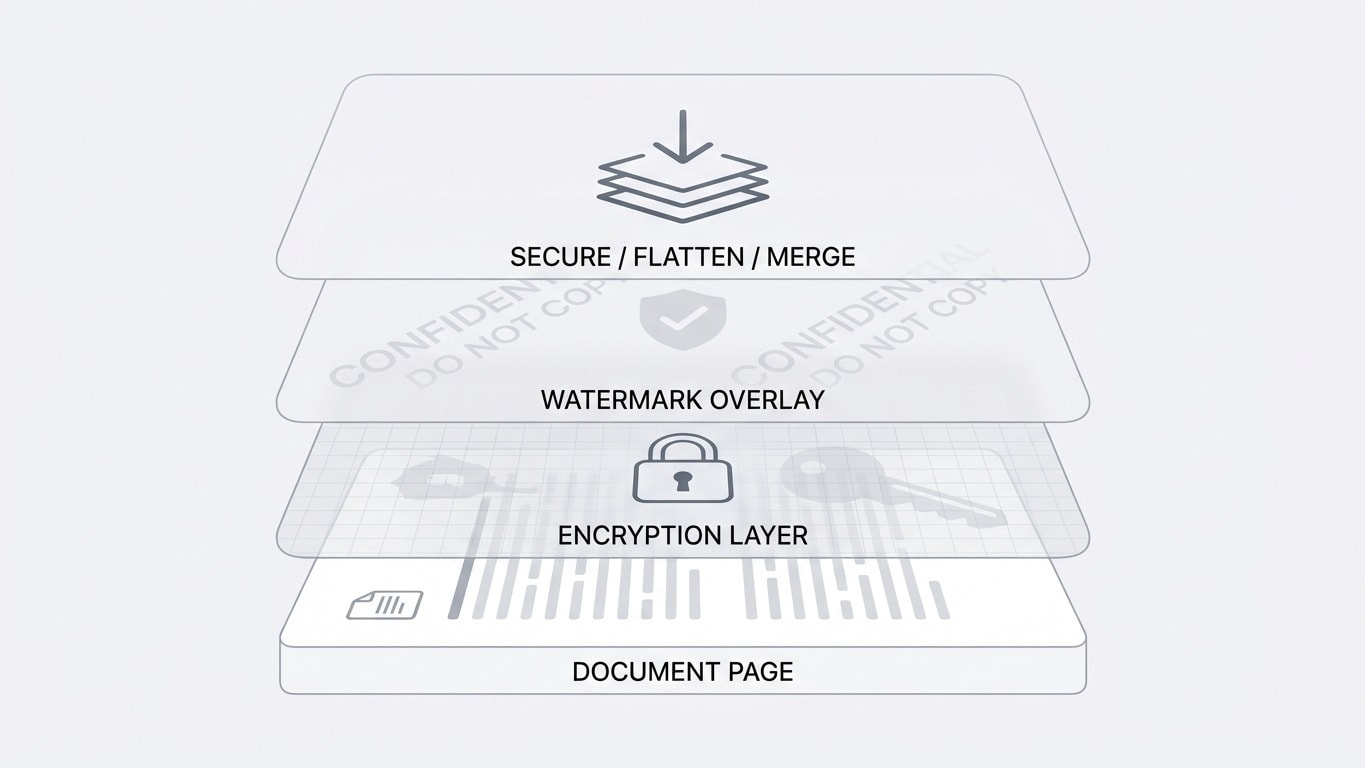
Para escenarios con máxima exigencia de seguridad (como ofertas y documentos legales), se recomienda usar capas:
- Encriptar PDF — configura simultáneamente contraseña de apertura y restricciones de permisos
- Añadir marca de agua — agrega "solo para licitación" o el logotipo de la empresa
- Aplanar PDF — fija marca de agua y formularios para evitar eliminación
Desbloquear PDF: eliminar restricciones de forma legítima
Desbloquear PDF te ayuda a quitar contraseñas y restricciones de permisos del PDF.
Restricciones de permisos (edición/copia/impresión prohibidas)
Si tu PDF se puede abrir pero no editar ni copiar, significa que solo tiene contraseña de permisos. Tras subirlo a Desbloquear PDF, la herramienta eliminará automáticamente estas restricciones, sin necesidad de ingresar contraseña.
Contraseña de apertura (no se puede abrir en absoluto)
Si tu PDF requiere contraseña para abrirse, después de subirlo aparecerá un cuadro para introducirla. Solo tras introducir la contraseña correcta podrás continuar con el desbloqueo.
¿Qué hacer si olvidaste la contraseña?
Si no conoces en absoluto la contraseña de apertura, no podemos ayudarte a "romper" ni "eludir" la contraseña: ese es precisamente el objetivo del estándar PDF. Recomendaciones:
- Contacta al remitente del archivo para obtener la contraseña
- Revisa si la contraseña aparece en el historial de correos
- Consulta tu gestor de contraseñas
Preguntas frecuentes después de cifrar
¿Un PDF cifrado aún se puede unir/comprimir/convertir?
Sí. Al subir un PDF cifrado en cualquier herramienta de Dpdf, aparecerá automáticamente el cuadro de contraseña. Tras introducir la contraseña correcta, podrás continuar, ya sea para unir, comprimir o convertir a Word. Si el archivo solo tiene contraseña de permisos, las restricciones se quitarán automáticamente y se procesará sin fricción.
¿El archivo aumenta mucho de tamaño después de cifrar?
Casi no. El cifrado PDF es de tipo streaming y su impacto en el tamaño suele ser menor al 1%.
¿Cifrado y firma digital son lo mismo?
No. El cifrado resuelve quién puede abrir y operar el archivo; la firma digital resuelve si el archivo fue alterado. Se pueden usar juntos, pero no se sustituyen entre sí.
Orden de operación entre firma y cifrado
Operaciones como cifrado/marca de agua/aplanado invalidan firmas digitales ya existentes. El orden correcto es: primero completa todo el procesamiento → firma al final.
Contraseña de permisos vs contraseña de apertura: ¿cuál debo configurar?
| Tu necesidad | Recomendación |
|---|---|
| Impedir totalmente que personas no autorizadas vean el contenido | Contraseña de apertura (obligatoria) |
| Permitir ver, pero no copiar/imprimir | Contraseña de permisos + marca de agua |
| Alta confidencialidad + anti-copia | Contraseña de apertura + contraseña de permisos + marca de agua + aplanado |
| Solo para archivo | Solo contraseña de apertura |
Acceso rápido a herramientas relacionadas
Encriptar PDF
Configura contraseña de apertura y/o restricciones de permisos para prohibir copiar/imprimir/editar.
Desbloquear PDF
Elimina contraseña conocida y restricciones de permisos para recuperar la capacidad completa de edición.
Añadir marca de agua
Úsalo junto con el cifrado: añade identidad de marca o marca de confidencialidad.
Aplanar PDF
Fija marcas de agua y elementos de formulario para evitar modificaciones posteriores.
PDF a Word
¿Necesitas editar contenido tras desbloquear? Conviértelo directamente a Word editable.
Comprimir PDF
¿Necesitas compartir el archivo tras cifrar? Comprímelo primero para reducir tamaño.